

บทที่ 18 จาก 18 บท · Quick Desktop
คู่มือ Content Creator บน Quick Desktop
Hands-on บนแอป Amazon Quick Desktop: ใช้ agent ของเราช่วยร่างเอกสารงานธุรกิจ ได้ไฟล์ Word จริงสองภาษา
ตัวอย่างงาน: เขียน Product Description สินค้า IT หลายชิ้น + แปลอังกฤษ
บทนี้เราจะทำอะไรกัน
เราจะใช้แอป Quick Desktop ให้ช่วยร่างเนื้อหางานธุรกิจเป็นชุด โดยเรียกใช้ agent Word Document Assistant ตัวที่เราทดลองสร้างกันไปในบทต้น มีสเปกสินค้าหลายชิ้น อยากได้คำบรรยายขายของโครงเดียวกันทุกชิ้น แถมแปลอังกฤษ แล้วออกมาเป็นไฟล์ Word เปิดได้จริง
- เปิด Quick Desktop แล้วเลือก agent Word Document Assistant
- วางสเปกสินค้า + สั่งให้ร่างเนื้อหาโครงเดียวกันทุกชิ้น พร้อมแปลอังกฤษ
- รีวิวแผนเอกสารที่ AI เสนอ แล้วกด Approve & Build
- เปิดดูไฟล์ที่ได้ ปรับแต่งเพิ่ม หรือเปิดใน Microsoft Word
Word Document Assistant คือ agent ตัวที่เราทดลองสร้างกันไปในบทต้น (โมดูล "สร้าง Chat Agent"): สร้างบนเว็บครั้งเดียว แล้วซิงก์ข้ามอุปกรณ์มาให้เรียกใช้บน Quick Desktop ได้เลย ไม่ต้องสร้างใหม่ บทนี้คือการเอา agent ตัวนั้นมาใช้งานจริง
ขั้นตอนทำจริง
เลือก agent Word Document Assistant
เปิดแอป Quick Desktop ไปที่หน้า Chat แล้วเลือก agent Word Document Assistant: ตัวที่เราทดลองสร้างกันไปในบทต้นนั่นแหละ (คลิกตัวเลือก agent หรือพิมพ์
@) จะเห็นคำอธิบายของ agent ขึ้นกลางจอ พร้อมช่องพิมพ์ที่ผูกกับ agent นี้แล้ว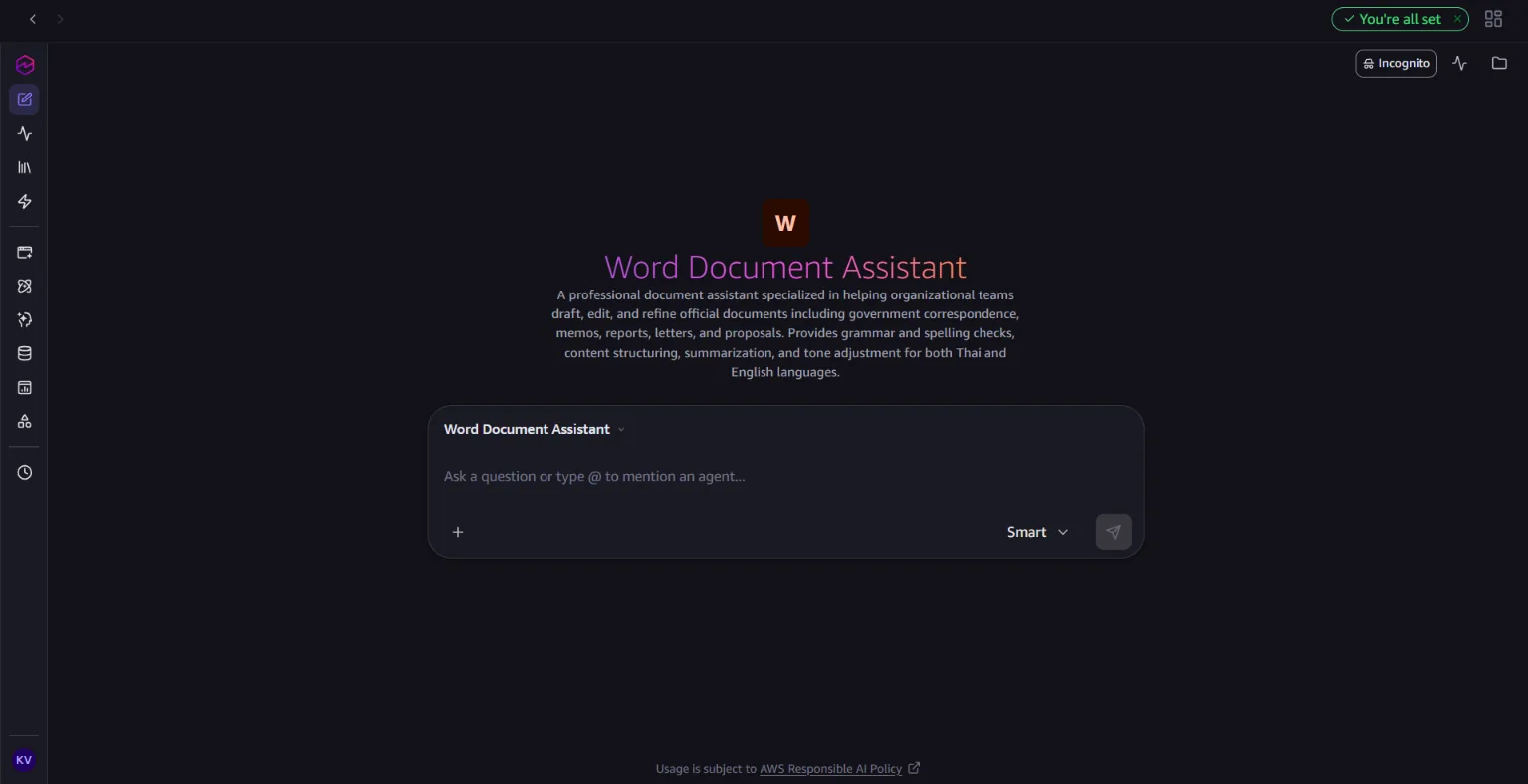
Quick Desktop: เลือก agent Word Document Assistant ไว้คุยงานเอกสาร พิมพ์โจทย์ + วางสเปกสินค้า
พิมพ์บอกว่าอยากได้เนื้อหาแบบไหน แล้ววางสเปกสินค้าต่อท้าย ตัวอย่างที่เราใช้:
PROMPTช่วยเขียน Product Description จากสเปกสินค้า IT ด้านล่าง ความยาว 3-4 ประโยคต่อชิ้น โทนมืออาชีพแต่เป็นมิตร เน้นจุดขาย ใช้โครงสร้างเหมือนกันทุกชิ้น (ชื่อรุ่น / คำโปรยสั้น / จุดเด่น 3 ข้อแบบ bullet / เหมาะกับใคร / ราคา) จากนั้นทำเวอร์ชันภาษาอังกฤษให้ด้วย แล้วจัดทำเป็นเอกสาร Word ให้เรียบร้อย สินค้า: 1) Dakok ProBook 14 (โน้ตบุ๊ก): CPU Intel Core i5-1340P, RAM 16GB, SSD 512GB, จอ 14 นิ้ว 2.2K, น้ำหนัก 1.3 กก., แบตเตอรี่ 10 ชม., ราคา 24,900 บาท 2) Dakok View 27Q (จอมอนิเตอร์): 27 นิ้ว QHD 2560x1440, 165Hz, พาเนล IPS, HDR400, USB-C จ่ายไฟ 65W, ราคา 8,990 บาท 3) Dakok Mesh AX3000 (เราเตอร์): Wi-Fi 6, ความเร็วรวม 3000Mbps, ครอบคลุม 200 ตร.ม., 4 เสาสัญญาณ, ราคา 3,490 บาท 4) Dakok Mech K1 (คีย์บอร์ด): mechanical hot-swap, สวิตช์ red, ไฟ RGB, เชื่อมต่อ Bluetooth / 2.4G / USB-C, ราคา 2,290 บาท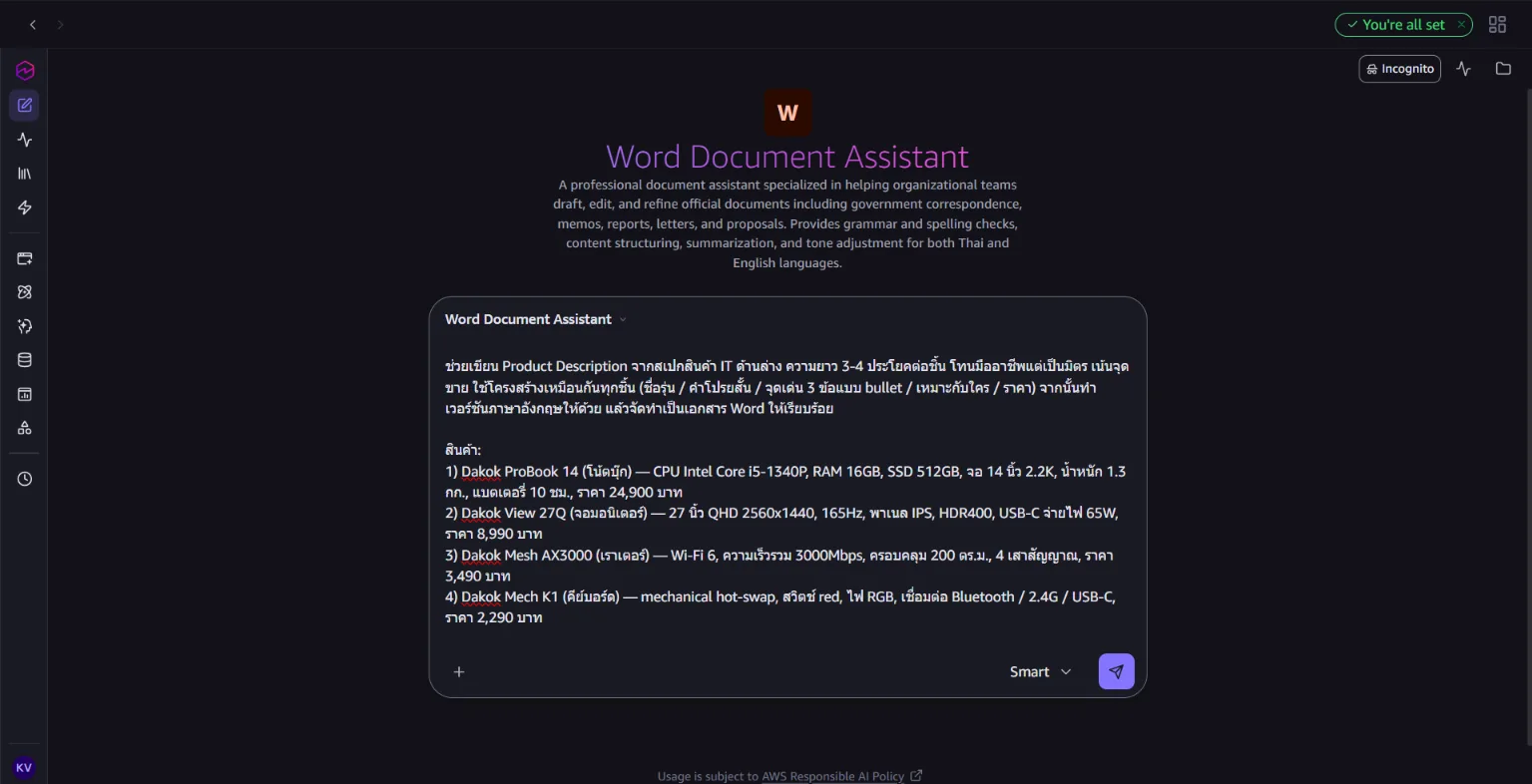
พิมพ์โจทย์ + วางสเปกสินค้าครบ 4 รายการ พร้อมส่ง บอกให้ชัดว่าอยากได้ โครงสร้างแบบไหน / ยาวแค่ไหน / โทนอะไร / กี่ภาษา ทุกชิ้นจะออกมาหน้าตาเหมือนกัน
รีวิวแผนเอกสาร แล้ว Approve & Build
จุดเด่นของ Quick Desktop คือก่อนลงมือสร้างไฟล์ agent จะเสนอแผนเอกสารขึ้นที่แผง Session tabs ด้านขวา: แบ่งเป็น ส่วนไทย / ส่วนอังกฤษ / แหล่งข้อมูล บอกฟอนต์และจำนวน section ให้ด้วย เราอ่านทวนแล้วกด Suggest changes เพื่อขอแก้ หรือกด Approve & Build เพื่อให้สร้างไฟล์จริง
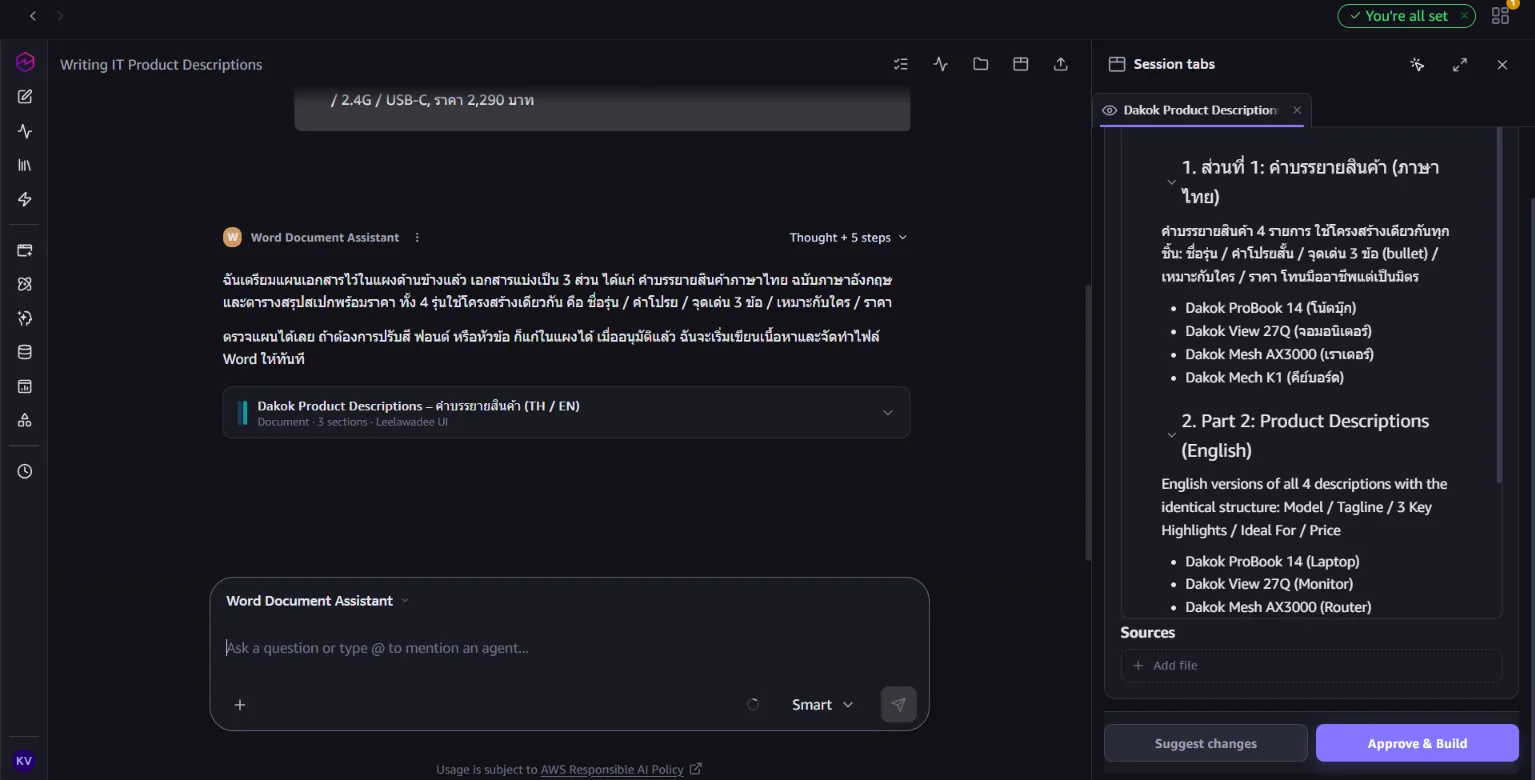
agent เสนอแผนเอกสาร (ไทย/อังกฤษ/Sources): กด Approve & Build เพื่อสร้างจริง เอกสารเสร็จ: พรีวิวในแอป
agent จะสร้างไฟล์ Dakok_Product_Descriptions_TH_EN.docx ให้ แล้วเปิดพรีวิวในแผงด้านขวาทันที เห็นเลย์เอาต์แคตตาล็อกสองภาษา (ไทย/English) จัดหน้าสวยพร้อมราคาเน้นสี ในแชตด้านซ้าย agent ยังสรุปให้ว่าในเอกสารมีอะไรบ้าง และมีจุดไหนที่ควรตรวจก่อนนำไปใช้
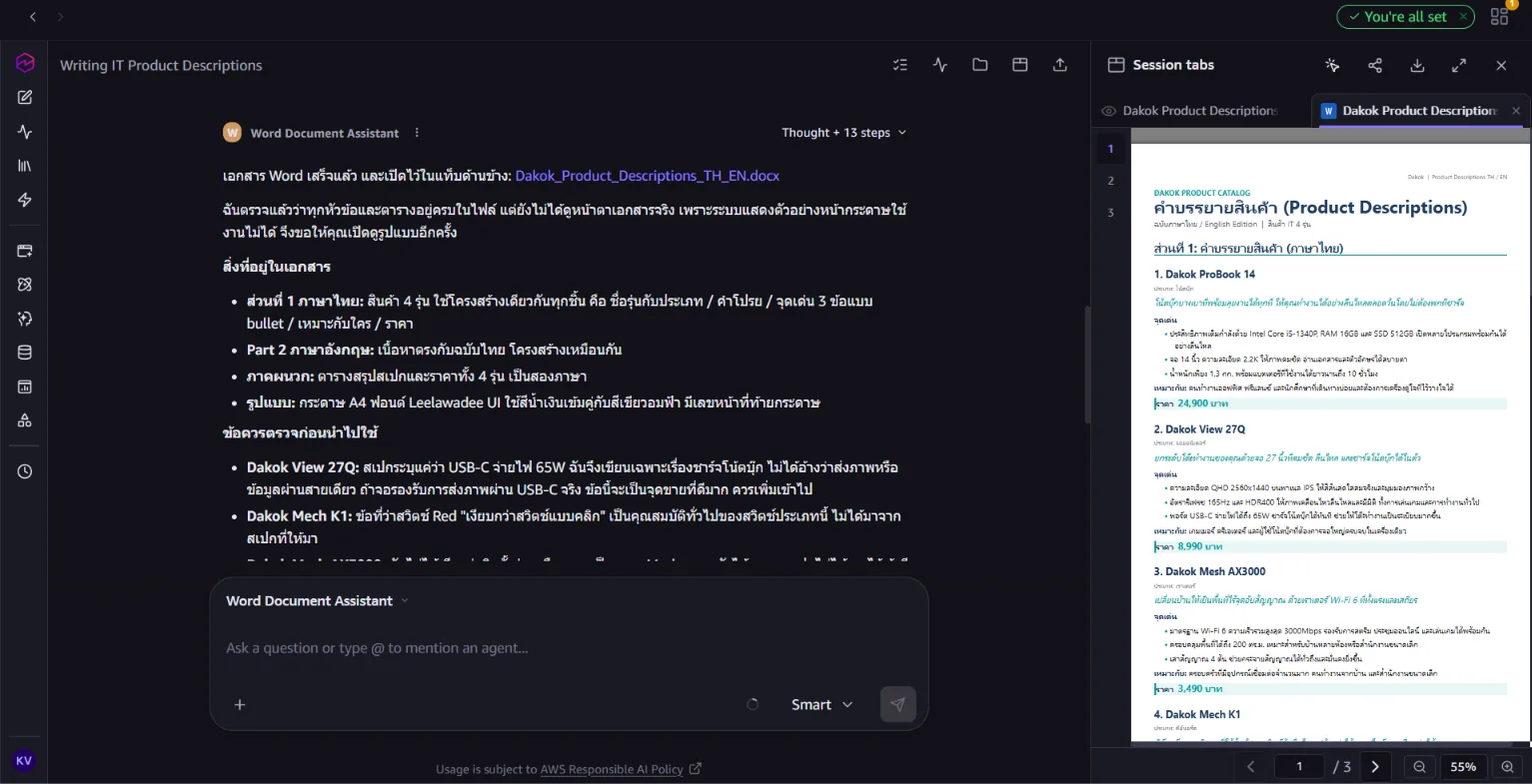
เอกสารเสร็จ + พรีวิวในแอป: แคตตาล็อกสินค้าไทย/อังกฤษ 3 หน้า ปรับแต่งเพิ่มได้ตามต้องการ
agent มีการ์ดตัวเลือกให้กดปรับต่อแบบง่ายๆ เช่น เพิ่มสเปก/จุดขายที่ยังไม่ได้ใส่, ทำเวอร์ชันสั้นสำหรับโซเชียลมีเดีย (โพสต์ Facebook/LINE), จัดหน้าไทย-อังกฤษคู่กัน หรือเลือก เอกสารเรียบร้อยแล้ว ถ้าพอใจ คลิกเดียวสั่งปรับได้เลย ไม่ต้องพิมพ์ใหม่
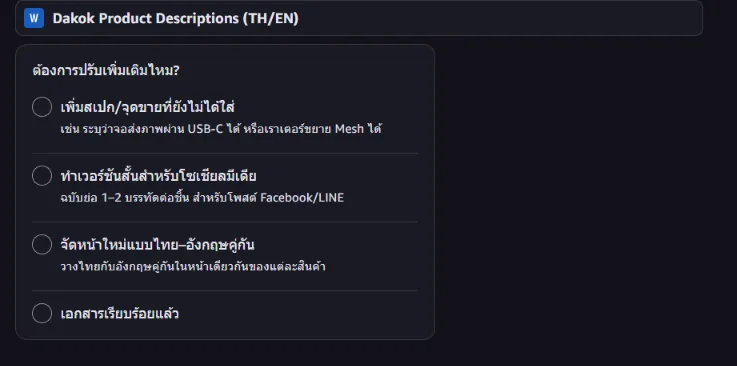
ตัวเลือกปรับแต่งเพิ่ม: ย่อสำหรับโซเชียล, จัดหน้าคู่ภาษา ฯลฯ เปิดไฟล์จริงใน Microsoft Word
เพราะเป็น Quick Desktop จึงเปิดไฟล์ใน Microsoft Word บนเครื่องได้ตรงๆ ไฟล์ที่ได้ใช้ฟอนต์ Leelawadee UI ภาษาไทยแสดงถูกต้องสมบูรณ์ จัดหัวเอกสาร "DAKOK PRODUCT CATALOG / คำบรรยายสินค้า" พร้อมแก้ไข/บันทึก/ส่งต่อได้เหมือนเอกสารทั่วไป
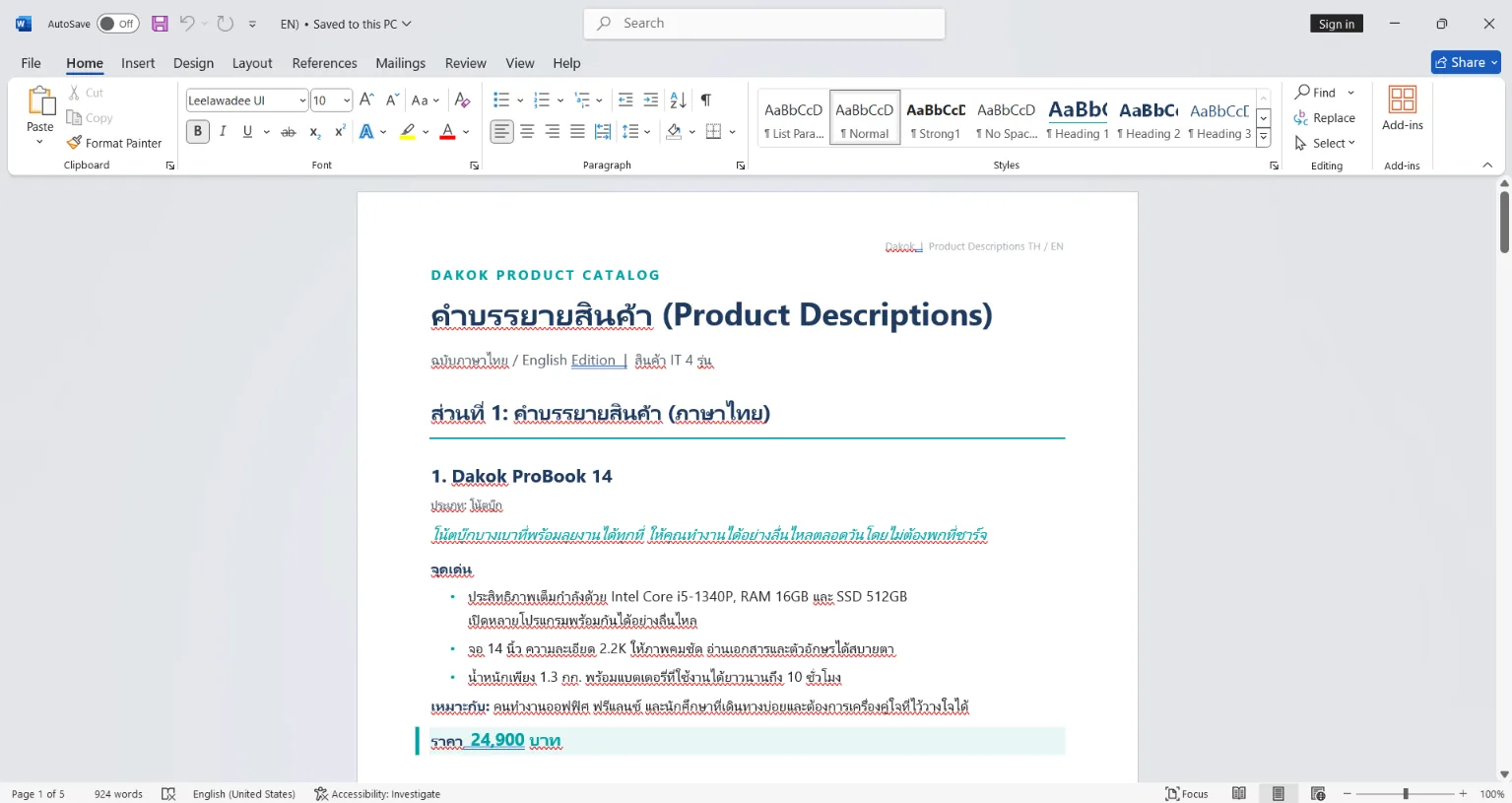
เปิดไฟล์ .docx ใน Microsoft Word จริง: ภาษาไทยสวยครบถ้วน พร้อมใช้งาน
สรุปขั้นตอนแบบย่อ
| ขั้น | การกระทำ | ผลลัพธ์ |
|---|---|---|
| 1 | Quick Desktop → เลือก agent Word Document Assistant | พร้อมคุยงานเอกสาร |
| 2 | พิมพ์โจทย์ + วางสเปก แล้วส่ง | บอกสิ่งที่อยากได้ |
| 3 | รีวิวแผน → Approve & Build | ยืนยันก่อนสร้างไฟล์จริง |
| 4 | พรีวิวเอกสารในแอป | ได้ .docx สองภาษา |
| 5 | กดการ์ดปรับแต่งเพิ่ม (ถ้าต้องการ) | ย่อ/จัดหน้า/เพิ่มจุดขาย |
| 6 | เปิดใน Microsoft Word | แก้ไข/บันทึก/ส่งต่อได้ |