

บทที่ 04 จาก 18 บท
คู่มือเชื่อมอีเมล & ปฏิทิน (Connectors)
Hands-on บน Amazon Quick: เชื่อม Gmail และ Google Calendar เข้ากับ Quick
เพื่อให้ AI ช่วยอ่าน/ค้น/ร่าง/ส่งอีเมล และจัดการตารางนัดให้
บทนี้เราจะทำอะไรกัน
เราจะเชื่อมบัญชี Google (Gmail + Google Calendar) เข้ากับ Amazon Quick ผ่านเมนู Connectors พอเชื่อมแล้ว Quick จะช่วยทำงานข้ามระบบได้ เช่น สรุปอีเมลสำคัญ ร่าง/ส่งอีเมลตอบกลับ และดู/จัดตารางนัดในปฏิทิน
- เข้าเมนู Connectors แล้วกด Connect ที่ Gmail
- ยืนยันบัญชี Google และอนุญาตสิทธิ์ให้ Amazon Quick
- ตรวจว่าขึ้นสถานะ Connected แล้วลองขอตัวอย่าง prompt
- เชื่อม Google Calendar เพิ่มสำหรับงานตารางนัด (Schedule)
เรื่องสิทธิ์การเข้าถึง: ตอนเชื่อม Google จะขออนุญาตให้ Amazon Quick เข้าถึงอีเมล/ปฏิทิน (อ่าน ค้น ร่าง ส่ง) ควรอ่านสิทธิ์ที่ขอให้เข้าใจก่อนกดอนุญาต และใช้บัญชีที่ตั้งใจจะเชื่อมจริงเท่านั้น
ขั้นตอนทำจริง
เข้าหน้า Connectors แล้วกด Connect ที่ Gmail
เปิดหน้า Connectors จะเห็นแอปที่เชื่อมได้มากมาย (Airtable, Dropbox, Gmail, Google Calendar, Outlook, Teams, Slack ฯลฯ) หาการ์ด Gmail แล้วกด Connect
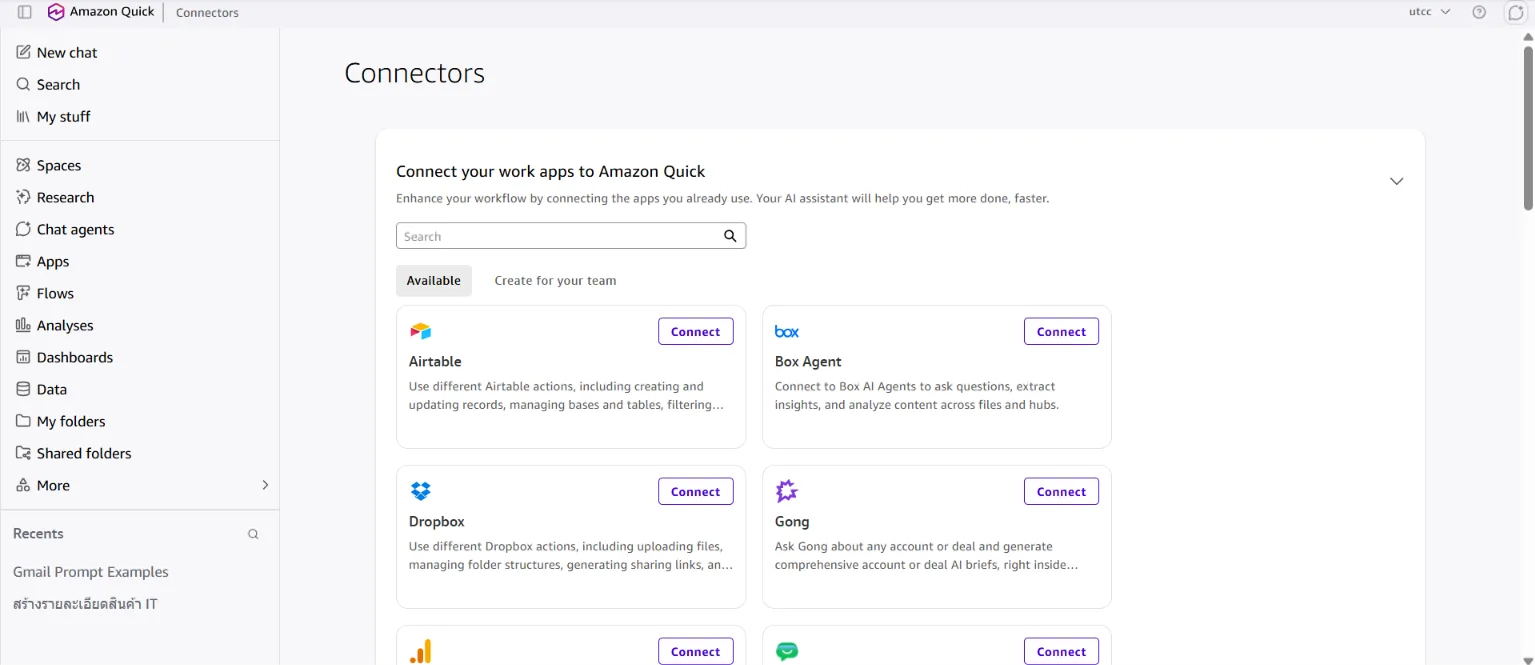
หน้า Connectors: เลือกแอปที่จะเชื่อม แล้วกด Connect ยืนยันบัญชี Google
หน้าต่าง ลงชื่อเข้าใช้ด้วย Google จะเปิดขึ้น เลือกบัญชี Google ที่ต้องการเชื่อม (ถ้าล็อกอินค้างอยู่จะขึ้นชื่อบัญชีให้เลย) แล้วกด ดำเนินการต่อ
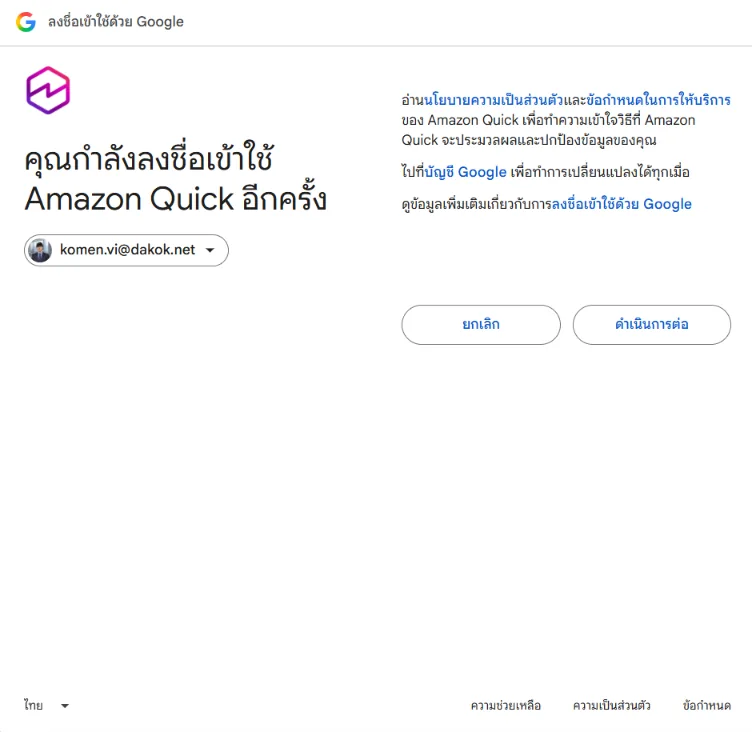
เลือก/ยืนยันบัญชี Google ที่จะเชื่อม อนุญาตสิทธิ์ให้ Amazon Quick
Google จะถามว่าให้ Amazon Quick เข้าถึงบัญชี Google ได้ไหม (อ่าน/ส่งอีเมล, รายชื่อผู้ติดต่อ ฯลฯ) ตรวจสอบสิทธิ์ที่ขอ แล้วกด ดำเนินการต่อ เพื่ออนุญาต
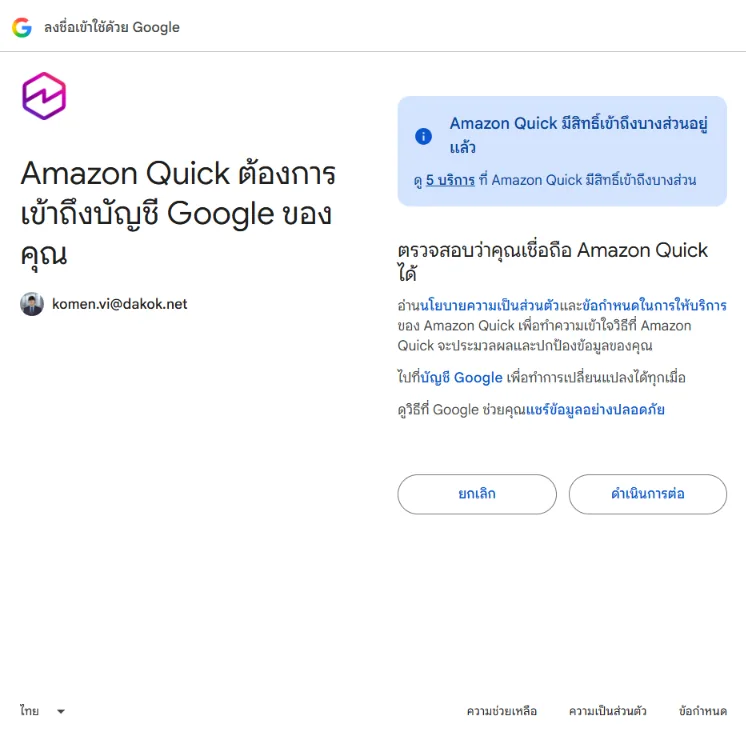
ตรวจสิทธิ์ที่ขอ แล้วกดดำเนินการต่อเพื่ออนุญาต กลับเข้า Quick: เลือกบัญชี
ระบบจะพากลับเข้า Amazon Quick หากมีหลายบัญชีจะให้ เลือกบัญชี ก่อน เลือก utcc เพื่อเข้าใช้งานต่อ
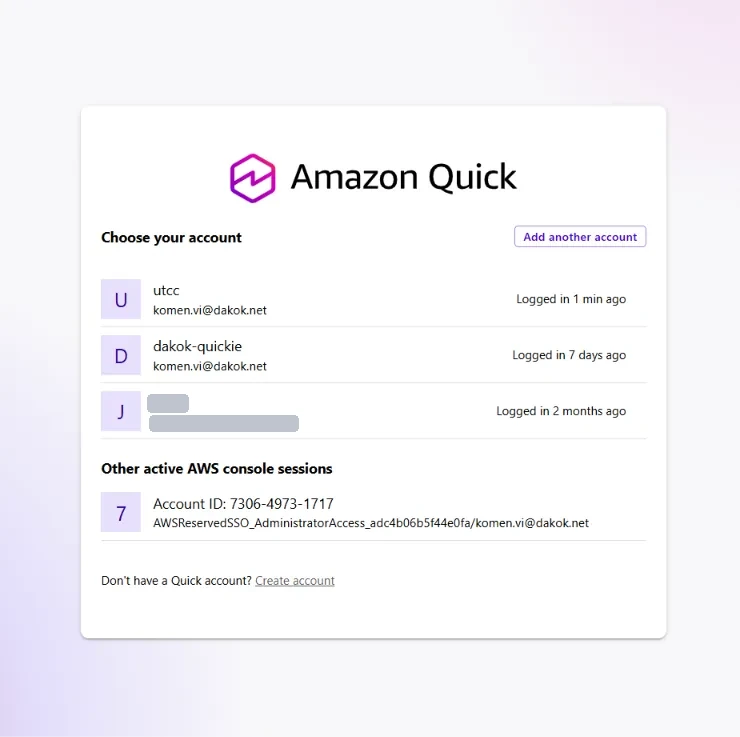
Choose your account: เลือกบัญชี utcc เชื่อมสำเร็จ: ลองขอตัวอย่างคำสั่ง
เมื่อ Gmail เชื่อมแล้ว ลองพิมพ์ในแชตว่า
Give me some example prompts for GmailAI จะยกตัวอย่างสิ่งที่สั่งได้กับอีเมลที่เชื่อมไว้ แบ่งเป็นกลุ่ม อ่าน/ค้นหา และ เขียน/ส่ง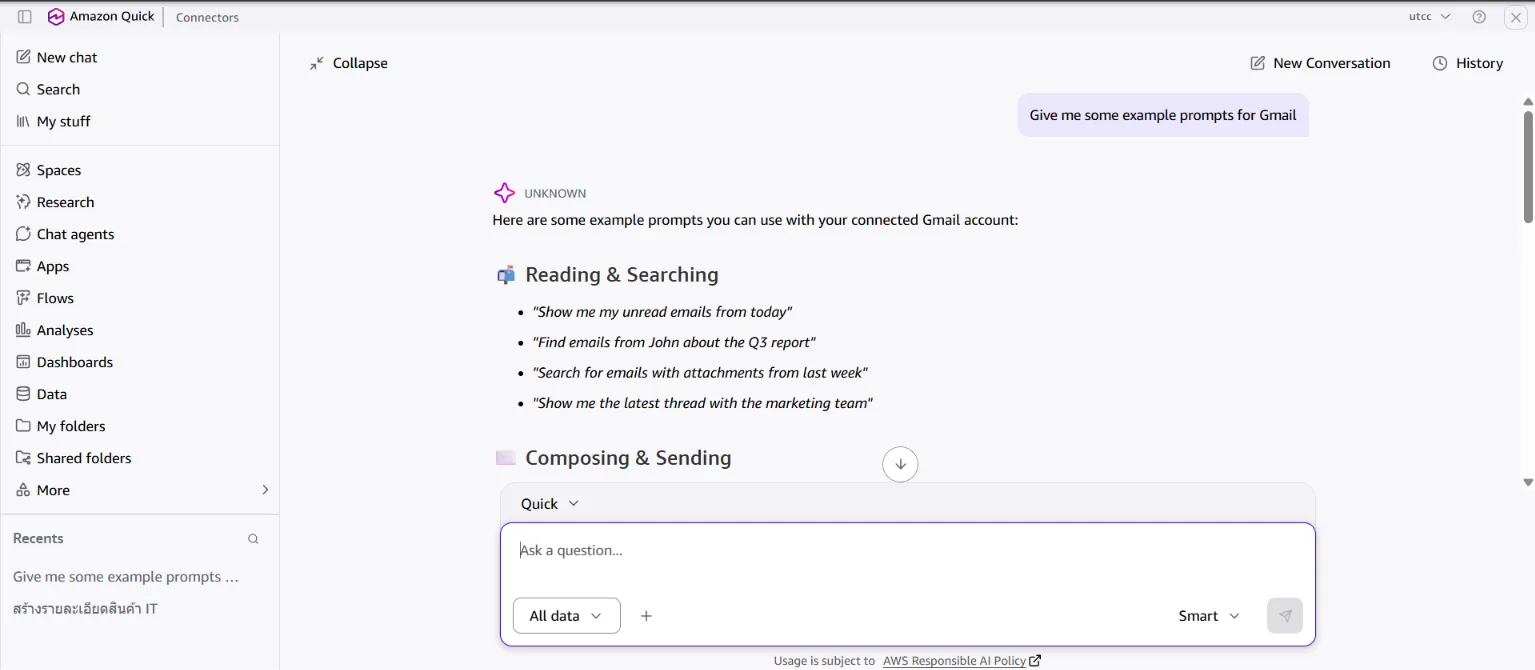
Gmail เชื่อมแล้ว: AI แนะนำตัวอย่างคำสั่งที่ใช้กับอีเมลได้ ตัวอย่างคำสั่งที่ลองได้
- "สรุปอีเมลที่ยังไม่ได้อ่านของวันนี้"
- "ค้นอีเมลเรื่องรายงาน Q3 จากคุณ John"
- "ร่างอีเมลตอบกลับลูกค้ารายนี้ โทนสุภาพเป็นทางการ"
- "ดูนัดในปฏิทินพรุ่งนี้ แล้วจัดเวลาประชุมทีมช่วงบ่าย" (ต้องเชื่อม Google Calendar)
มาดูบน Quick Desktop ว่าเชื่อมแล้ว
พอเชื่อมบนเว็บเสร็จแล้ว ลองเปิดแอป Quick Desktop ไปที่ Customize → Connectors จะเห็นว่า Gmail และ Google Calendar ขึ้นสถานะ Connected (Owner = Me) แล้ว ยืนยันว่าการเชื่อมต่อซิงก์มาที่ Desktop ด้วยบัญชีเดียวกัน การเชื่อม Google Calendar ไว้ด้วยทำให้ Quick ช่วยงานด้านตารางนัด/ตั้งเวลา (Schedule) ได้ นอกจากนี้ยังมี System connectors ให้ใช้ เช่น Browser Automation, Code Execution
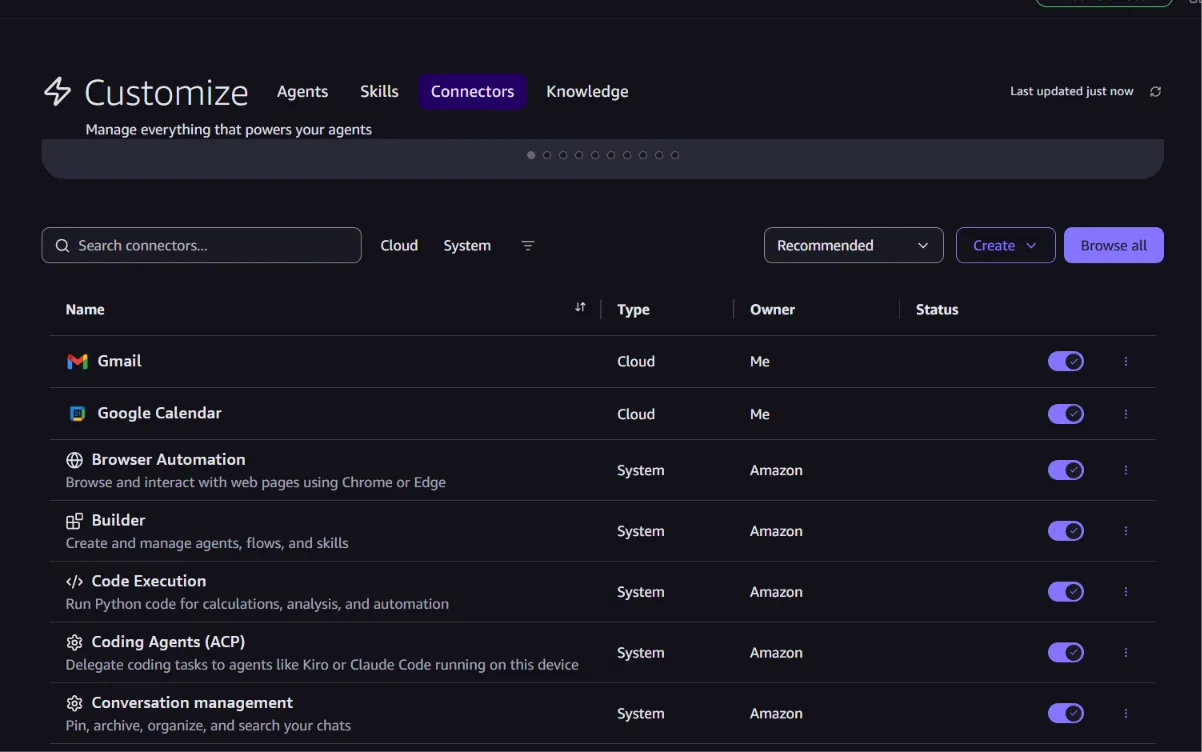
Customize → Connectors: Gmail + Google Calendar สถานะ Connected พร้อมใช้งาน เชื่อมครั้งเดียวใช้ได้ทั้งเว็บและ Quick Desktop ด้วยบัญชีเดียวกัน: สั่งงานข้ามระบบ (อีเมล + ปฏิทิน) ได้จากทั้งสองที่
สรุปขั้นตอนแบบย่อ
| ขั้น | การกระทำ | ผลลัพธ์ |
|---|---|---|
| 1 | Connectors → กด Connect ที่ Gmail | เริ่มเชื่อมต่อ |
| 2 | ยืนยันบัญชี Google → ดำเนินการต่อ | ระบุบัญชีที่จะเชื่อม |
| 3 | อนุญาตสิทธิ์ให้ Amazon Quick | ให้สิทธิ์เข้าถึงอีเมล |
| 4 | กลับเข้า Quick → เลือกบัญชี utcc | กลับสู่ระบบ |
| 5 | ลองขอตัวอย่างคำสั่ง Gmail | เชื่อมสำเร็จ ใช้งานได้ |
| 6 | ตรวจ Connected + เชื่อม Google Calendar | พร้อมงานอีเมล + ตารางนัด |