

บทที่ 09 จาก 18 บท
คู่มือสร้าง Flow: ตัวช่วยเขียนรายละเอียดเครื่องสำอาง
Hands-on บน Amazon Quick: สร้าง workflow อัตโนมัติด้วยภาษาคน ให้กรอกฟอร์มแล้วได้คำโปรย จุดเด่น และแคปชันขายพร้อมโพสต์
บทนี้เราจะทำอะไรกัน
เราจะมาลองสร้าง "Flow" หรือ workflow อัตโนมัติสักตัวหนึ่งบน Amazon Quick โดยไม่ต้องเขียนโค้ดเลย แค่พิมพ์บอกเป็นภาษาคนว่าอยากได้อะไร ระบบก็จะร่างขั้นตอนทั้งหมดให้ ตัวอย่างที่เราจะทำคือ "ตัวช่วยเขียนรายละเอียดสินค้าเครื่องสำอาง" ที่ให้เรากรอกข้อมูลสินค้าลงฟอร์ม แล้วกดปุ่มเดียว ได้ข้อความขายครบชุดออกมาเลย เหมาะกับร้านค้าออนไลน์ที่ต้องเขียนรายละเอียดสินค้าหลายๆ ตัว
- เข้าเมนู Flows แล้วเริ่มสร้าง flow ตัวใหม่
- พิมพ์อธิบายงานที่อยากได้เป็นภาษาไทย แล้วให้ระบบ generate โครงให้
- ดูโครง flow ที่ได้ (ฟอร์มกรอก + ขั้นสร้างเนื้อหา)
- สลับไปโหมด Run กรอกข้อมูลสินค้าตัวอย่าง แล้วกดรันดูผลจริง
เข้าเมนู Flows
คลิก Flows ที่เมนูซ้าย หน้านี้จะรวม flow ที่เรามีอยู่ และมี template สำเร็จรูป (Pre-built) ให้เลือกใช้เยอะเลย เช่น Product Launch Email Generator, Social Media Content Creator ฯลฯ แต่คราวนี้เราจะสร้างเองจากศูนย์ มองหาปุ่ม Create flow ไว้
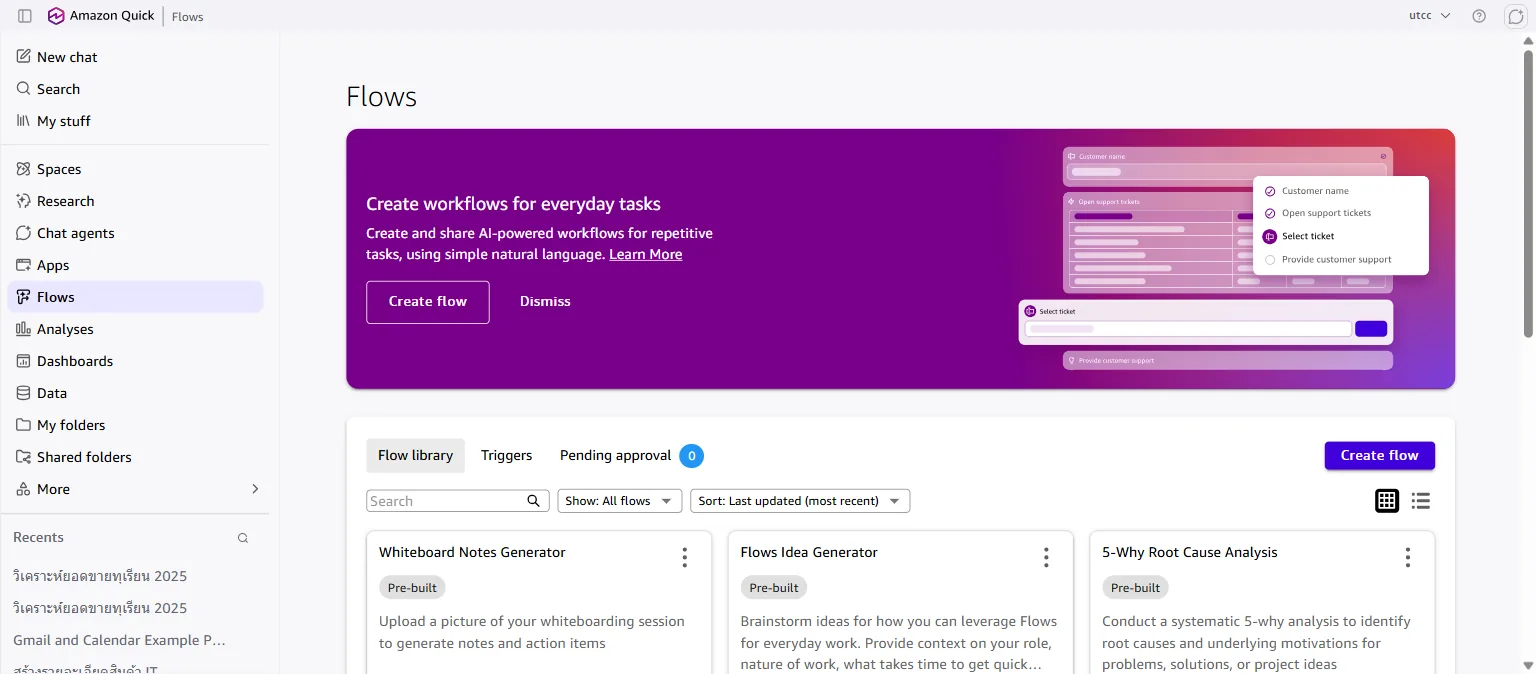
หน้า Flows: รวม flow ของเราและ template สำเร็จรูป กด Create flow แล้วพิมพ์อธิบายงาน
กด Create flow จะเข้าสู่หน้าที่มีช่องว่างใหญ่ๆ ให้เราพิมพ์บอกว่าอยากได้ flow แบบไหน (จะเริ่มจาก sample prompt หรือ Create a blank flow ก็ได้ แต่เราจะพิมพ์เอง)
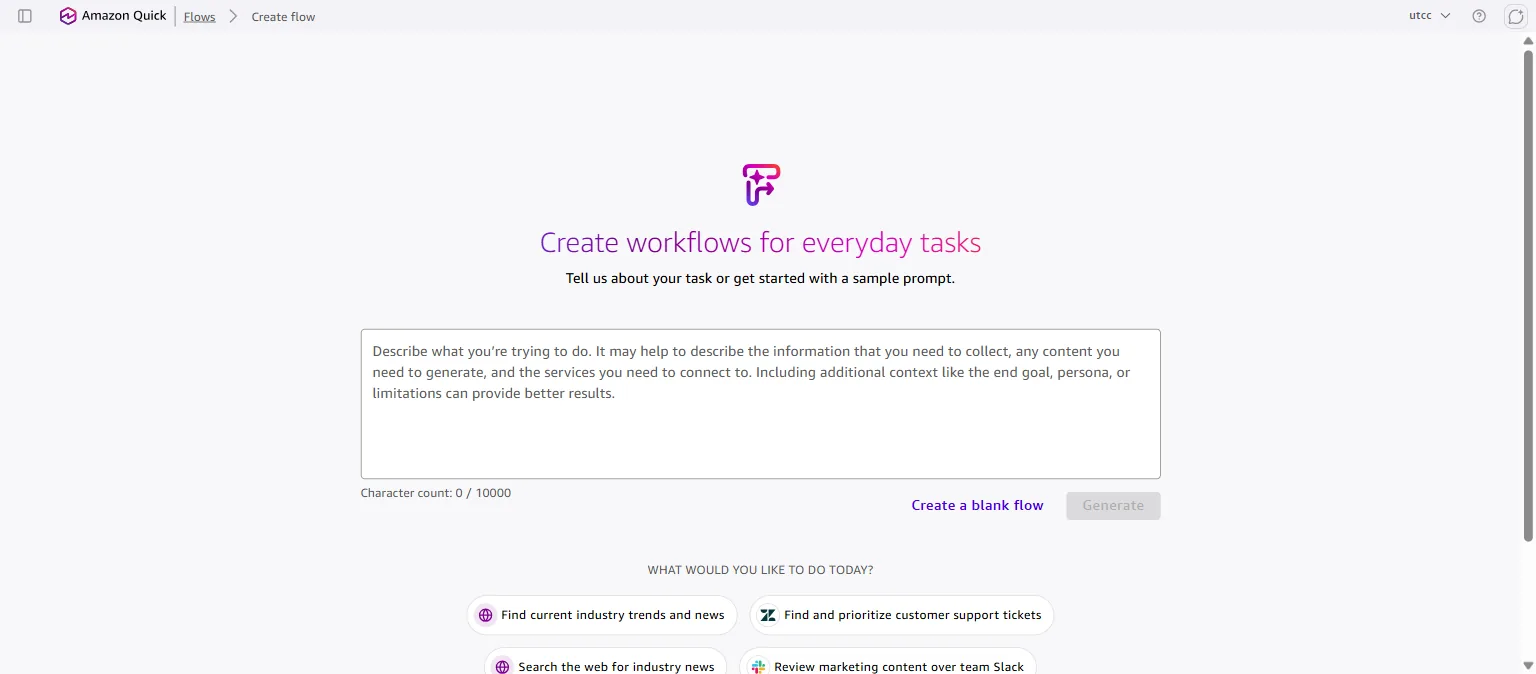
หน้า Create flow: ช่องอธิบายงานเป็นภาษาคน พิมพ์อธิบายให้ครบ เหมือนสั่งงานลูกน้อง ตัวอย่าง prompt ที่เราใช้:
PROMPTสร้าง flow ช่วยเขียนรายละเอียดสินค้าสำหรับร้านขายเครื่องสำอางและผลิตภัณฑ์ความงาม ให้มีฟอร์มกรอก: ชื่อสินค้า, ประเภท (dropdown: สกินแคร์/เมคอัพ/ครีมกันแดด/ผลิตภัณฑ์เส้นผม/น้ำหอม/อาบน้ำ-บำรุงกาย), ส่วนผสมและจุดเด่น, ราคา, กลุ่มลูกค้าเป้าหมาย, และโทนการเขียน (หรูดูพรีเมียม/เป็นกันเองสดใส/กระตุ้นการขาย) เมื่อรัน ให้สร้างผลลัพธ์ 3 ส่วนเป็นภาษาไทย: (1) คำโปรยรายละเอียดสินค้า 1 ย่อหน้า (2) จุดเด่นและประโยชน์แบบ bullet 4-5 ข้อ (3) แคปชันโซเชียลมีเดียสั้นๆ พร้อม hashtags หลีกเลี่ยงการกล่าวอ้างสรรพคุณเกินจริงด้านการแพทย์ ไม่ต้องเชื่อมต่อบริการภายนอก แสดงผลลัพธ์ในหน้า flow เลยพอพิมพ์เสร็จ ปุ่ม Generate จะกดได้ ให้กดแล้วรอสักครู่
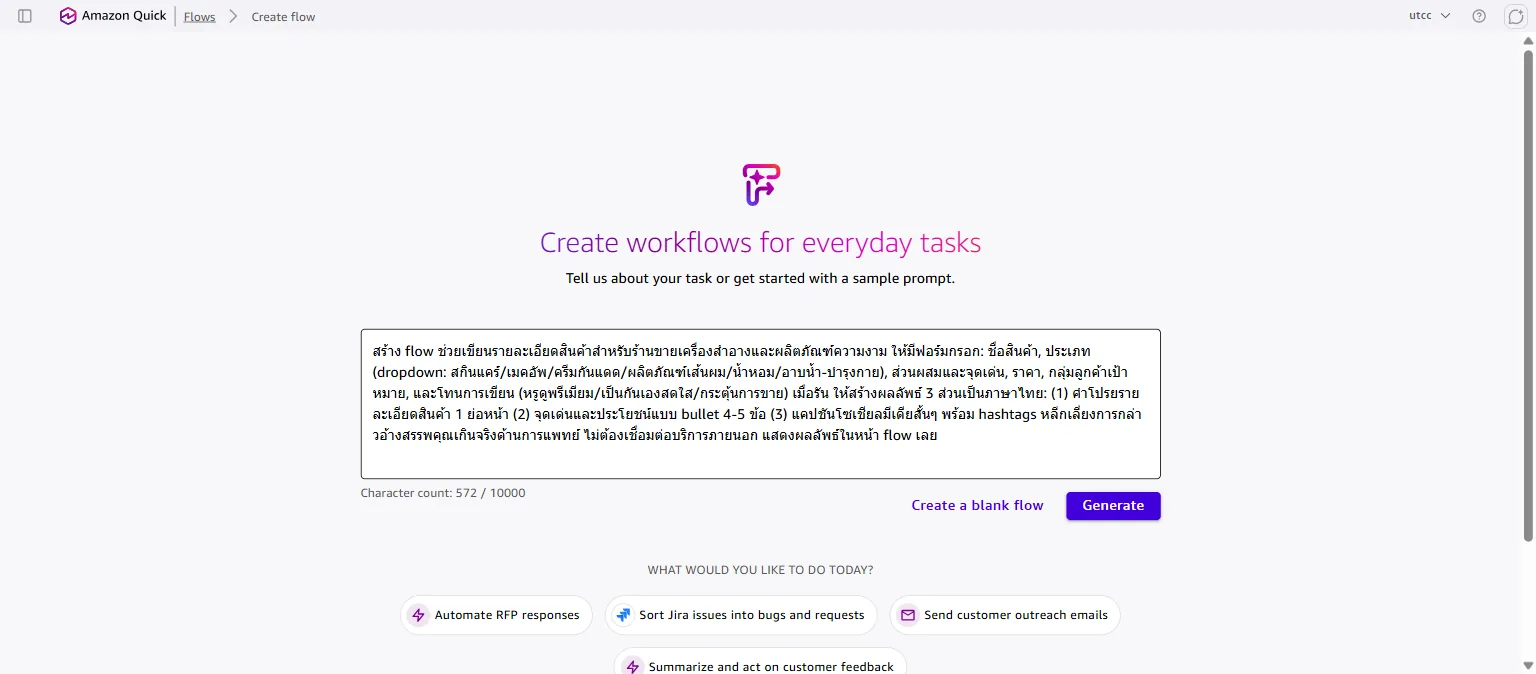
กรอกอธิบายงานครบ พร้อมกด Generate ยิ่งบอกละเอียดว่าอยากได้ฟอร์มช่องอะไรบ้าง / ผลลัพธ์หน้าตาแบบไหน / มีข้อห้ามอะไร ระบบก็ยิ่งร่างมาตรงใจ อย่างในตัวอย่างเราสั่งให้เลี่ยงเคลมสรรพคุณเกินจริง เพราะเครื่องสำอางมีข้อกำกับเรื่องโฆษณา
ดูโครง Flow ที่ระบบร่างให้
แป๊บเดียวระบบก็ร่าง flow มาให้เสร็จ ตั้งชื่อให้ว่า Beauty Product Description Writer โครงที่ได้แบ่งเป็น 2 กลุ่ม:
- ขั้นเก็บข้อมูล (Enter): 6 ช่องให้ผู้ใช้กรอก คือ ชื่อสินค้า, ประเภท, ส่วนผสม/จุดเด่น, ราคา, กลุ่มลูกค้า, โทนการเขียน
- ขั้นสร้างเนื้อหา (Review): 3 ขั้น คือ คำโปรยรายละเอียด, จุดเด่นและประโยชน์, แคปชันโซเชียลมีเดีย
คลิกที่แต่ละขั้นเพื่อแก้ไขหัวข้อ, placeholder หรือ prompt เบื้องหลังได้ทั้งหมด ถ้าพอใจแล้วไม่ต้องแก้อะไรก็ได้
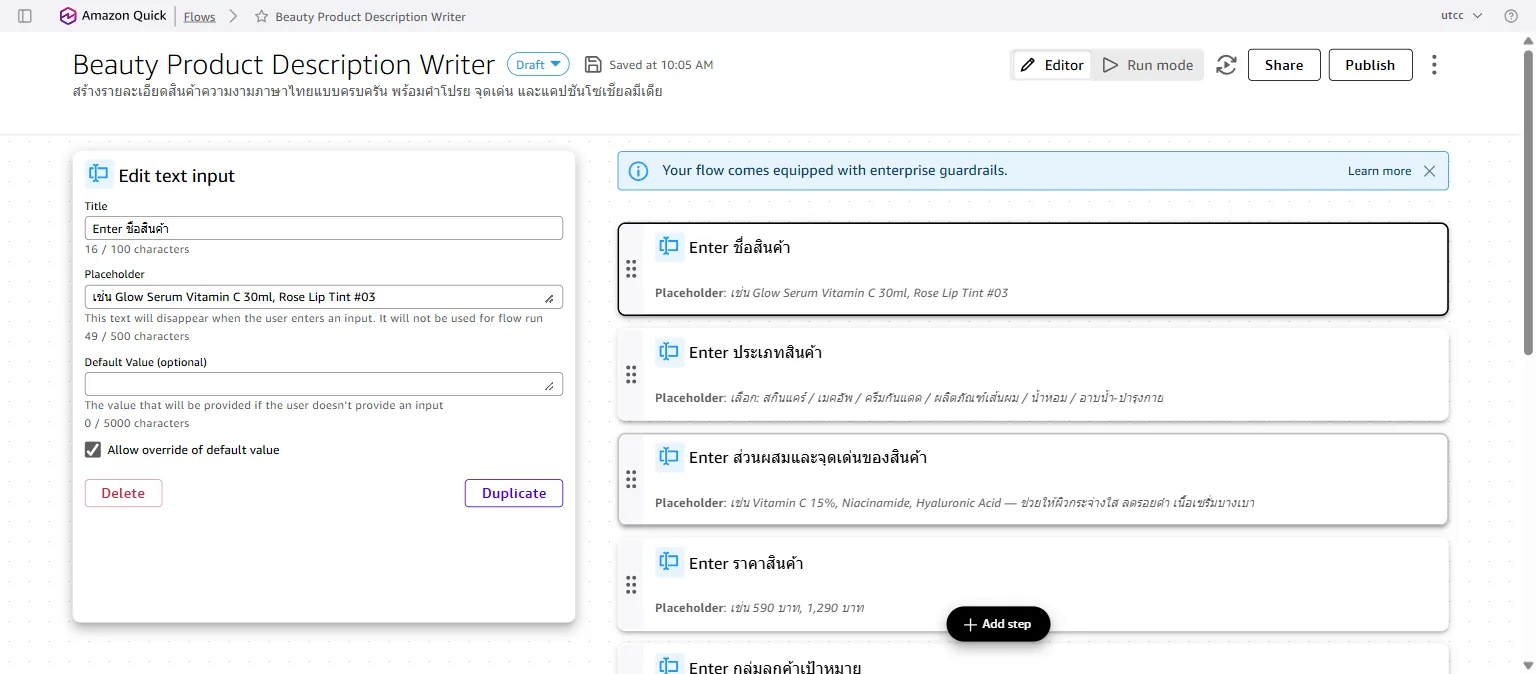
Editor: โครง flow ที่ระบบร่างให้ (6 ขั้นกรอก และ 3 ขั้นสร้างเนื้อหา) สำคัญ: สิ่งที่ AI ร่างมาแก้ได้หมด อยากเพิ่ม/ลดช่องกรอก เปลี่ยนคำสั่งในแต่ละขั้น หรือปรับโทน ก็คลิกที่ขั้นนั้นแล้วแก้ได้เลย flow จะ Save อัตโนมัติ (ยังเป็นสถานะ Draft)
สลับไปโหมด Run เพื่อดูฟอร์มจริง
ด้านบนมีสวิตช์ Editor / Run mode ให้กด Run mode จะเห็นหน้าตาฟอร์มแบบที่ผู้ใช้จริงจะเจอ มีช่องกรอก 6 ช่องพร้อม placeholder ตัวอย่าง และปุ่ม Start (ยังกดไม่ได้จนกว่าจะกรอกครบ)
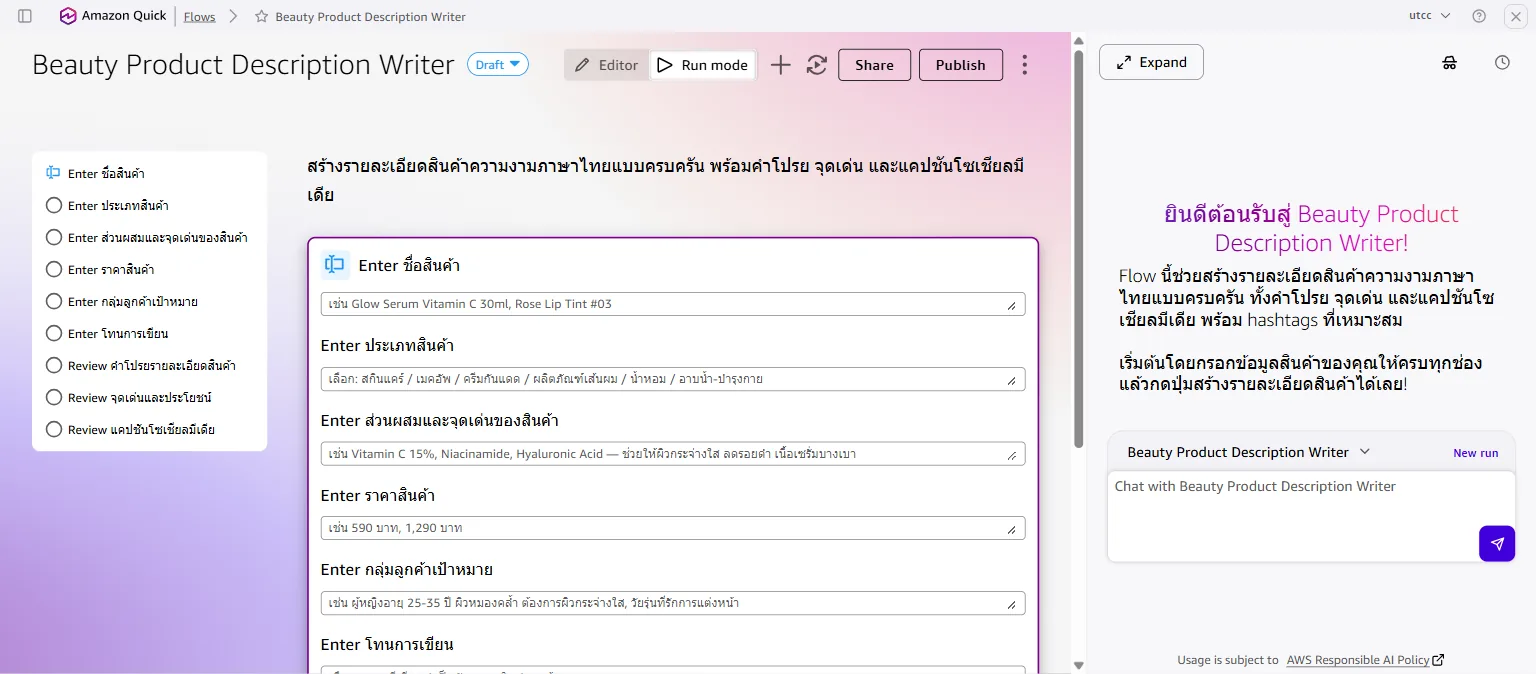
Run mode: ฟอร์มที่ผู้ใช้จะกรอก (ยังว่าง) กรอกข้อมูลสินค้าตัวอย่าง
ลองกรอกข้อมูลสินค้าเครื่องสำอางสักตัว เช่น เซรั่มวิตามินซี ให้ครบทุกช่อง พอกรอกครบปุ่ม Start จะกดได้
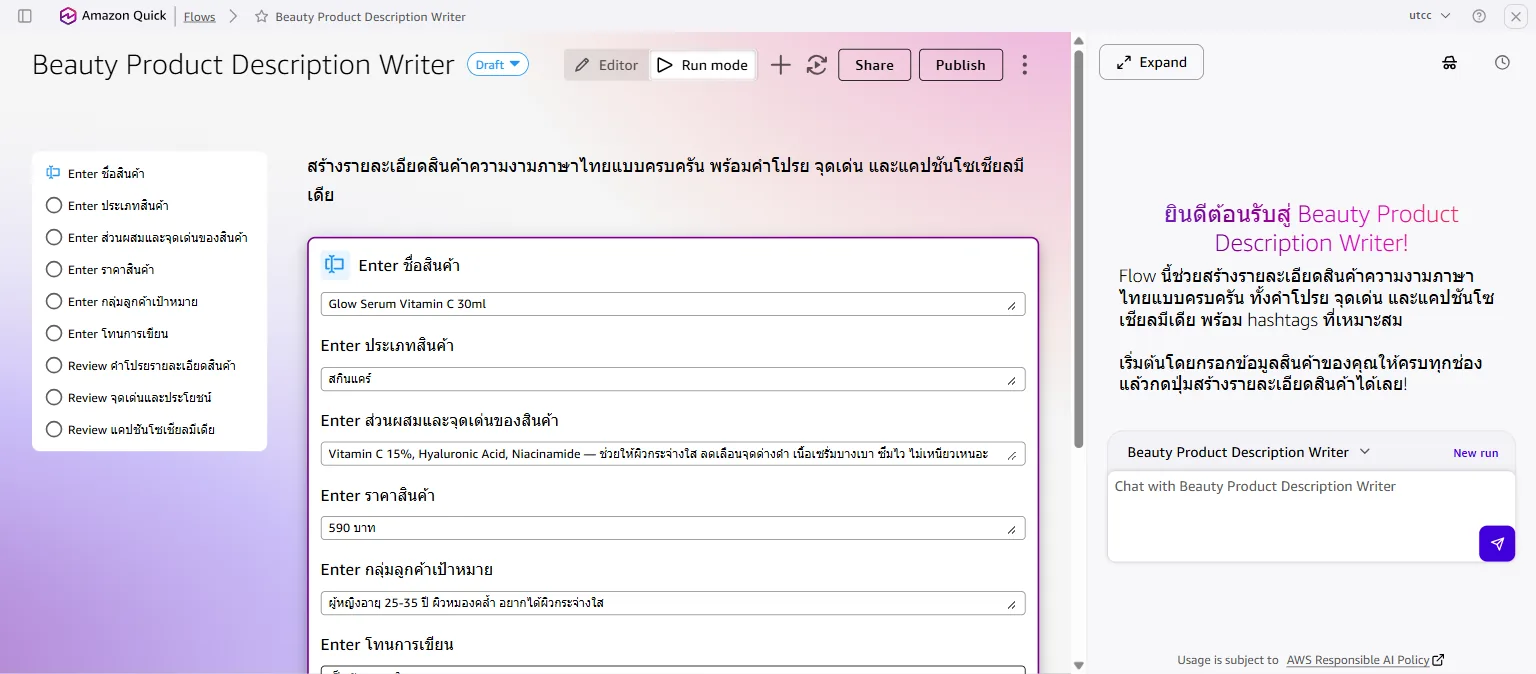
กรอกข้อมูลสินค้าครบทุกช่อง พร้อมกด Start กด Start แล้วรับผลลัพธ์ 3 ส่วน
กด Start ระบบจะไล่ทำทีละขั้น แล้วแสดงผลลัพธ์ครบทั้ง 3 ส่วนในหน้าเดียว คัดลอกหรือดาวน์โหลดแต่ละส่วนไปใช้ได้ทันที
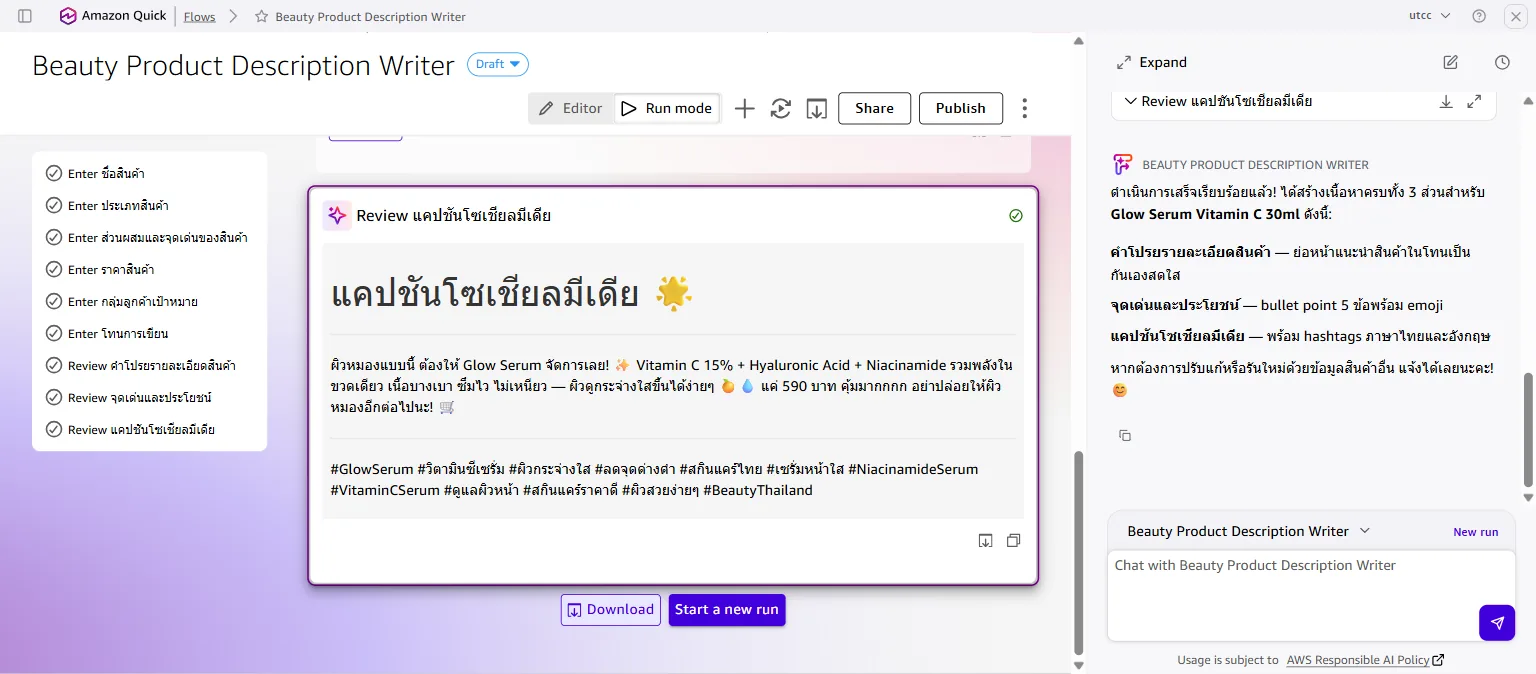
ผลลัพธ์: คำโปรย จุดเด่น และแคปชันพร้อม hashtags 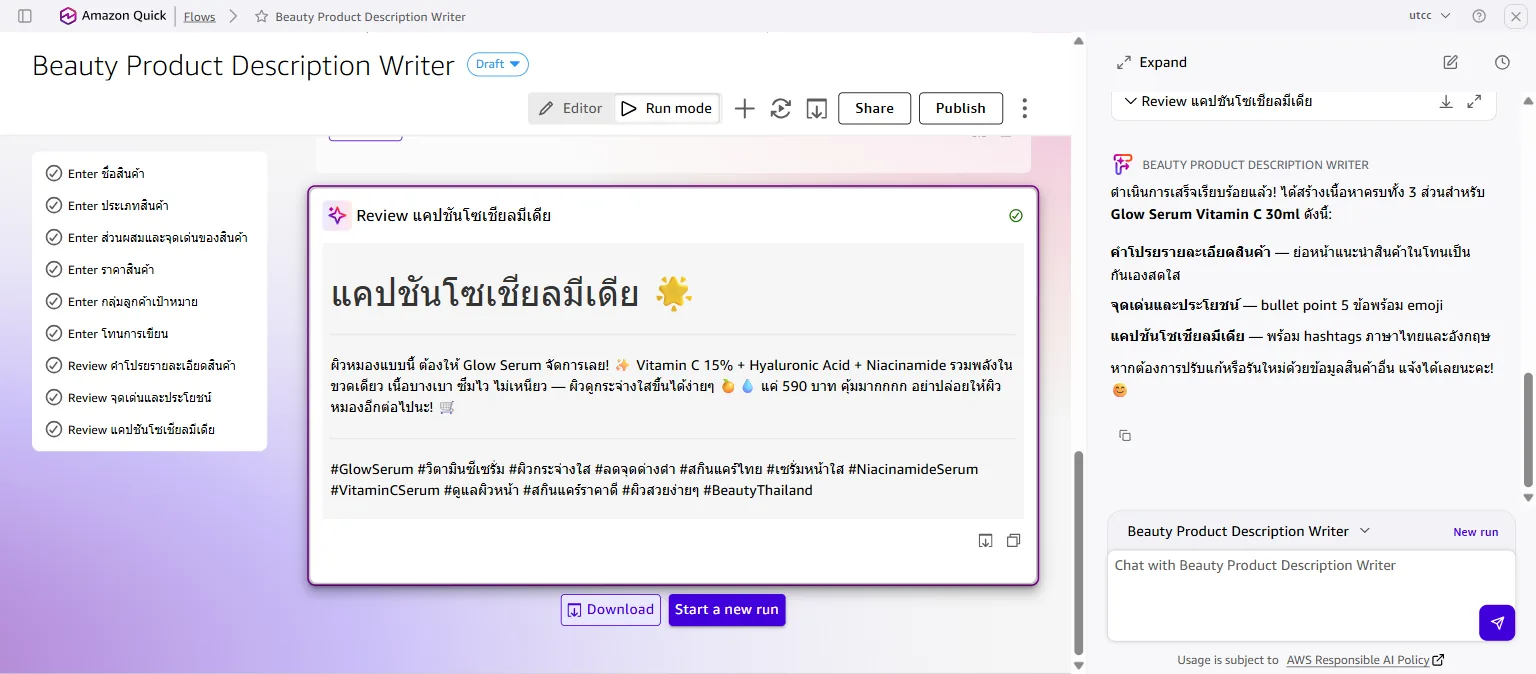
มุมมองเต็ม: เห็นผลลัพธ์ครบทั้ง 3 ส่วน พร้อมปุ่ม Copy/Download ของแต่ละส่วน เสร็จแล้ว! ครั้งต่อไปแค่กด Start a new run แล้วกรอกสินค้าตัวใหม่ ก็ได้ข้อความขายชุดใหม่ทันที ไม่ต้องสร้าง flow ใหม่ และถ้าอยากให้คนอื่นในทีมใช้ได้ ก็กด Publish แล้ว Share ต่อได้
สรุปขั้นตอนแบบย่อ
| ขั้น | การกระทำ | ผลลัพธ์ |
|---|---|---|
| 0 | เมนูซ้าย → Flows | เห็นรายการ flow + ปุ่ม Create |
| 1 | กด Create flow → พิมพ์อธิบายงาน → Generate | ระบบเริ่มร่าง flow ให้ |
| 2 | ดูโครงใน Editor (แก้ได้) | ได้ flow 6 ขั้นกรอก + 3 ขั้นสร้างเนื้อหา |
| 3 | สลับไป Run mode | เห็นฟอร์มที่ผู้ใช้จะกรอก |
| 4 | กรอกข้อมูลสินค้าให้ครบ | ปุ่ม Start กดได้ |
| 5 | กด Start | ได้คำโปรย + จุดเด่น + แคปชัน พร้อมใช้ |