

บทที่ 15 จาก 18 บท
คู่มือตั้งค่า “สรุปอีเมล + ตารางงาน” ทุกเช้า
Hands-on บน Amazon Quick Desktop: สั่งครั้งเดียวด้วยภาษาคน ให้ผู้ช่วยเช็ก Gmail และ Google Calendar แล้วสรุปงานให้อัตโนมัติทุกเช้า 08:00 น.
บทนี้เราจะทำอะไรกัน
เราจะมาตั้ง “ผู้ช่วยส่วนตัวตอนเช้า” บน Quick Desktop กันแบบง่ายๆ แค่พิมพ์บอกเป็นภาษาคนครั้งเดียวว่า อยากให้ช่วยเช็กอีเมลกับตารางงานแล้วสรุปให้ทุกเช้า จากนั้นระบบจะตั้งเป็น ตารางงานอัตโนมัติ (schedule) ที่ทำงานเองทุกวันเวลา 08:00 น. แล้วส่งสรุปเข้า Activity Feed ของเรา เปิดคอมมาตอนเช้าก็เห็นเลยว่าวันนี้มีอีเมลไหนต้องตอบ และมีประชุมอะไรบ้าง
- พิมพ์สั่งงานครั้งเดียวบนหน้า Chat ของ Quick Desktop
- อนุมัติสิทธิ์ให้ผู้ช่วยอ่าน Gmail และ Google Calendar
- ระบบตั้งตารางสรุปอัตโนมัติทุกเช้า 08:00 น. (เวลาไทย)
- ทดลองรันดูตัวอย่างสรุปทันที และดูผลใน Activity Feed
บทนี้ทำบน Quick Desktop (แอปบนเครื่อง) เพราะใช้ความสามารถเชื่อม Gmail/Calendar และส่งสรุปเข้า Feed ถ้ายังไม่ได้ติดตั้ง ดูวิธีดาวน์โหลดได้ในบท “Sign in”
ต่อ Gmail ไว้ก่อนแล้ว: การเชื่อม Quick เข้ากับอีเมล/Google (Gmail · Calendar) ได้สอนไว้ในบท “UC4 Email and Schedule (Connectors)” แล้ว ถ้าใครยังไม่ได้เชื่อม ให้ย้อนไปทำบทนั้นก่อน บทนี้จึงเหลือแค่กด “อนุญาตสิทธิ์” ให้ตารางงานใช้ข้อมูลที่ต่อไว้
พิมพ์สั่งงานบนหน้า Chat
เปิด Quick Desktop ที่หน้า Chat แล้วพิมพ์บอกสิ่งที่อยากได้ตรงๆ เหมือนเล่าให้เพื่อนฟัง ไม่ต้องใช้ภาษาเทคนิค ตัวอย่างที่ใช้:
PROMPTช่วยเช็ค email และตารางงานให้ แล้วทำการสรุปให้ฉันทุก 8 โมงเช้าทีแล้วกดส่ง ระบบจะเข้าใจว่าเราต้องการ “ตารางงานอัตโนมัติ” (schedule) ไม่ใช่คำสั่งครั้งเดียว
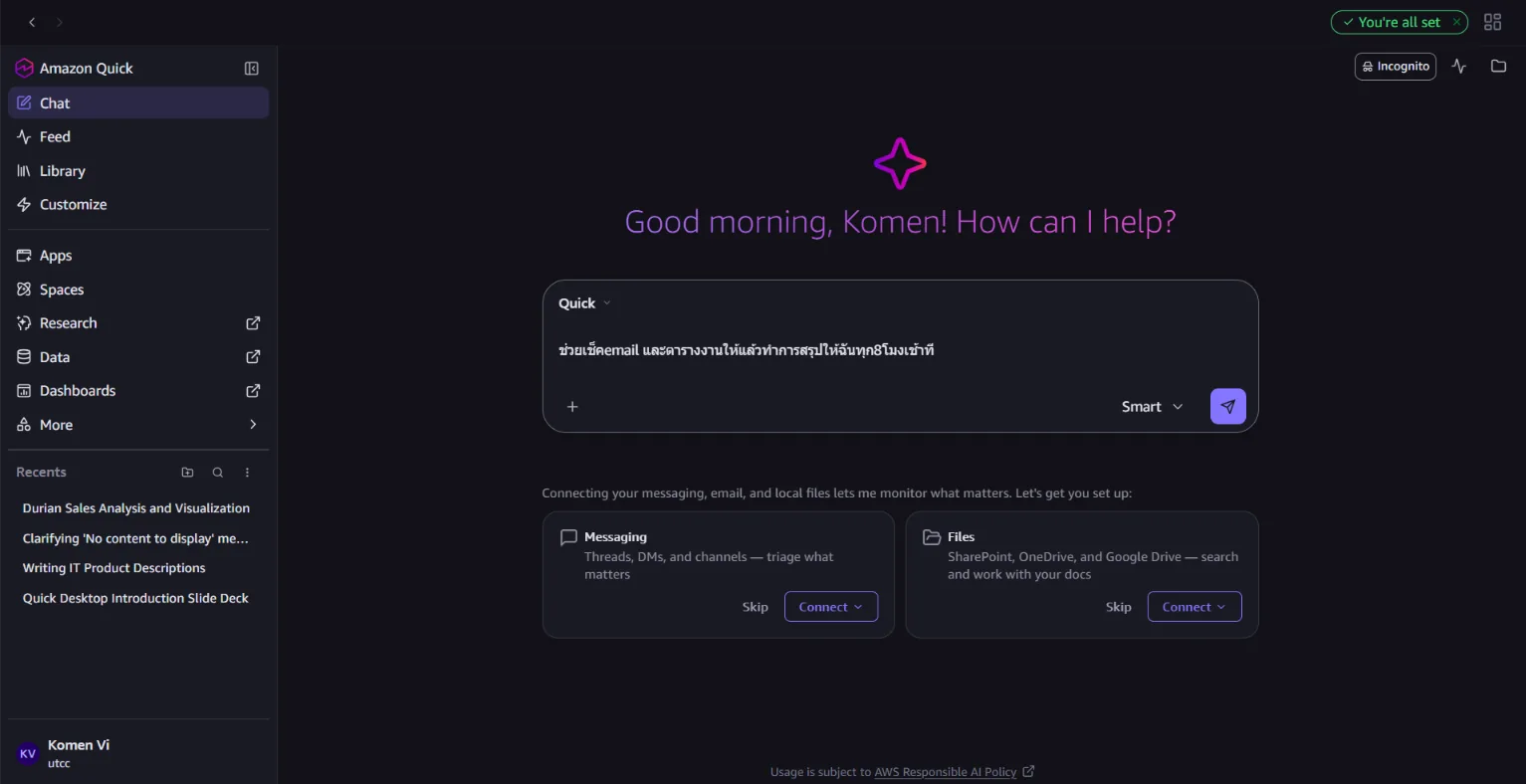
Quick Desktop: พิมพ์ขอให้เช็กอีเมลและตารางงาน สรุปทุกเช้า 8 โมง ระบบสร้างตารางงาน + ขอสิทธิ์เข้าถึง
ผู้ช่วยจะเริ่มสร้างตารางงานชื่อ “สรุปอีเมลและตารางงานยามเช้า” ตั้งค่าให้ทำซ้ำ ทุกวัน 08:00 น. โซนเวลา Asia/Bangkok พร้อมขออนุญาตเข้าถึงข้อมูลที่จำเป็น เช่น Gmail (อ่านอีเมล) และ Google Calendar (อ่านนัดหมาย) ทั้งหมดนี้เป็นสิทธิ์ “อ่าน (reads)” เท่านั้น
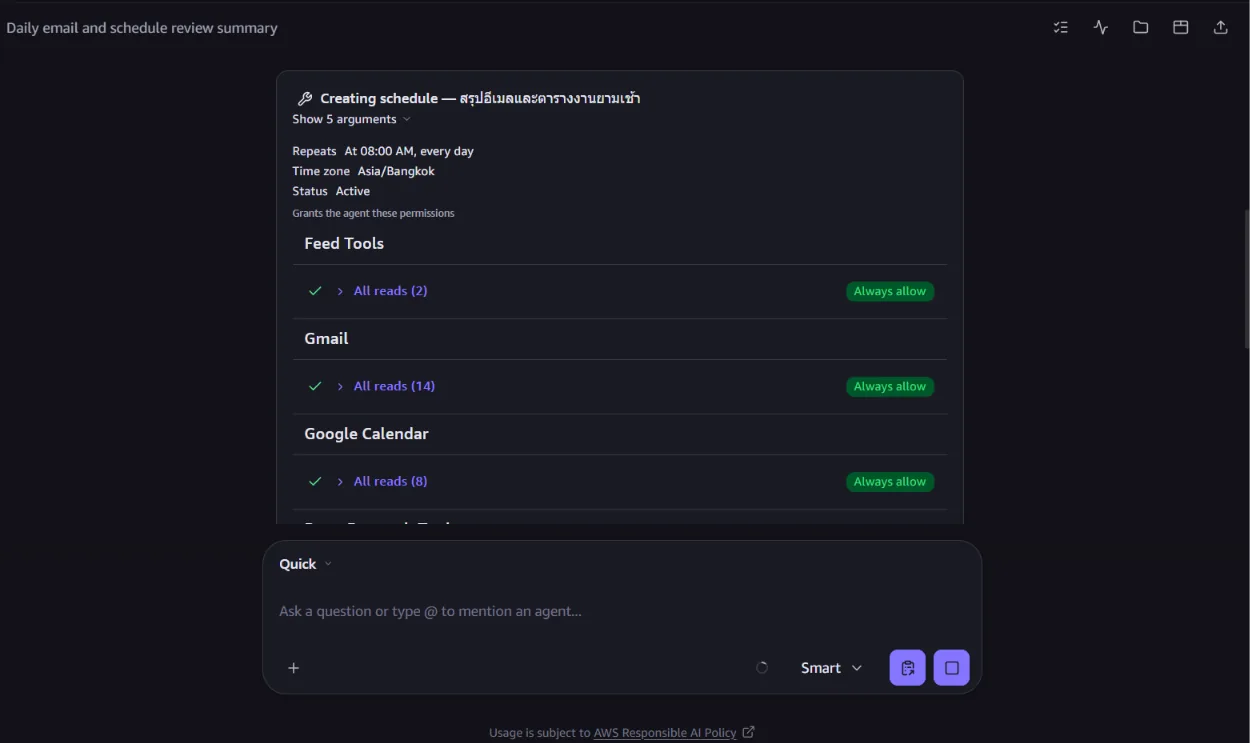
Creating schedule: ทำซ้ำทุกวัน 08:00 (Asia/Bangkok) พร้อมขอสิทธิ์อ่าน Gmail และ Google Calendar อนุมัติสิทธิ์
เลื่อนดูรายการสิทธิ์ให้ครบ (อ่านไฟล์, เครื่องมือหลัก, รันสคริปต์, ค้นเว็บ ฯลฯ) ถ้าโอเคก็กด Allow once เพื่ออนุญาต (หรือ Deny ถ้าไม่ต้องการ) ขั้นนี้เป็นด่านความปลอดภัยให้เราควบคุมว่าผู้ช่วยแตะอะไรได้บ้าง
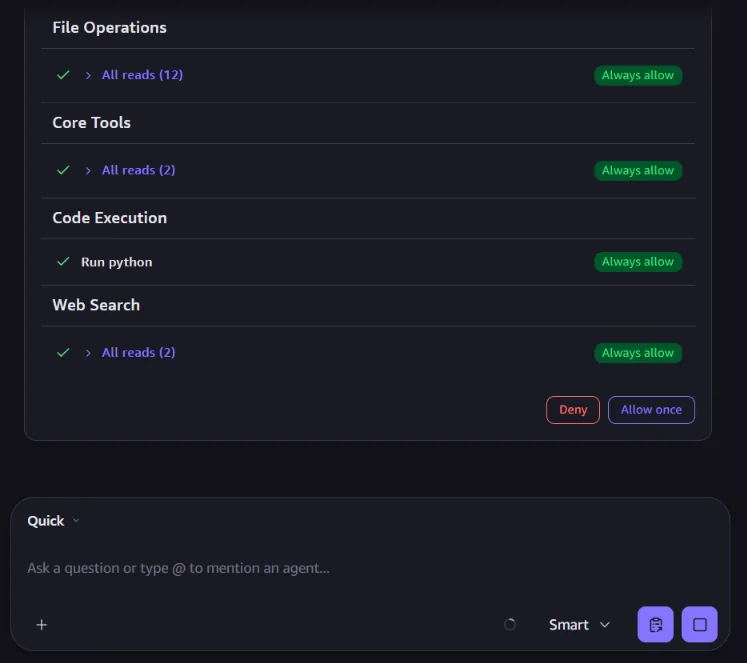
ตรวจรายการสิทธิ์ แล้วกด Allow once เพื่ออนุญาต ปลอดภัยไว้ก่อน: ตารางนี้ขอแค่สิทธิ์ “อ่าน” อีเมลและปฏิทิน จะส่ง / ตอบ / ลบ / แก้ไข ไม่ได้ จึงเอาไว้สรุปให้ดูเฉยๆ อย่างปลอดภัย
ตั้งค่าเสร็จ แล้วจะได้อะไรบ้าง
ผู้ช่วยยืนยันว่าตั้งค่าเรียบร้อย ตั้งแต่พรุ่งนี้เป็นต้นไป ทุกวัน 08:00 น. จะมีสรุปส่งเข้า Activity Feed โดยแต่ละวันจะมี 3 ส่วน:
- อีเมลใน Gmail ช่วง 24 ชม. ที่ผ่านมา: สรุปผู้ส่ง หัวข้อ ใจความ และเน้นฉบับที่ต้องตอบหรือมีกำหนดส่ง
- นัดหมายวันนี้ใน Google Calendar: เรียงตามเวลา พร้อมเตือนนัดที่ชนกัน
- สิ่งที่ควรทำวันนี้: สรุป 3-5 ข้อที่ควรทำก่อน
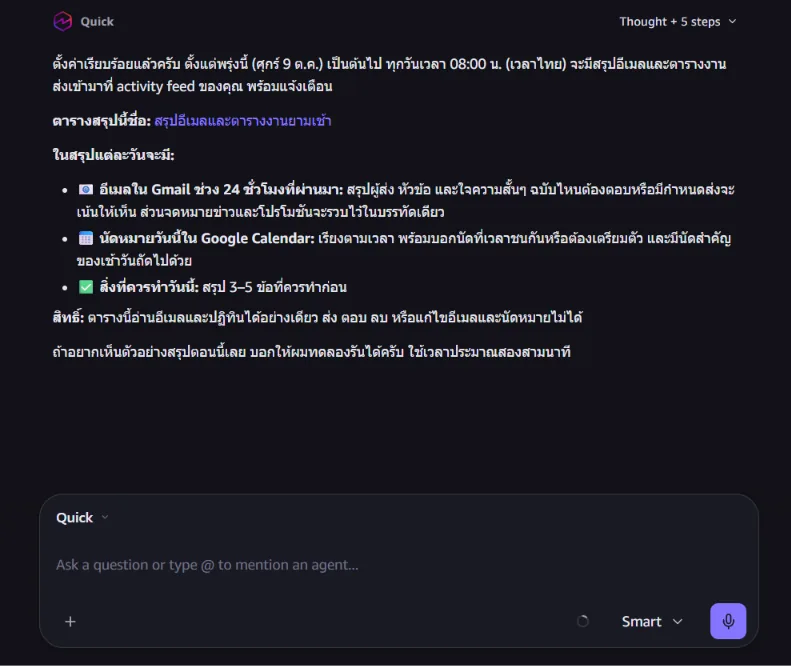
ยืนยันตั้งค่าสำเร็จ พร้อมอธิบายว่าสรุปแต่ละวันจะมีอะไรบ้าง ทดลองรันดูตัวอย่างทันที
ไม่ต้องรอถึงพรุ่งนี้ก็ดูได้ แค่บอกผู้ช่วยว่า “ขอดูตัวอย่างสรุปตอนนี้เลย” ระบบจะทดลองรันให้ภายในเวลาประมาณ 1 นาที แล้วแสดงสรุปของวันนี้ ทั้งอีเมลที่ต้องจัดการและปฏิทินวันนี้
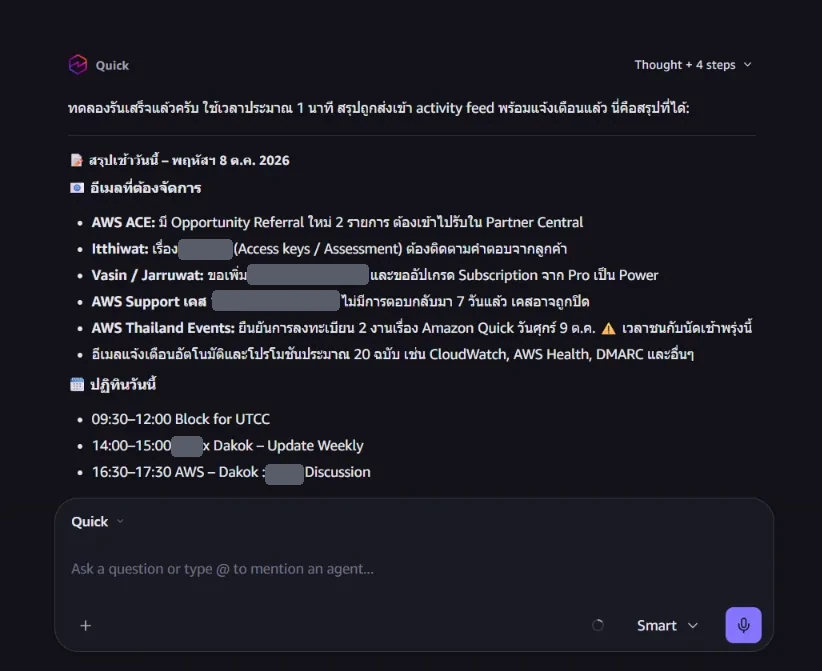
ทดลองรันแล้วได้สรุปอีเมลที่ต้องจัดการและปฏิทินวันนี้ทันที ดูสรุปใน Activity Feed
สรุปจะไปโผล่ที่เมนู Feed → Activity ติดป้าย Important ให้เห็นชัด คลิกเข้าไปอ่านรายละเอียดได้ และยังมีปุ่มลัดให้ทำงานต่อทันที เช่น Chat และปุ่มเตรียมประชุมกับลูกค้าแต่ละราย
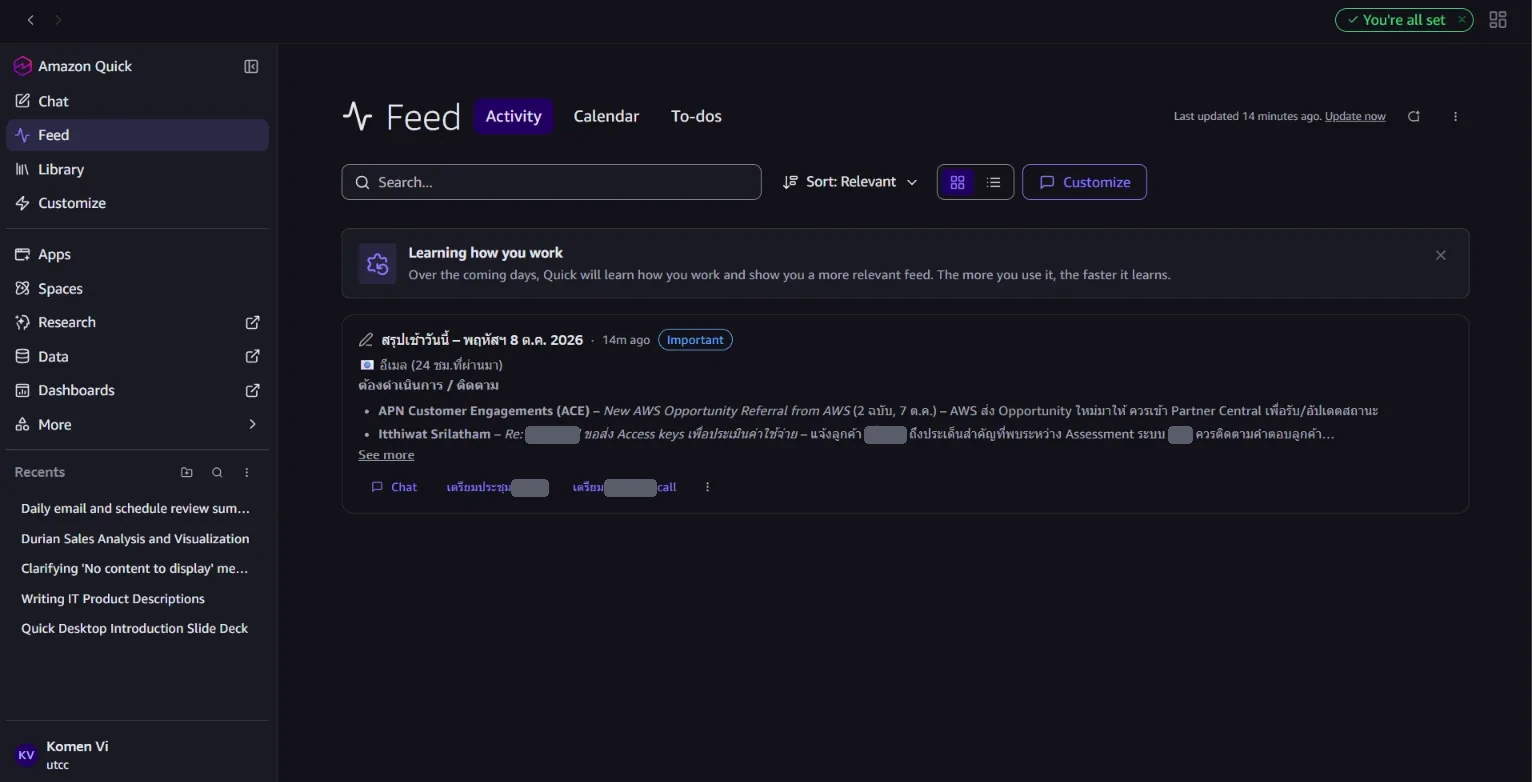
Activity Feed: การ์ดสรุปประจำวันพร้อมปุ่มลัดทำงานต่อ เสร็จแล้ว! จากนี้ทุกเช้าเปิดเครื่องมา ก็เห็นสรุปอีเมล + ตารางงานรออยู่ใน Feed โดยไม่ต้องสั่งซ้ำ อยากหยุดหรือแก้เวลา/เนื้อหา ก็บอกผู้ช่วยได้ทุกเมื่อ
สรุปขั้นตอนแบบย่อ
| ขั้น | การกระทำ | ผลลัพธ์ |
|---|---|---|
| 1 | หน้า Chat → พิมพ์ขอให้เช็กอีเมล+ตารางงาน สรุปทุก 8 โมง | ระบบเข้าใจว่าต้องตั้งตารางงาน |
| 2 | ระบบสร้าง schedule + ขอสิทธิ์ | ทุกวัน 08:00 (ไทย) + ขออ่าน Gmail/Calendar |
| 3 | ตรวจสิทธิ์ → Allow once | อนุญาต (อ่านอย่างเดียว) |
| 4 | อ่านข้อความยืนยัน | รู้ว่าสรุปจะเข้า Feed ทุกเช้า มี 3 ส่วน |
| 5 | ขอทดลองรันตอนนี้ | เห็นตัวอย่างสรุปทันที |
| 6 | เปิด Feed → Activity | เจอการ์ดสรุป + ปุ่มลัดทำงานต่อ |