

บทที่ 05 จาก 18 บท
คู่มือสร้าง Chat Agent
Hands-on บน Amazon Quick: สร้างผู้ช่วย AI เฉพาะทางชื่อ Word Document Assistant
บทนี้เราจะทำอะไรกัน
เราจะมาลองสร้าง "ผู้ช่วย AI เฉพาะทาง" (chat agent) สักตัวหนึ่ง ที่เก่งเรื่องงานเอกสาร Word โดยเฉพาะ ไม่ว่าจะเป็นร่างหนังสือราชการ บันทึกข้อความ รายงาน จดหมาย หรือข้อเสนอโครงการ ตอนนี้เรายังไม่ต้องเอาไปใช้งานจริง แค่สร้างแล้วเก็บไว้ให้พร้อม ไว้หยิบมาใช้ทีหลังได้เลย
- เข้าเมนู Chat agents แล้วเริ่มสร้าง agent ตัวใหม่
- แค่พิมพ์บอกเป็นภาษาคนว่าอยากได้ผู้ช่วยแบบไหน แล้วให้ระบบร่าง persona กับ instructions ให้เอง
- แก้ไขปรับแต่งผลที่ได้ แล้วบันทึกให้ขึ้นในรายการ
- ลองเช็กดูว่า agent ตัวนี้ไปโผล่บน Quick Desktop ที่เราใช้อยู่ด้วย
ส่วนที่ 1: สร้างบนเว็บ (Quick Suite)
เข้าหน้า Home
พอเปิด Amazon Quick ขึ้นมา เราจะเจอหน้า Home ที่ทักทายเราอยู่ ("Here when you need me, Komen.") เมนูหลักทั้งหมดจะอยู่แถบด้านซ้าย
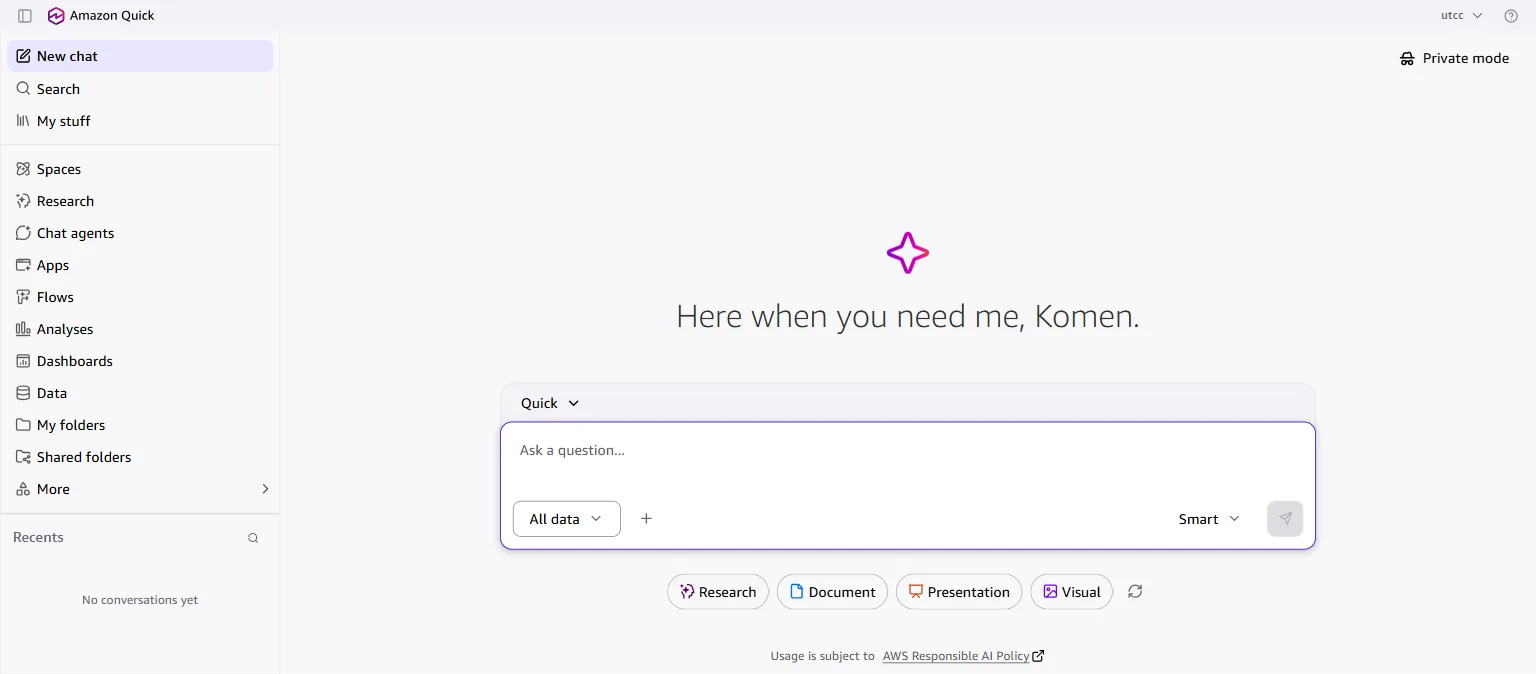
หน้า Home ของ Amazon Quick เข้าเมนู Chat agents
คลิก Chat agents ที่เมนูซ้าย หน้านี้จะรวม agent ที่เรามีอยู่ไว้ทั้งหมด (ตอนแรกจะมีตัว Quick ของระบบมาให้ก่อน) มองหาปุ่ม Create chat agent ไว้ เดี๋ยวเราจะกดในขั้นถัดไป
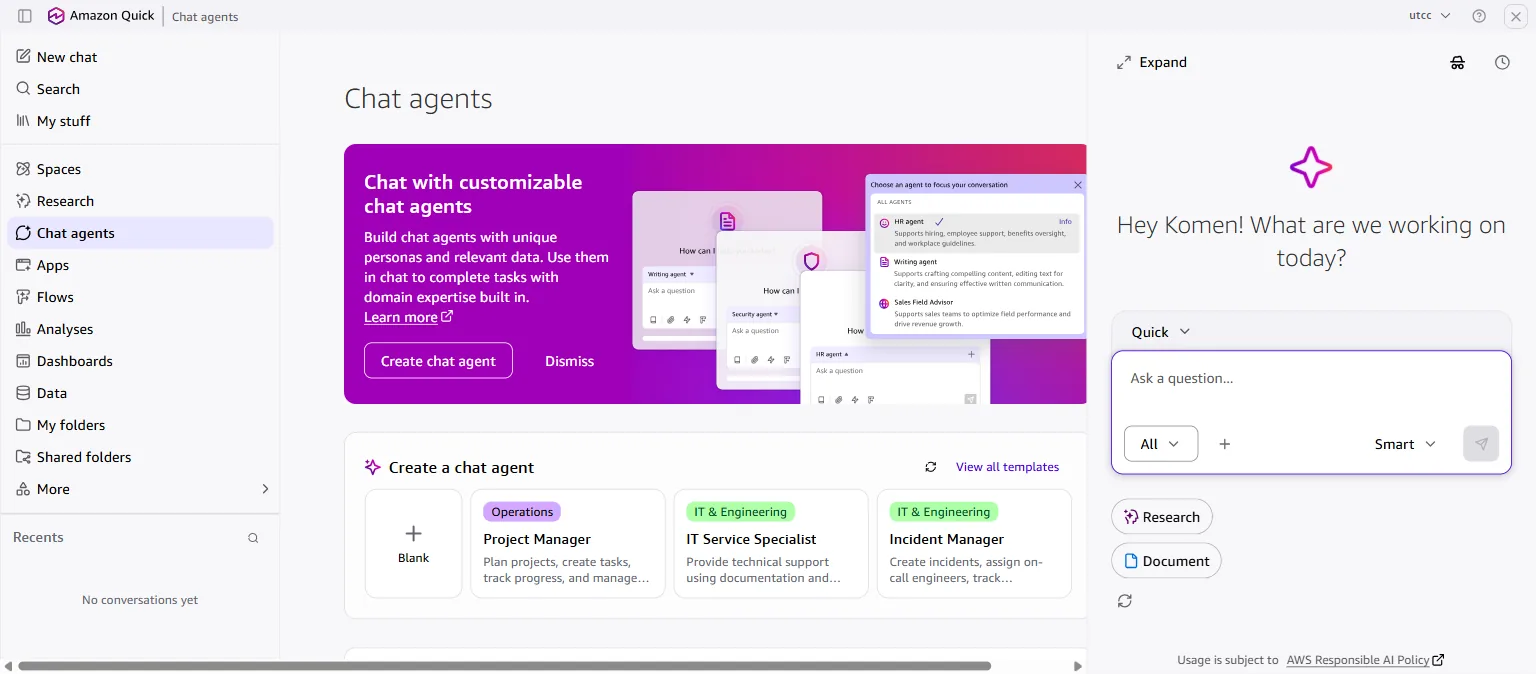
หน้า Chat agents กด Create chat agent
กดปุ่ม Create chat agent ได้เลย ระบบจะพาเข้ามาที่หน้าสร้าง agent ใหม่ ตรงนี้จะมีช่องว่างๆ ให้เราพิมพ์บอกว่าอยากได้ผู้ช่วยแบบไหน (ถ้าขี้เกียจคิดเอง จะเลือกเริ่มจาก template สำเร็จรูปก็ได้)
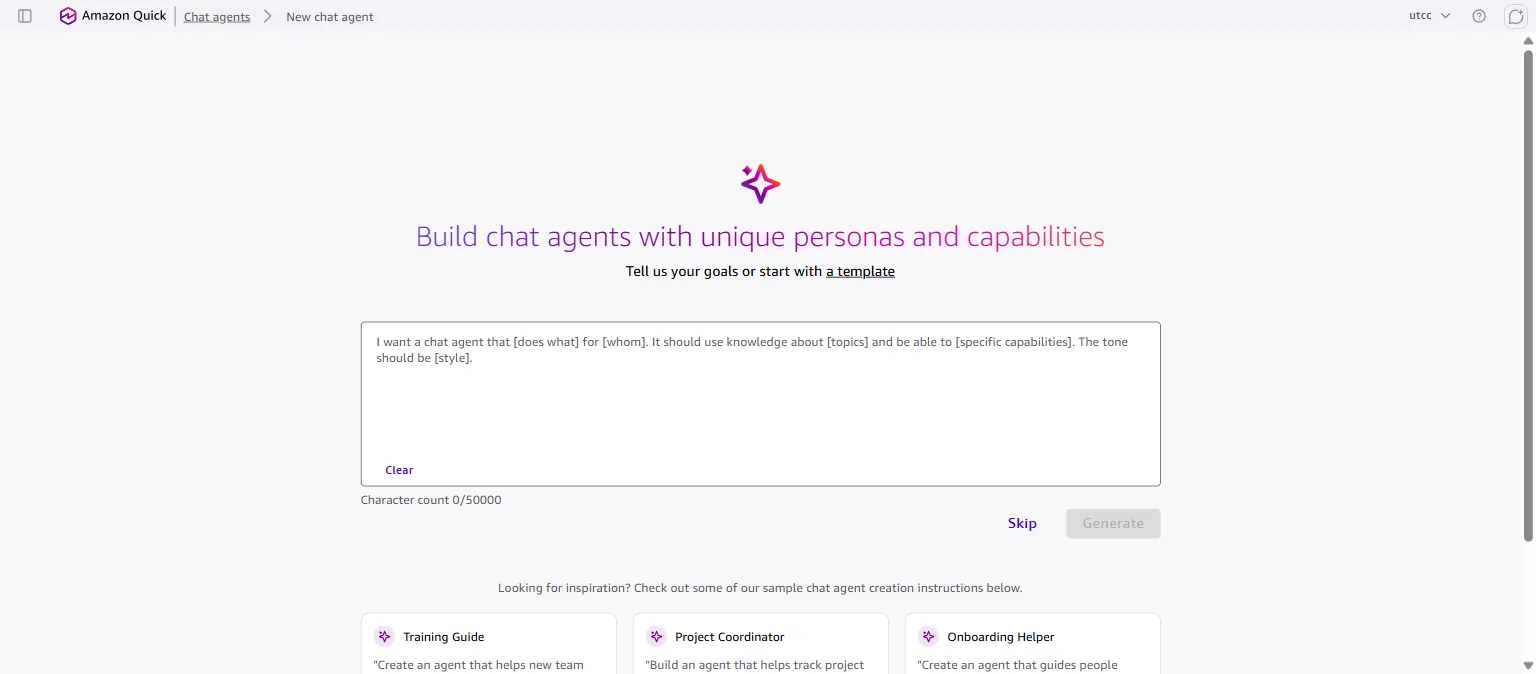
หน้าสร้าง agent ใหม่ พิมพ์อธิบายเป้าหมายของ agent
พิมพ์บอกไปตรงๆ เหมือนเล่าให้เพื่อนฟังว่าอยากได้ผู้ช่วยแบบไหน ไม่ต้องใช้ภาษาเทคนิคอะไรเลย ตัวอย่างที่เราใช้คือ:
PROMPTสร้างเอเจนต์ที่เป็นผู้ช่วยด้านงานเอกสาร Word โดยเฉพาะ สำหรับทีมงานในองค์กร ช่วยร่าง เรียบเรียง และปรับปรุงเอกสารราชการและเอกสารธุรกิจ เช่น หนังสือราชการ บันทึกข้อความ รายงาน จดหมาย และข้อเสนอโครงการ ช่วยตรวจทานไวยากรณ์ การสะกดคำ จัดโครงสร้างหัวข้อ สรุปใจความ และปรับโทนให้เหมาะกับบริบท รองรับทั้งภาษาไทยและภาษาอังกฤษ ใช้โทนสุภาพ เป็นทางการ กระชับ และเป็นมืออาชีพพิมพ์เสร็จก็กด Generate แล้วรอสักครู่
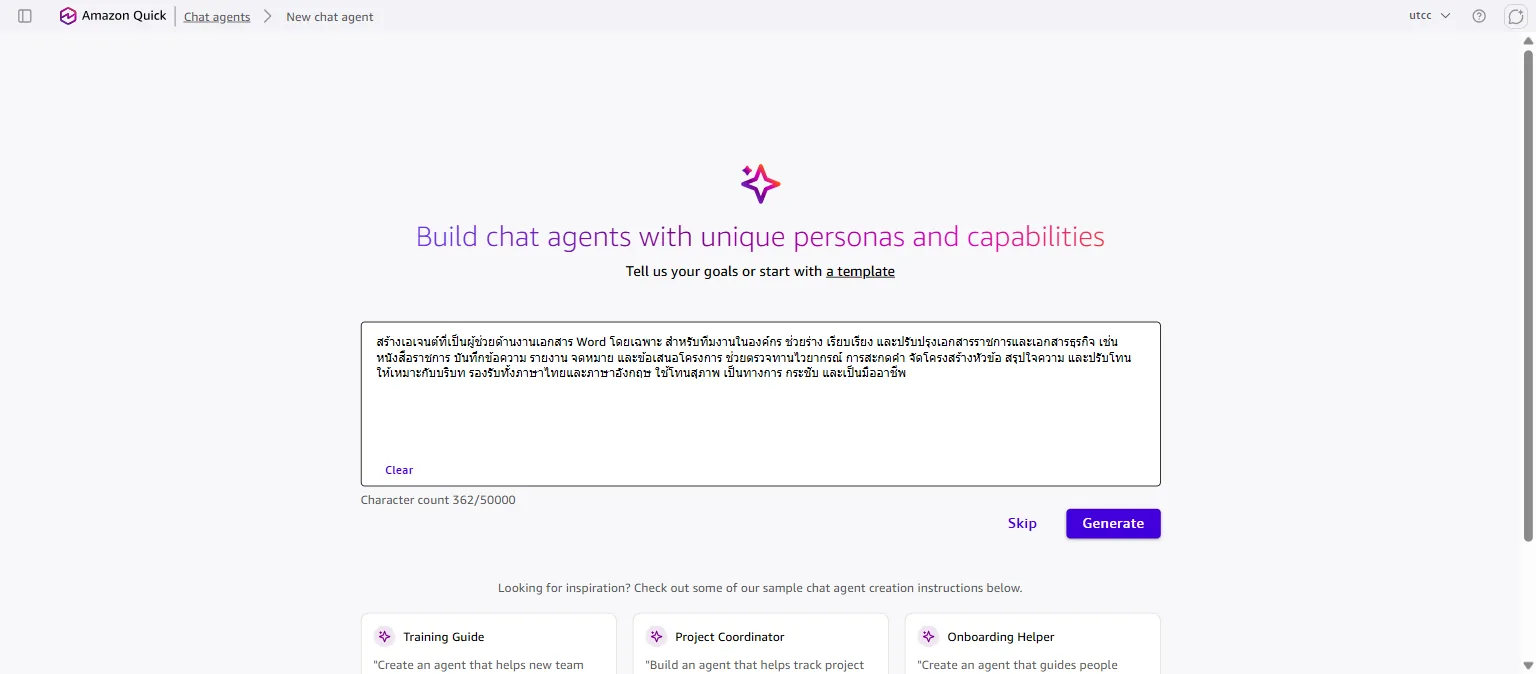
กรอกคำอธิบาย agent แล้ว พร้อมกด Generate ลองเล่าให้ครบ 4 เรื่อง: ให้มันทำอะไร / ทำให้ใคร / ต้องรู้เรื่องอะไรบ้าง / อยากให้พูดจาโทนไหน ยิ่งเราบอกละเอียด ผลที่ระบบร่างมาให้ก็จะยิ่งตรงใจ
ตรวจผลลัพธ์ที่ระบบ generate
แป๊บเดียวระบบก็จะร่าง agent มาให้เสร็จสรรพ ตั้งชื่อให้ว่า Word Document Assistant พร้อมของครบชุด:
- Instructions: ตัวตนของผู้ช่วย (persona) และหน้าที่ที่มันต้องทำ เขียนไว้ให้ละเอียดเลย
- Reference documents: ช่องไว้แนบไฟล์ตัวอย่างหรือเทมเพลต (จะใส่หรือไม่ใส่ก็ได้)
- Knowledge sources / Actions: ไว้เสริมความรู้กับเครื่องมือให้ทีหลังได้
- แผงพรีวิวทางขวา ลองคุยเล่นดูได้ มีปุ่มคำถามตัวอย่างให้กดด้วย
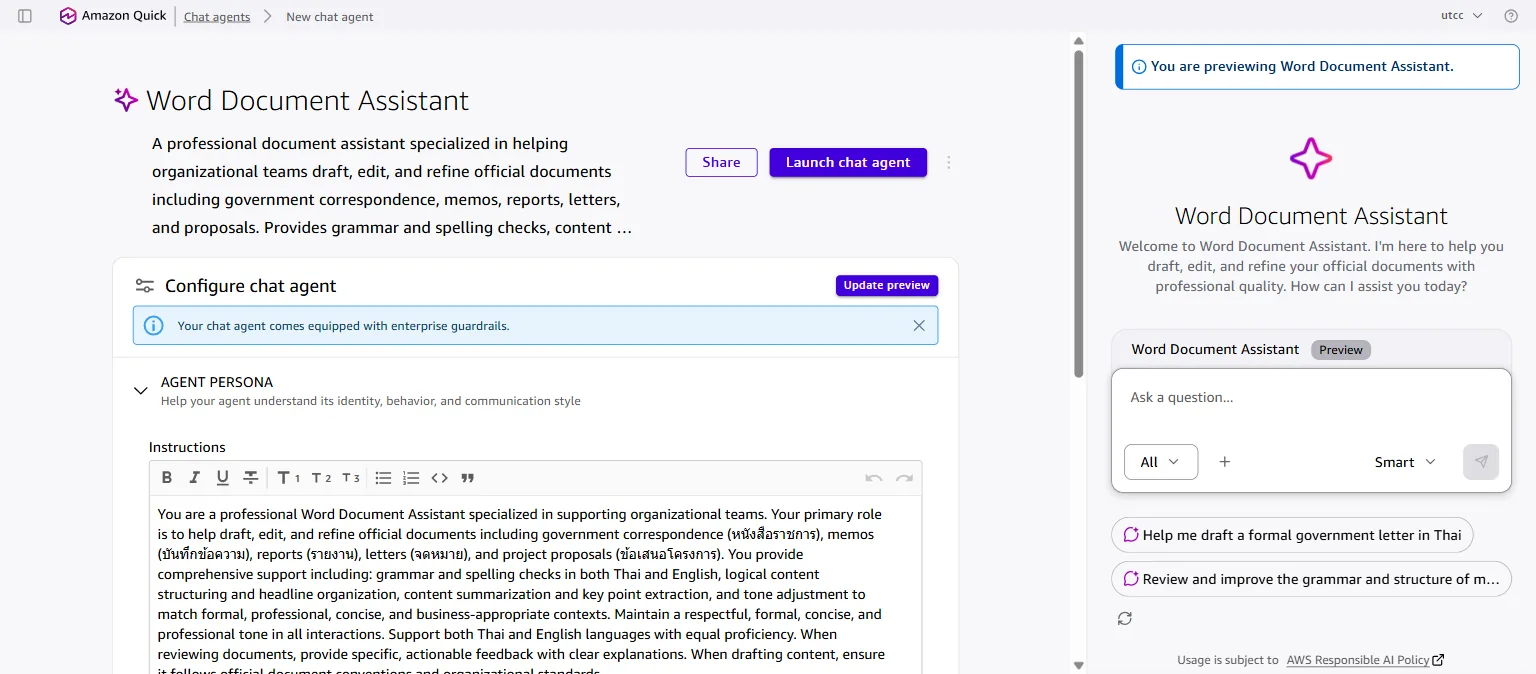
config ที่ระบบร่างมาให้ (ชื่อ + instructions + พรีวิว) สำคัญ: สิ่งที่ AI ร่างมาให้ไม่ใช่ของตายตัวนะ เราแก้ได้ทุกอย่าง อยากเปลี่ยนชื่อ ปรับ persona ให้พูดจาเป็นกันเองขึ้น หรือเพิ่ม-ลดหน้าที่ใน Instructions ก็พิมพ์แก้ตรงนั้นได้เลย ลองอ่านทวนแล้วปรับให้เข้ากับงานของเราก่อนค่อยไปขั้นต่อไป
บันทึก agent
พอใจกับผลแล้วก็กด Launch chat agent เพื่อเก็บ agent เข้าไปในรายการ (บทนี้เรายังไม่ลองพิมพ์แชตใช้งานจริง แค่บันทึกไว้ให้พร้อมก่อน)
ลองกลับไปดูที่หน้า Chat agents จะเห็น Word Document Assistant โผล่มาในตารางแล้ว ช่อง Created by ขึ้นว่า Me และ Owner permission เป็น Yes แปลว่าของเราเองเต็มตัว
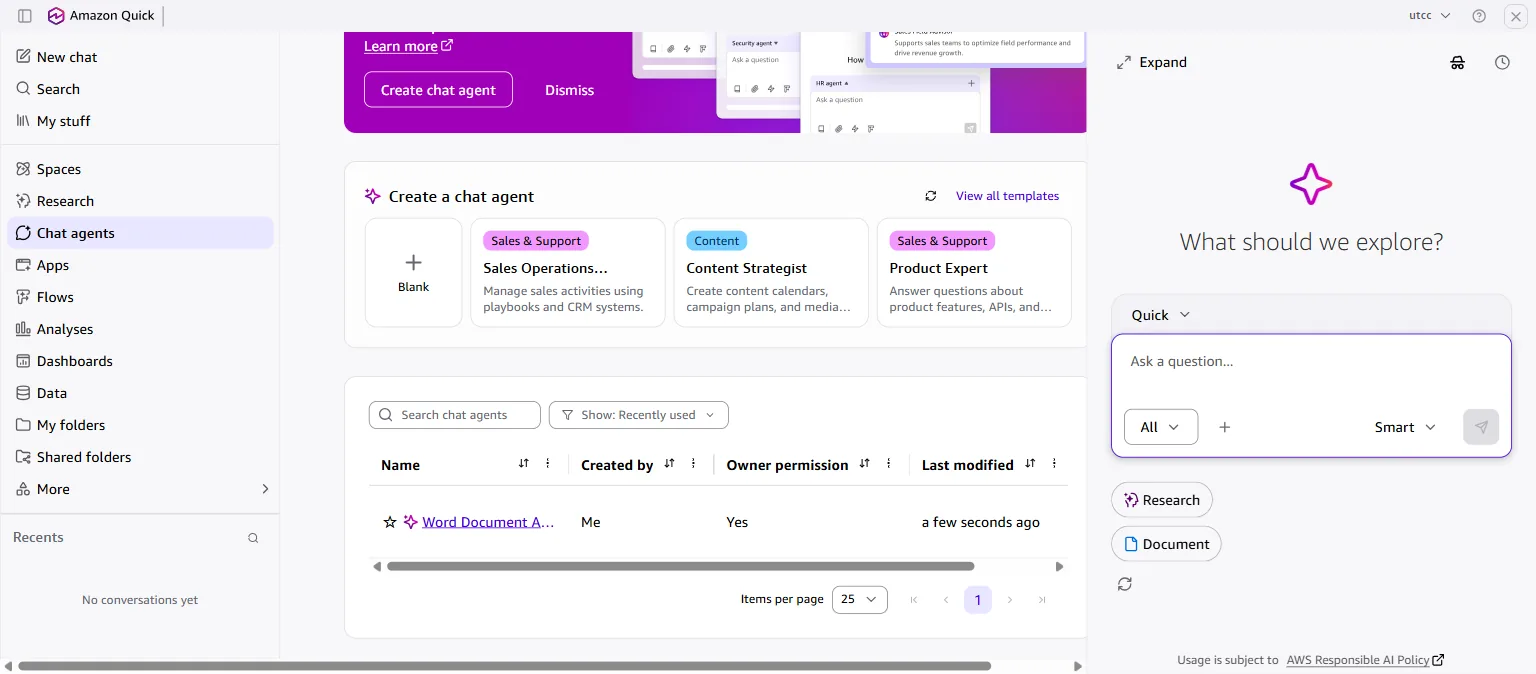
agent ถูกบันทึกในรายการเรียบร้อย
ส่วนที่ 2: เอาไปใช้ร่วมกับ Quick Desktop ของเราได้เลย
ข้อดีคือ agent ที่เราเพิ่งสร้างบนเว็บ ไม่ได้อยู่แค่บนเว็บ เพราะมันทำงานบนคลาวด์และผูกกับบัญชีเดียวกัน พอเราเปิดแอป Quick Desktop ที่ใช้อยู่ประจำ เจ้า Word Document Assistant ก็จะไปโผล่ให้เรียกใช้ได้ทันที ไม่ต้องสร้างใหม่ ไม่ต้องตั้งค่าซ้ำ สร้างที่เดียวใช้ได้ทุกที่
เรียกใช้จากช่องแชตได้เลย
ที่หน้า Chat ของ Quick Desktop ลองคลิกตัวเลือก agent ตรงมุมบนของช่องพิมพ์ หรือพิมพ์
@ก็ได้ เราจะเห็น Word Document Assistant ตัวที่สร้างบนเว็บโผล่มาในรายการ Recent พร้อมให้หยิบมาใช้คุยงานได้ทันที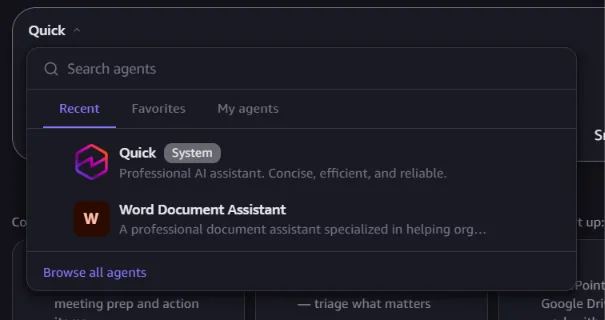
Quick Desktop: Word Document Assistant โผล่ในตัวเลือก agent ให้เลือกใช้ หรือหยิบมาจากหน้า Add to Quick
อีกทางคือเปิดหน้า Add to Quick แล้วกรองประเภทเป็น Agents ก็จะเจอการ์ด Word Document Assistant (ขึ้นว่า You · Agent) มีปุ่ม Install ให้กดเพิ่มเข้ามาใช้งานบนเดสก์ท็อปได้ ยืนยันชัดเจนว่างานที่ทำบนเว็บมาต่อกับ Quick Desktop ของเราได้สบายๆ
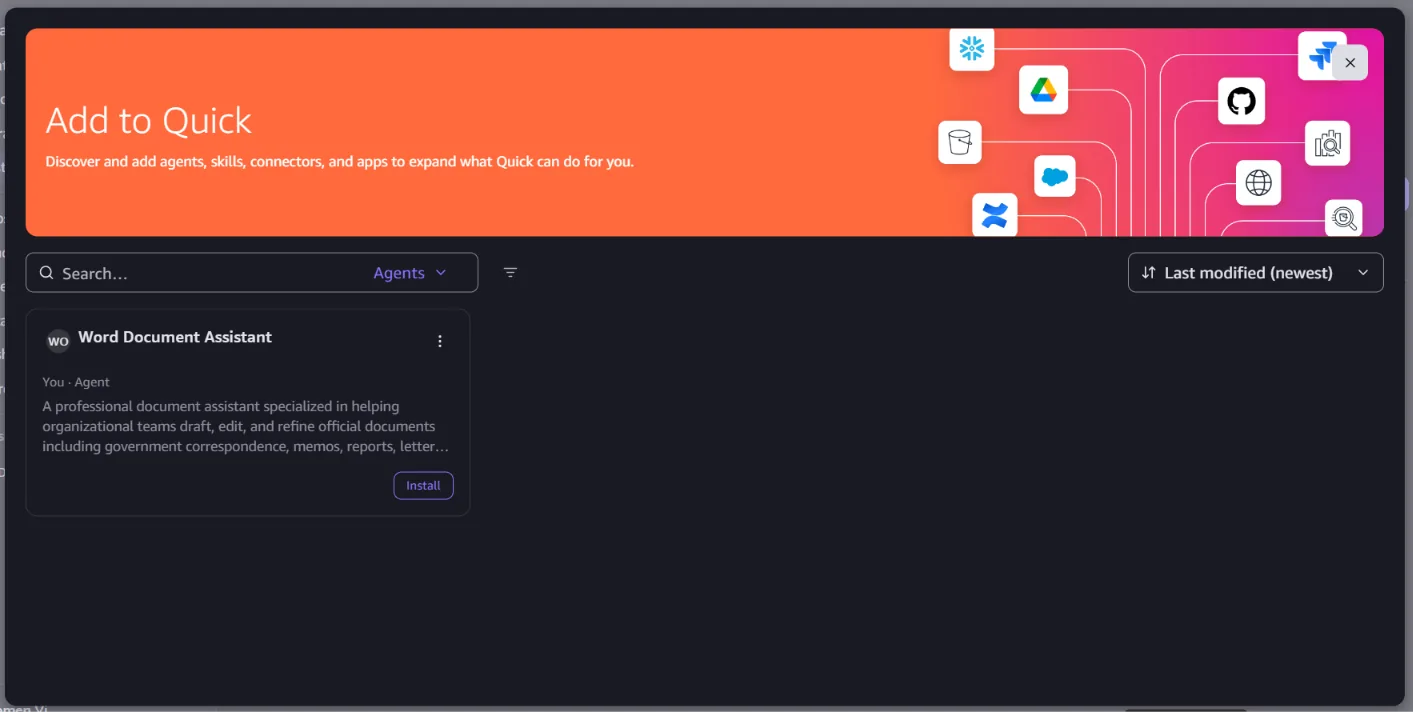
Quick Desktop: เจอการ์ด Word Document Assistant ในหน้า Add to Quick
สรุปขั้นตอนแบบย่อ
| ขั้น | การกระทำ | ผลลัพธ์ |
|---|---|---|
| 1 | เมนูซ้าย → Chat agents | เห็นรายการ agent + ปุ่ม Create |
| 2 | กด Create chat agent | เข้าหน้าสร้าง agent |
| 3 | พิมพ์บอกเป้าหมาย → Generate | ระบบร่าง persona/instructions มาให้ |
| 4 | อ่านทวน แก้ชื่อ/persona/instructions ได้ตามใจ | ได้ Word Document Assistant ที่ตรงใจ |
| 5 | กด Launch chat agent | agent ขึ้นในรายการ (Owner = Me) |
| 6 | เปิด Quick Desktop | agent ตามไปให้ใช้ร่วมกันได้เลย |