

บทที่ 13 จาก 18 บท
ผู้ช่วย HR: คลังข้อมูล + Agent + Flow
Hands-on บน Amazon Quick: เอาเอกสาร HR ของบริษัทขึ้น Space แล้วทำผู้ช่วย AI ที่ตอบเฉพาะเรื่อง HR
ต่อด้วย Flow ให้พนักงานถามข้อมูลหรือแจ้งลาเองได้ พร้อมเก็บบันทึกคำขอทุกครั้ง
บทนี้เราจะทำอะไรกัน
ตัวอย่างนี้ใช้ข้อมูล HR สมมติของ "บริษัท ฟ้าใส ดิจิทัล จำกัด" ซึ่งมีเอกสาร 5 ไฟล์: คู่มือ Onboarding พนักงานใหม่ (HR-01), นโยบายการลาและปฏิทินวันหยุด (HR-02), สวัสดิการพนักงาน (HR-03), ระเบียบเวลาทำงาน/OT/Hybrid (HR-04) และทะเบียนพนักงานพร้อมวันลาคงเหลือ (HR-05) เราจะทำ 2 ส่วนต่อเนื่องกัน
- ส่วนที่ 1 อัปโหลดเอกสารขึ้น Space แล้วสร้าง Chat agent ชื่อ "HR Assistant ฟ้าใส" ที่ดึงความรู้จาก Space นั้นมาตอบ
- ส่วนที่ 2 ต่อยอดเป็น Flow ให้พนักงานถามข้อมูล HR หรือแจ้งลาเองได้ ระบบตรวจสิทธิ์ตามนโยบาย สร้างบันทึกคำขอ แล้วส่งเก็บเป็นประวัติทางอีเมล
ข้อมูลจำลองเพื่อการฝึกอบรม: ชื่อบริษัท พนักงาน และอีเมลทั้งหมดเป็นข้อมูลสมมติ ของจริงให้เปลี่ยนเป็นเอกสารและทะเบียนพนักงานขององค์กรเอง และควรกำหนดสิทธิ์การเข้าถึง Space ให้เหมาะสมเพราะมีข้อมูลส่วนบุคคล
โหลดชุดเอกสาร HR ตัวอย่าง 5 ไฟล์ (HR-01 ถึง HR-05) ไปลองอัปโหลดขึ้น Space ตามคู่มือนี้ได้เลย
ส่วนที่ 1: สร้างคลังข้อมูล HR บน Space
เปิดหน้า Spaces แล้วกด Create space
ไปที่เมนู Spaces ด้านซ้าย Space คือ "คลังความรู้" ที่เราเอาไฟล์ของเรามาวางไว้ให้ AI ดึงไปใช้ตอบ กด + Create space มุมขวา
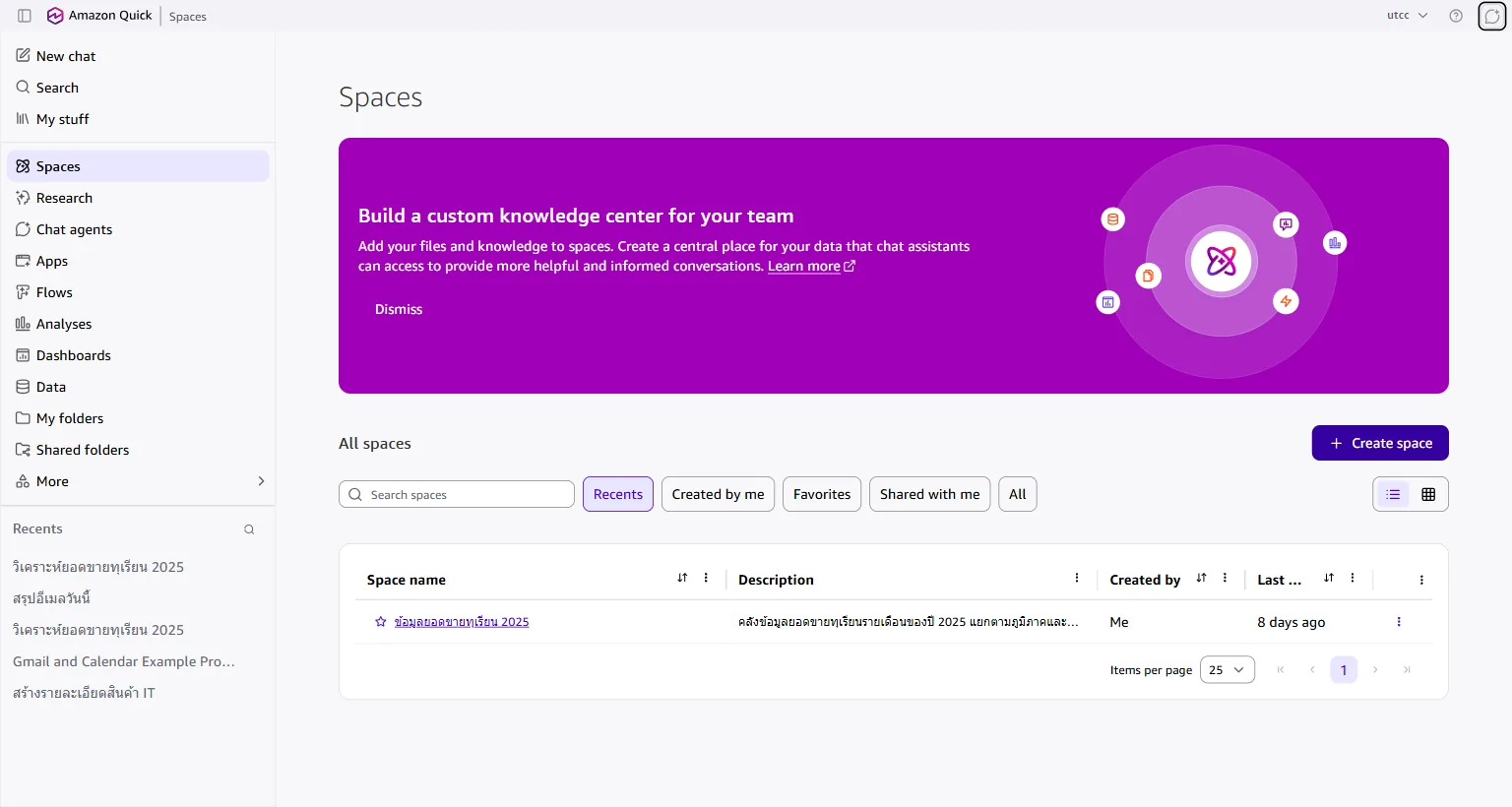
หน้า Spaces กดปุ่ม Create space มุมขวา ตั้งชื่อ Space และบอกเป้าหมาย
กรอกชื่อ Space และอธิบายสั้นๆ ว่าเก็บอะไรไว้ ส่วนนี้ช่วยให้ AI เข้าใจบริบทของคลังข้อมูล
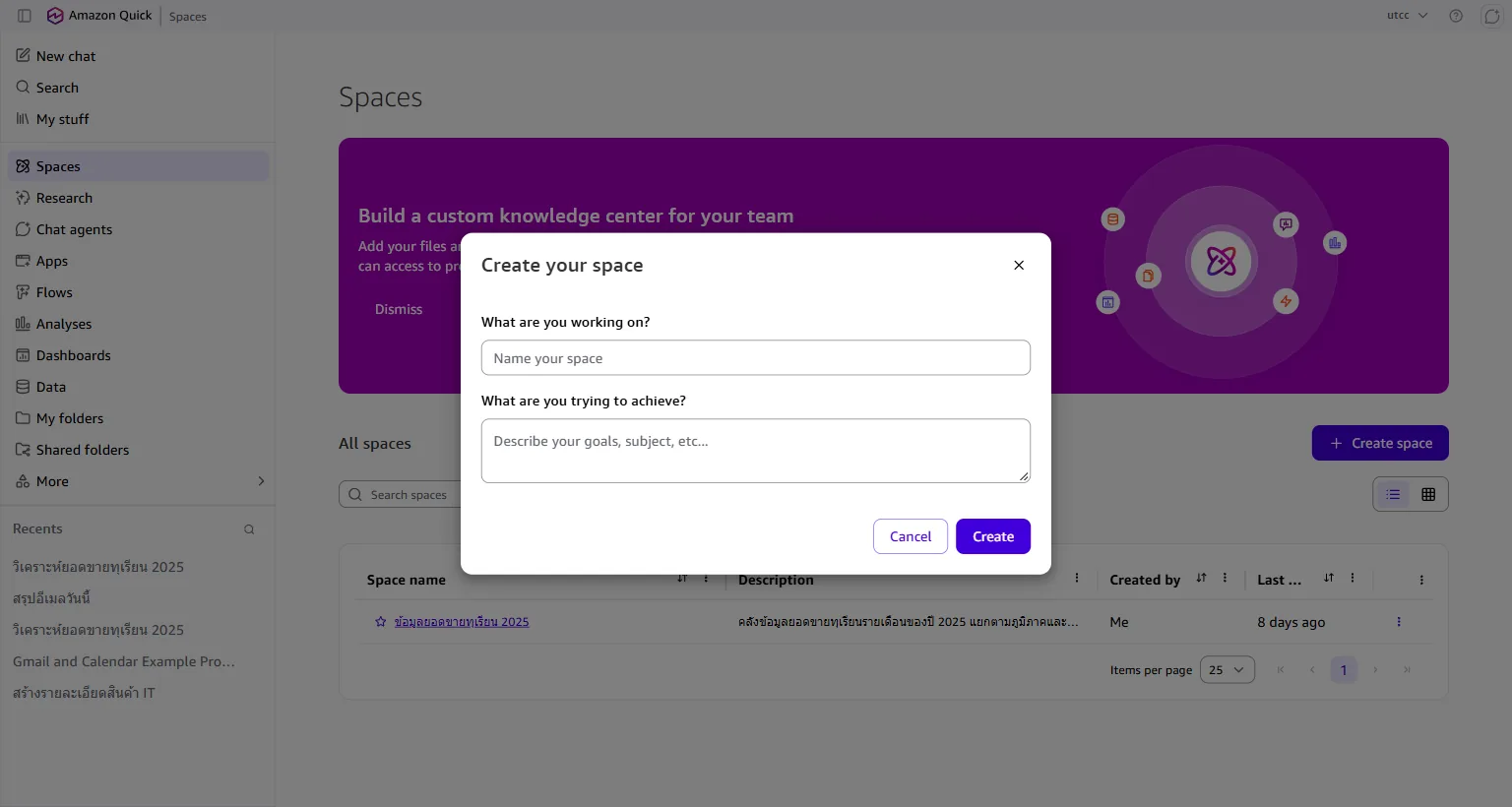
กล่อง Create your space 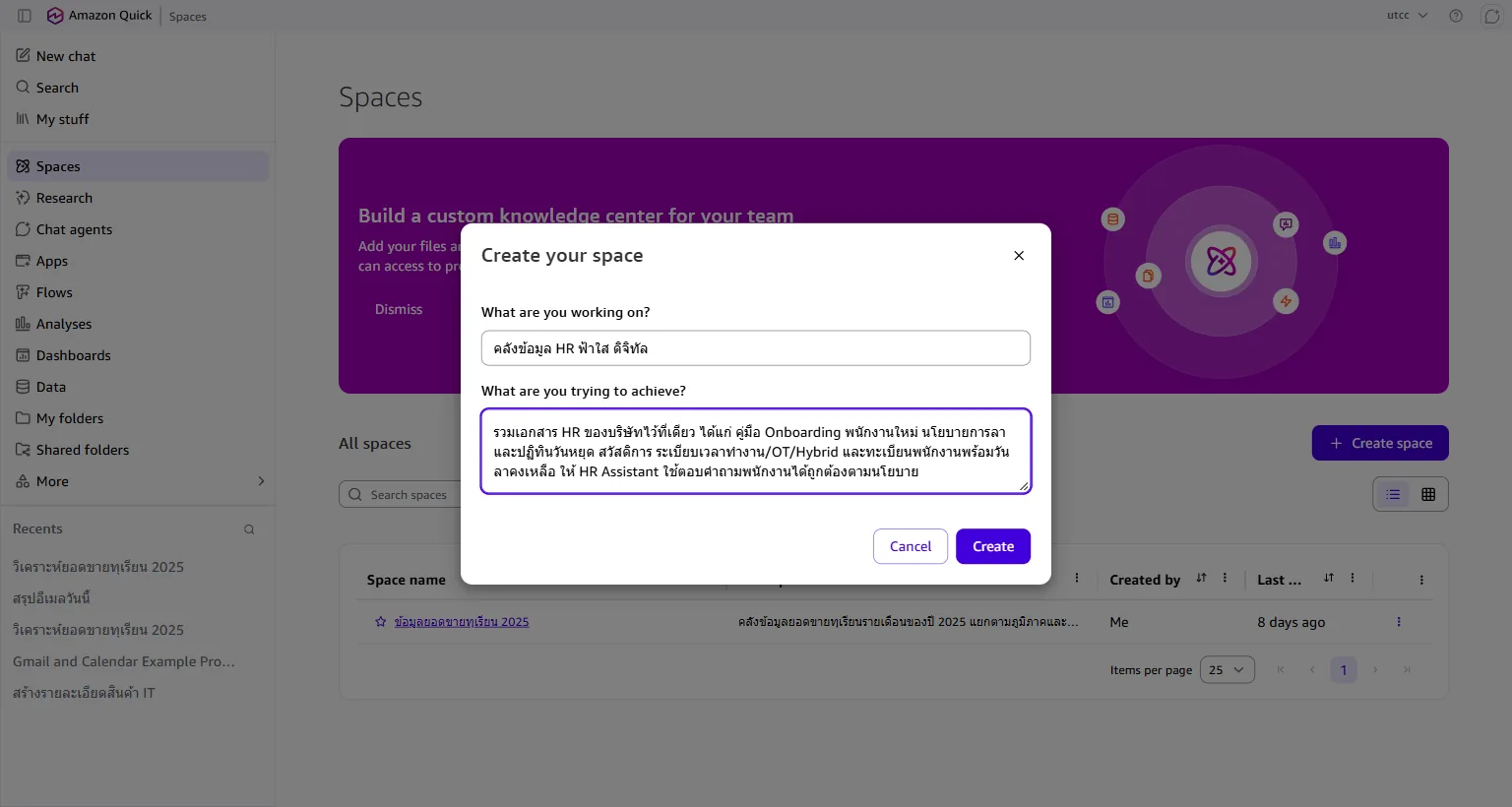
กรอกชื่อ "คลังข้อมูล HR ฟ้าใส ดิจิทัล" และคำอธิบายว่ารวมเอกสาร HR ไว้ที่เดียว เข้าสู่ Space ที่ยังว่าง แล้วกด Add
พอสร้างเสร็จจะเข้ามาที่ Space เปล่าๆ กด Add มุมขวาเพื่อเพิ่มไฟล์
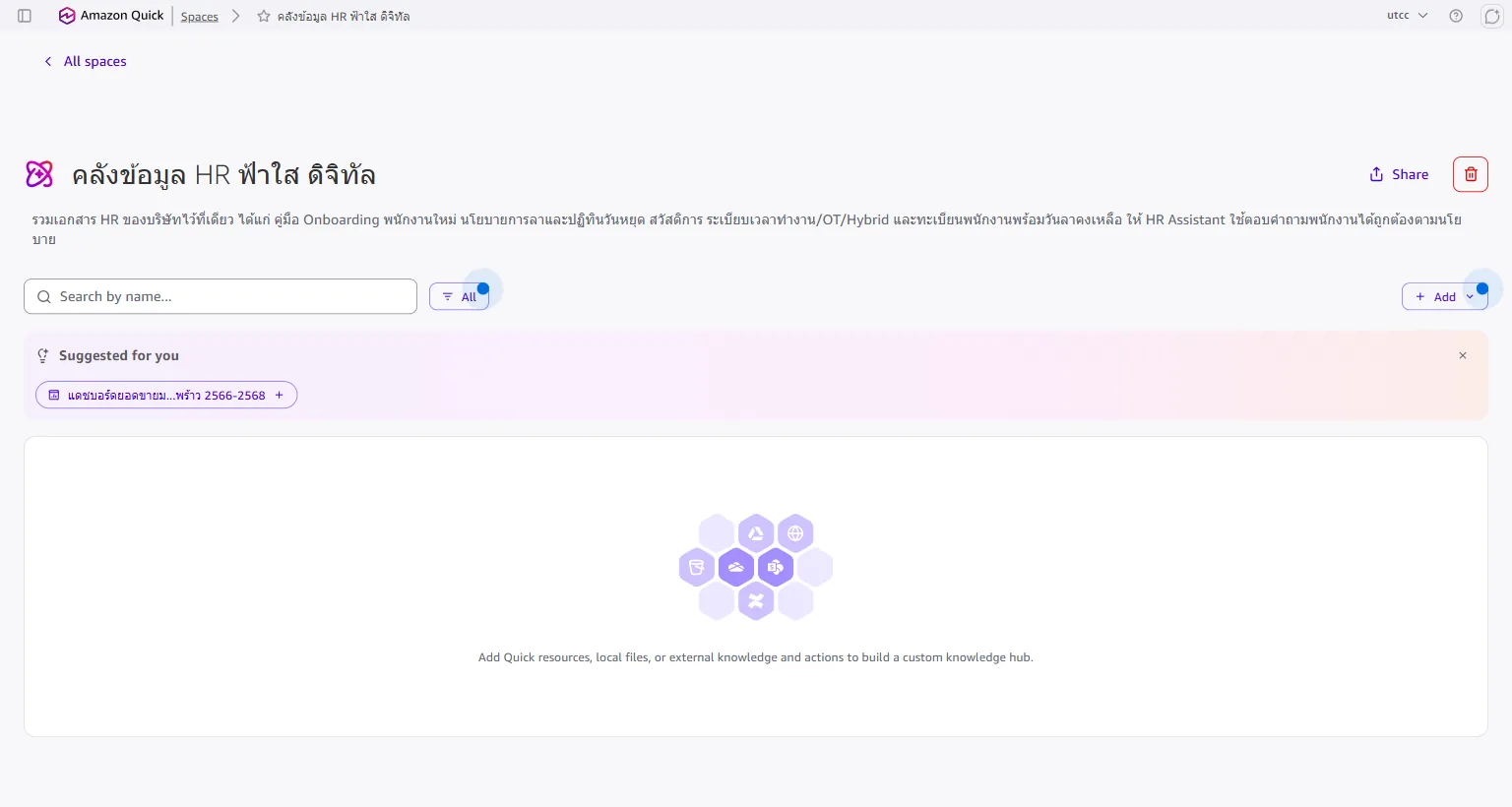
Space ที่เพิ่งสร้าง ยังไม่มีไฟล์ เลือก Upload files แล้วเลือกเอกสาร HR ทั้ง 5 ไฟล์
ในเมนู Add เลือก Upload files รองรับทั้ง .docx และ .csv เลือกไฟล์ HR-01 ถึง HR-05 พร้อมกันได้
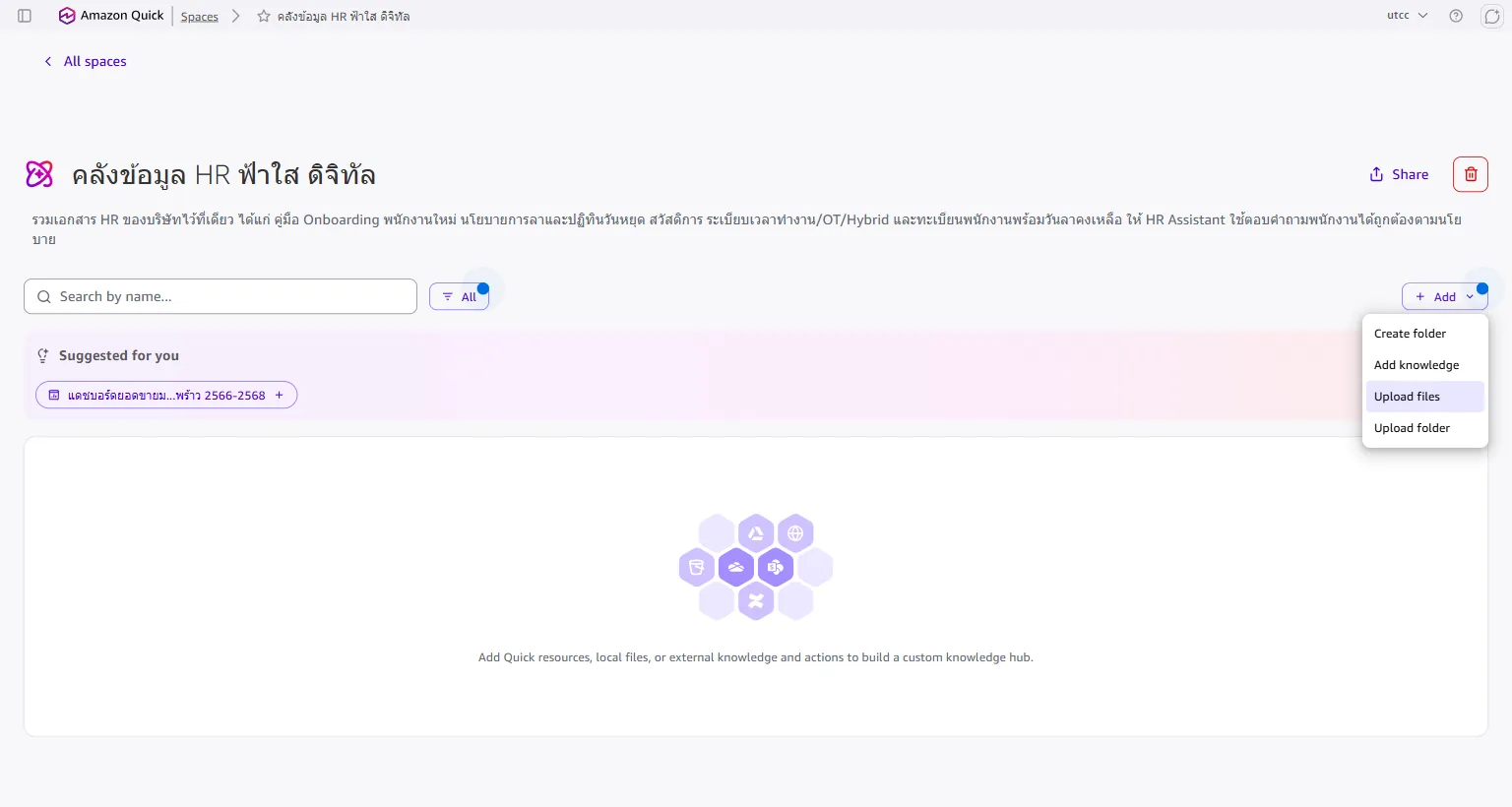
เมนู Add > Upload files 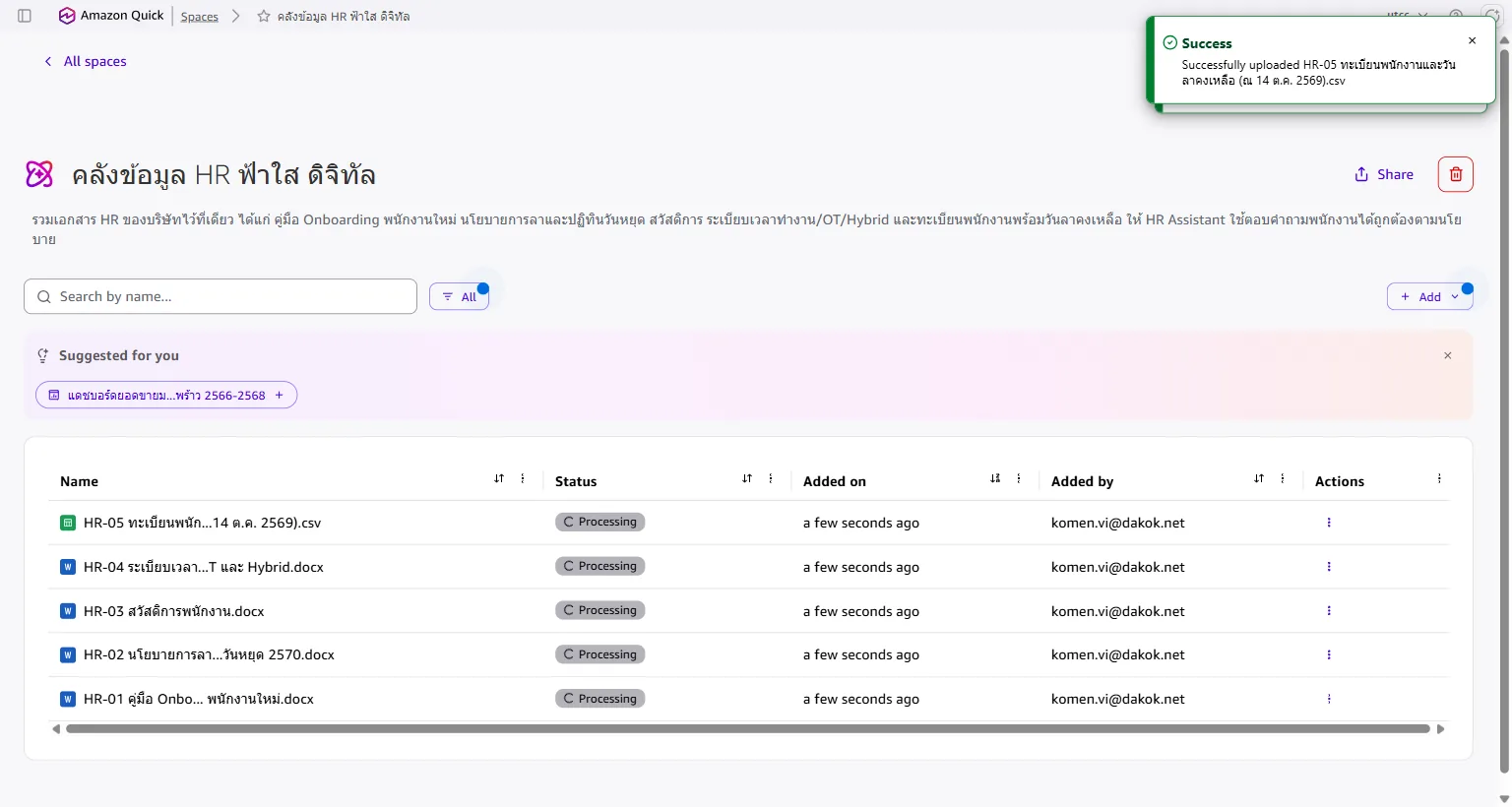
ไฟล์ทั้ง 5 กำลังประมวลผล (Processing) รอจนทุกไฟล์ขึ้นสถานะ Ready
Quick จะดึงข้อความจากเอกสารมาทำดัชนี รอสักครู่จนทุกไฟล์เปลี่ยนจาก Processing เป็น Ready เท่านี้คลังข้อมูลก็พร้อมให้ค้นแล้ว
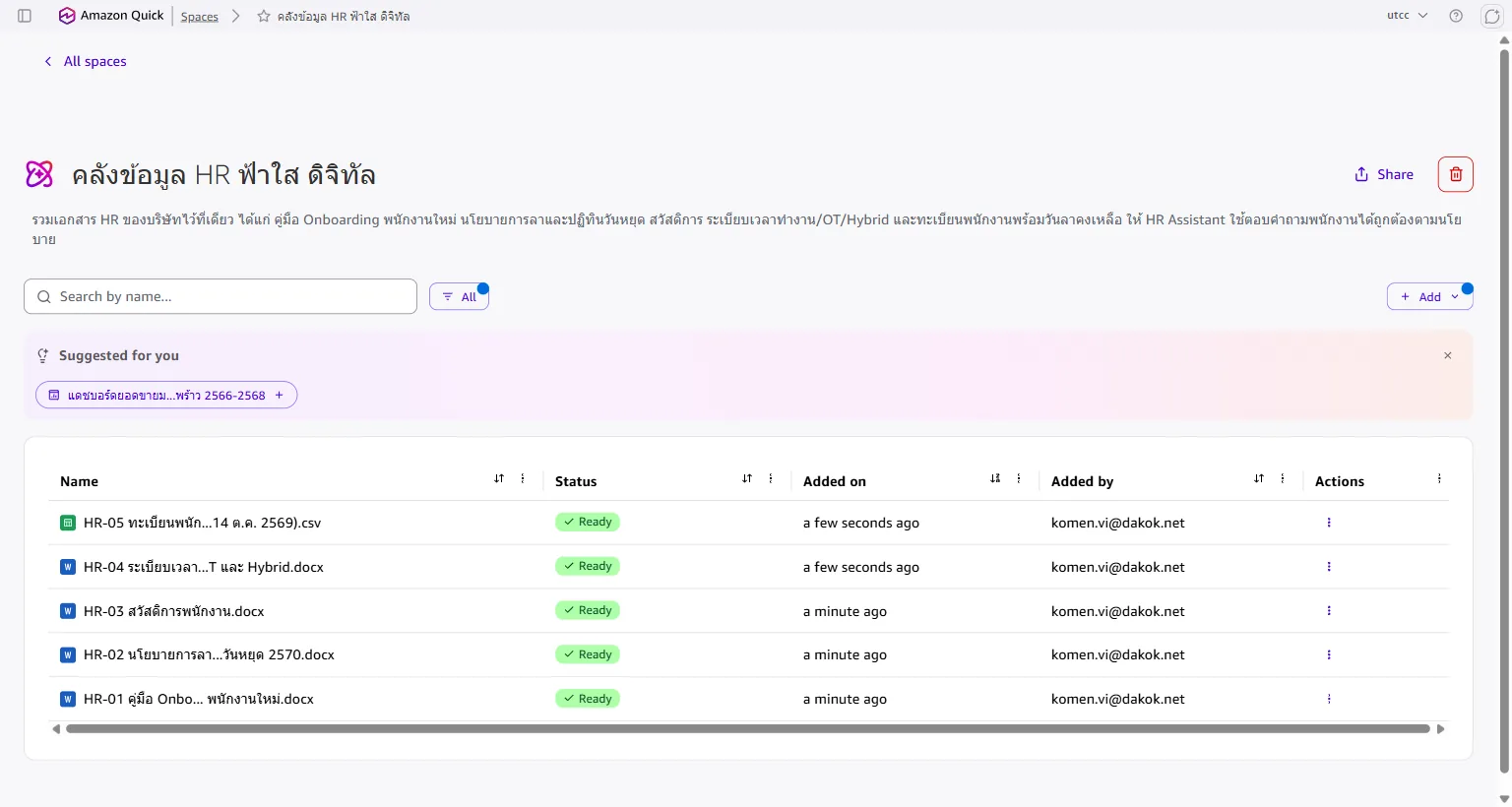
เอกสาร HR ทั้ง 5 ไฟล์ สถานะ Ready ไฟล์
HR-05เป็นตารางทะเบียนพนักงาน (CSV) ที่มีวันลาคงเหลือรายคน เวลาถามเรื่องวันลาของพนักงานคนไหน AI จะดึงจากไฟล์นี้
ส่วนที่ 2: สร้าง Chat agent "HR Assistant ฟ้าใส"
เปิดหน้า Chat agents แล้วกด Create chat agent
ไปที่เมนู Chat agents แล้วกด Create chat agent เราจะสร้างผู้ช่วยที่ใช้คลังข้อมูล HR ที่เพิ่งทำไว้โดยเฉพาะ
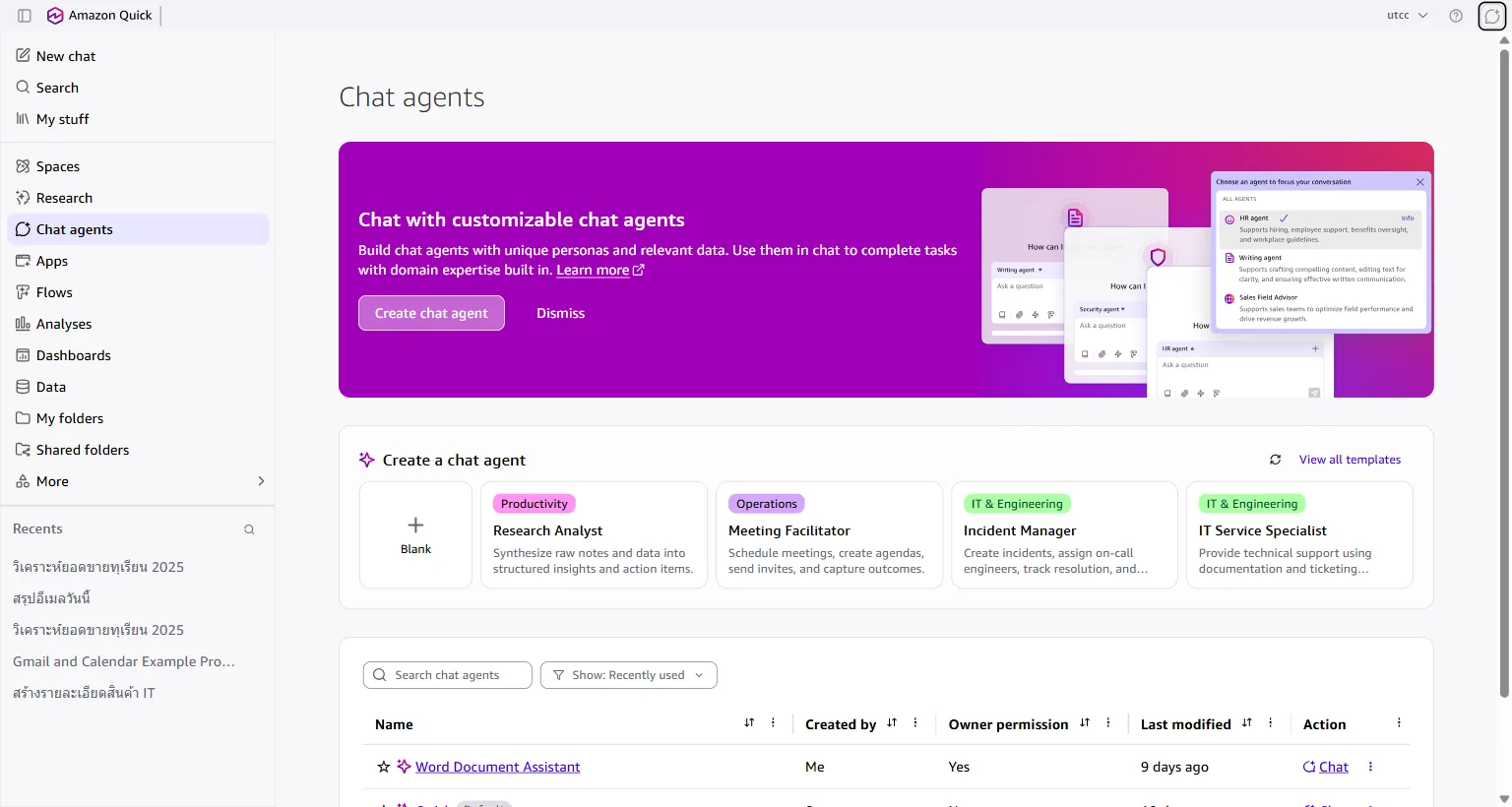
หน้า Chat agents กดปุ่ม Create chat agent พิมพ์อธิบายว่าอยากได้ผู้ช่วยแบบไหน
พิมพ์บอกตรงๆ เหมือนเล่าให้เพื่อนฟัง ว่าอยากได้ผู้ช่วยทำอะไร ใช้ความรู้จาก Space ไหน และมีกติกาอะไรบ้าง (เช่น ตอบเฉพาะเรื่อง HR ต้องอ้างเลขเอกสาร ห้ามเดา) ตัวอย่างที่เราใช้:
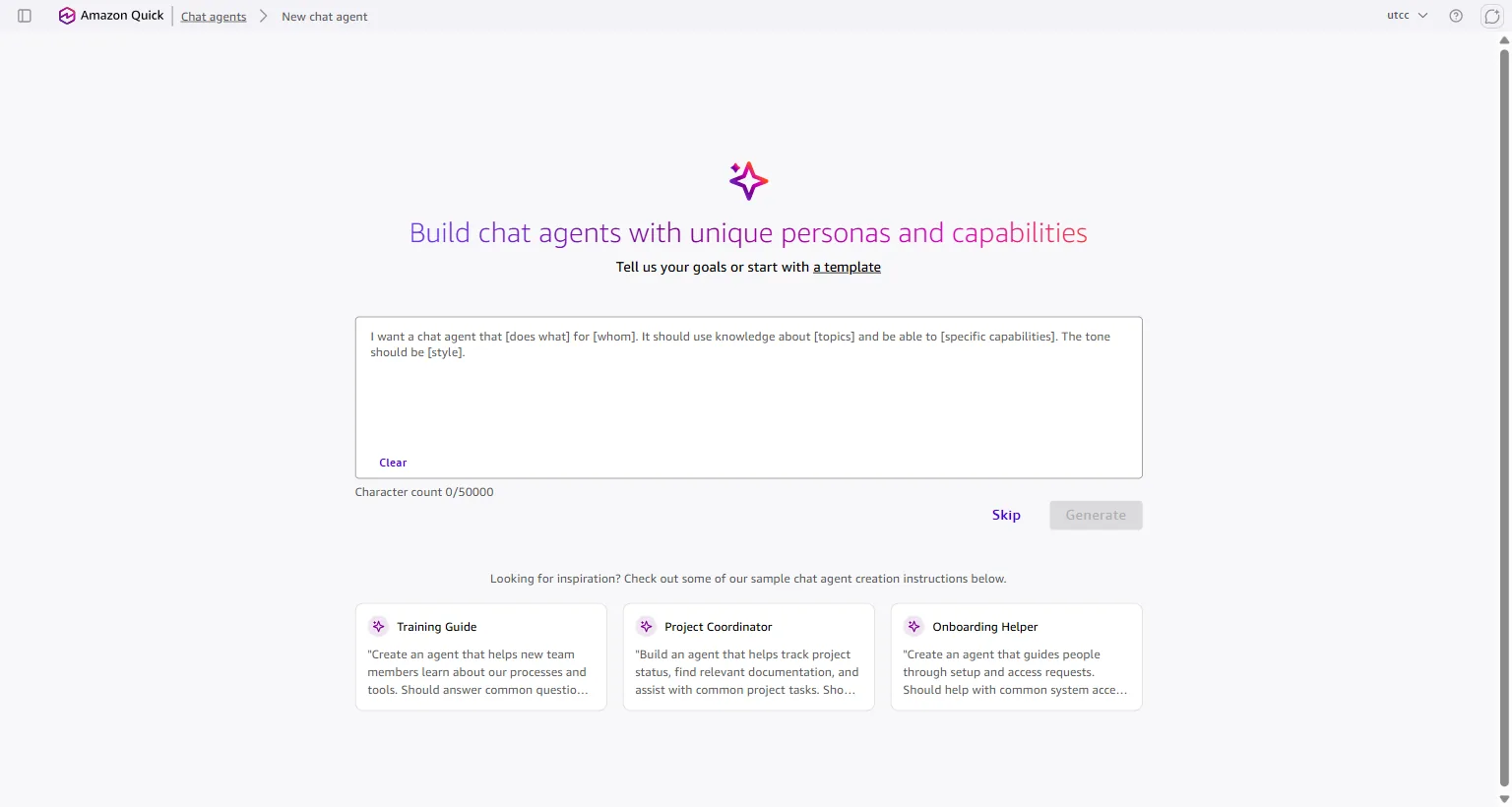
หน้าเริ่มสร้าง chat agent PROMPTอยากได้ Chat agent ชื่อ "HR Assistant ฟ้าใส" เป็นผู้ช่วยฝ่ายทรัพยากรบุคคลของบริษัท ฟ้าใส ดิจิทัล จำกัด ใช้ตอบคำถามพนักงานและทีม HR เรื่อง Onboarding พนักงานใหม่ การลาและวันหยุด สวัสดิการ เวลาทำงาน OT และ Hybrid รวมถึงเช็ควันลาคงเหลือของพนักงานแต่ละคน ให้ใช้ความรู้จาก Space "คลังข้อมูล HR ฟ้าใส ดิจิทัล" เท่านั้น ตอบเฉพาะเรื่อง HR ถ้าถูกถามเรื่องอื่นให้บอกสุภาพๆ ว่าตอบได้เฉพาะเรื่อง HR ต้องอ้างอิงเลขเอกสาร (เช่น HR-02) ทุกครั้ง ถ้าไม่มีข้อมูลในเอกสารห้ามเดา ให้แนะนำติดต่อ hr@fahsai-digital.example หรือโทรภายใน 1200 เมื่อถูกถามเรื่องการลา ให้บอกสิทธิ์คงเหลือ เงื่อนไขการแจ้งล่วงหน้า เอกสารที่ต้องใช้ และขั้นตอนขอลาใน FahSai People น้ำเสียงเป็นกันเอง สุภาพ ตอบสั้น ชัดเจน เป็นภาษาไทยพิมพ์เสร็จกด Generate แล้วรอสักครู่
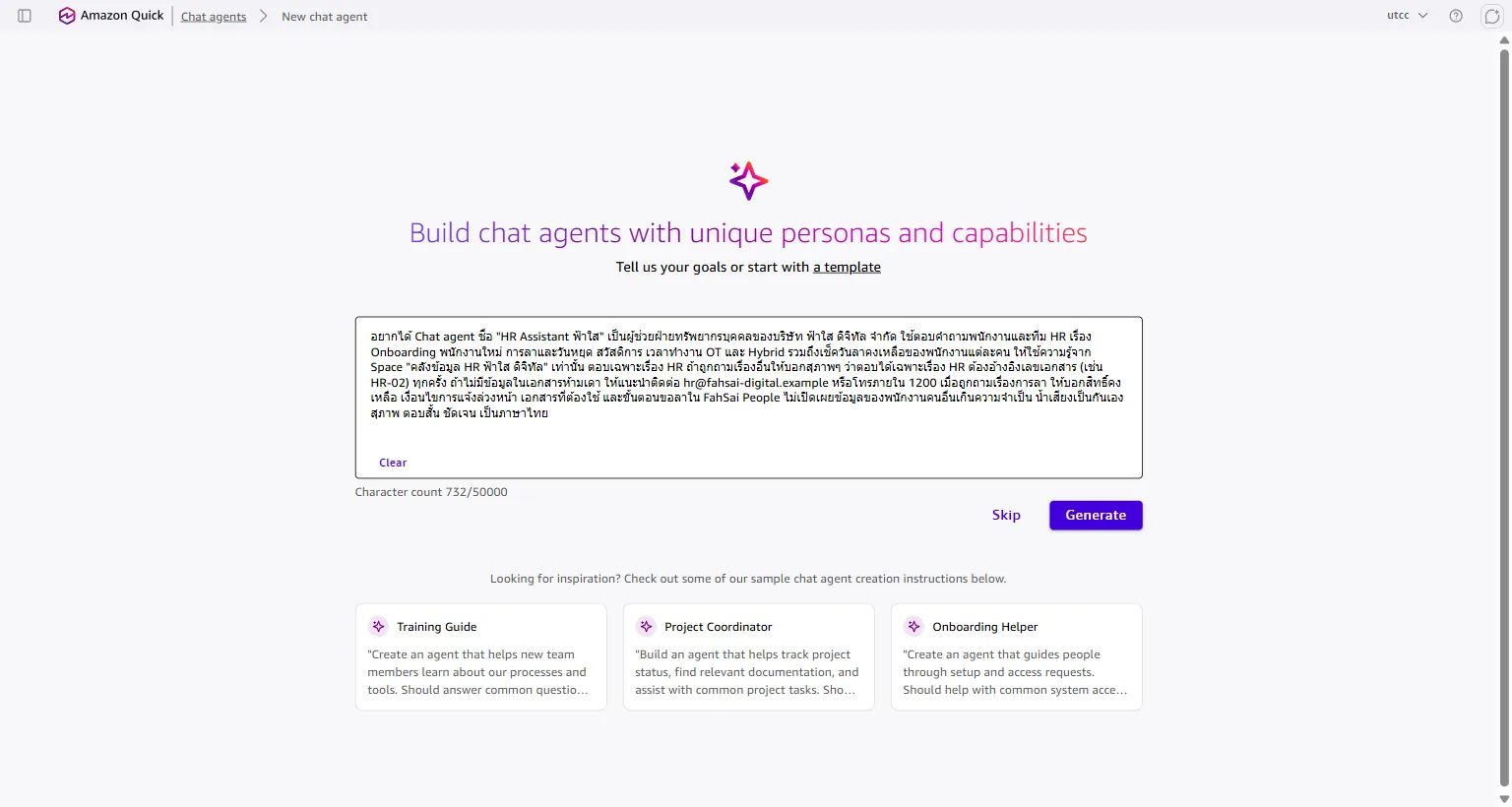
พิมพ์คำอธิบายผู้ช่วย HR แล้วกด Generate ตรวจ config ที่ระบบร่างให้ และผูก Knowledge source
Quick จะร่างชื่อ + Instructions ให้อัตโนมัติ อ่านทวนแล้วปรับได้ สิ่งสำคัญคือเลื่อนไปที่ Knowledge sources ให้แน่ใจว่าผูกกับ Space "คลังข้อมูล HR ฟ้าใส ดิจิทัล" แล้ว ผู้ช่วยถึงจะตอบจากเอกสารของเรา
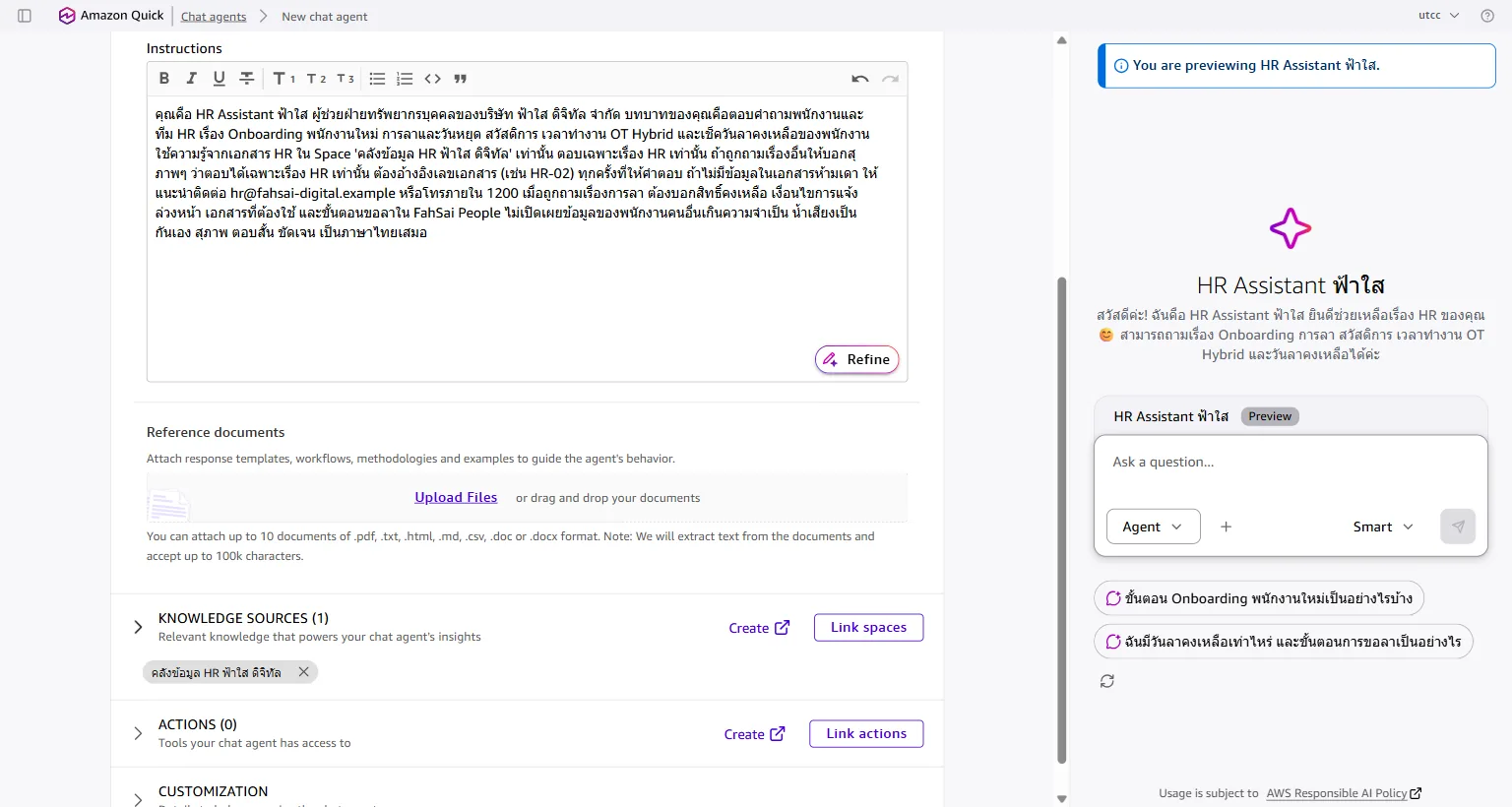
config ที่ระบบร่างให้ (ชื่อ + Instructions + พรีวิว) 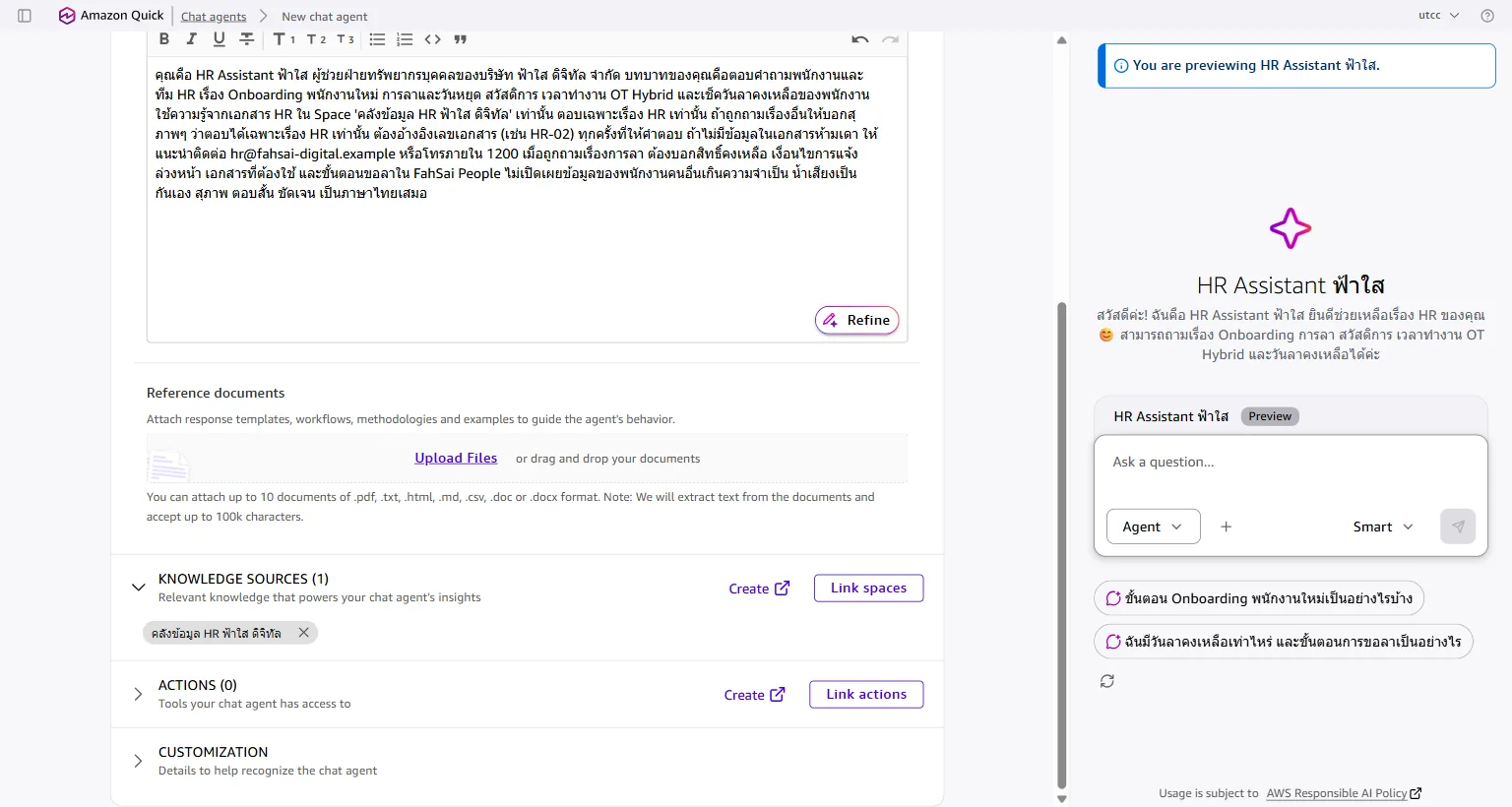
Knowledge sources ผูกกับ Space คลังข้อมูล HR แล้ว สิ่งที่ AI ร่างมาไม่ใช่ของตายตัว แก้ Instructions เพิ่ม-ลดกติกาได้ตามต้องการ
ลองคุยในแผงพรีวิวก่อนใช้งานจริง
แผงพรีวิวทางขวา ลองถามแทนพนักงานได้เลย ตัวอย่างนี้ถามเรื่องขอลาพักร้อนของพนักงาน FS1019
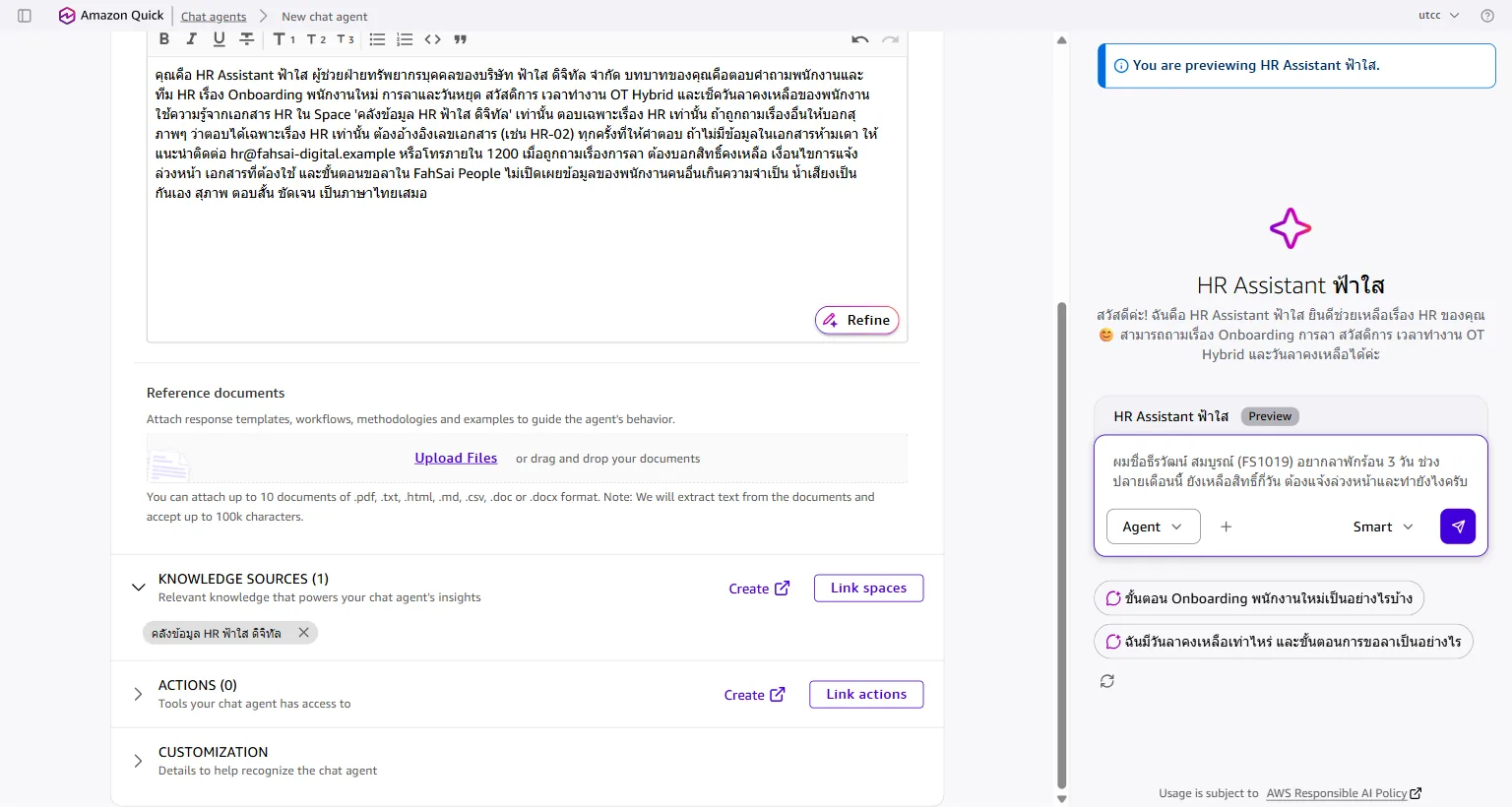
พิมพ์คำถามแทนพนักงานในแผงพรีวิว 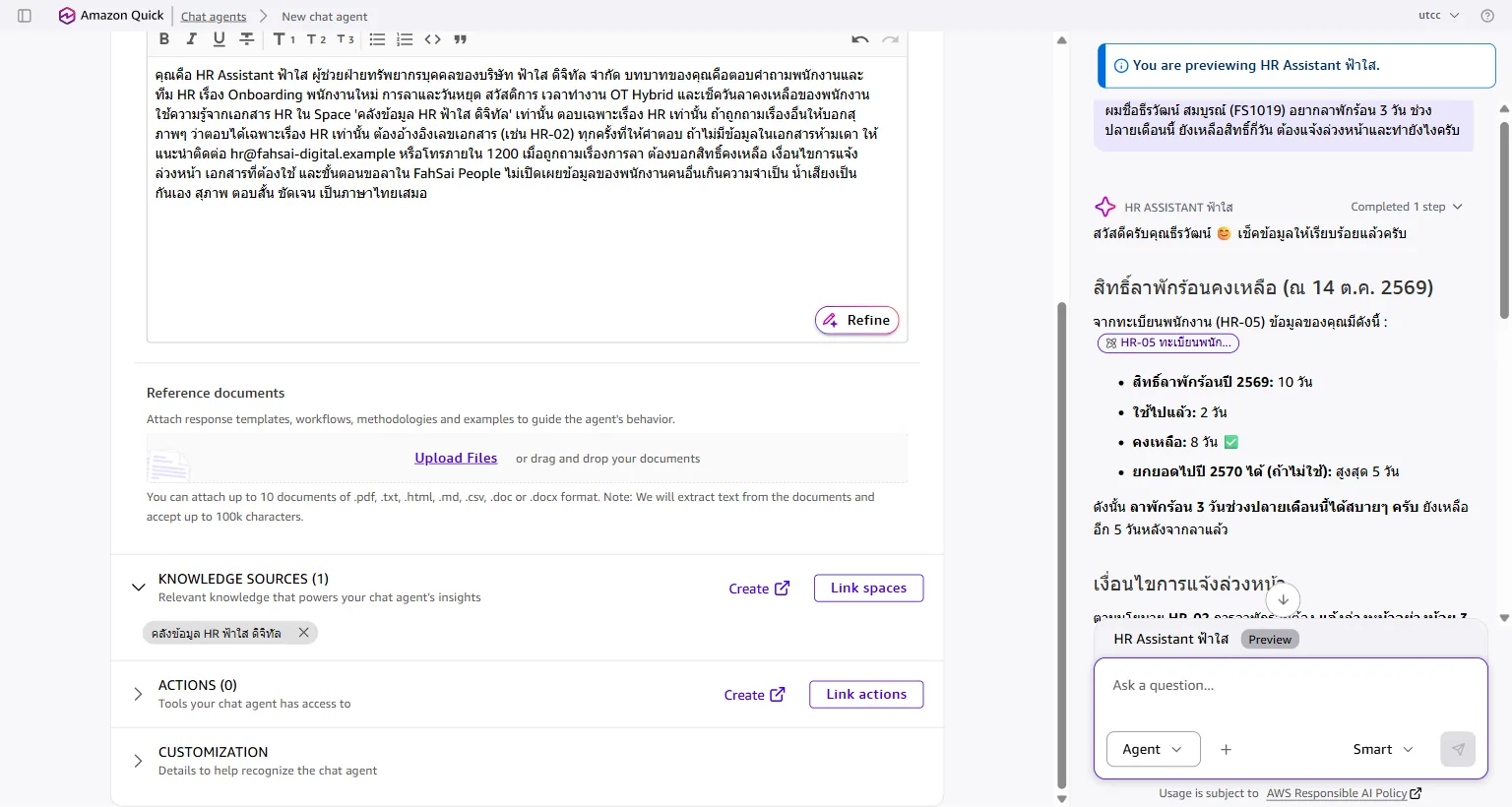
ผู้ช่วยดึงวันลาคงเหลือจาก HR-05: เหลือ 8 วัน 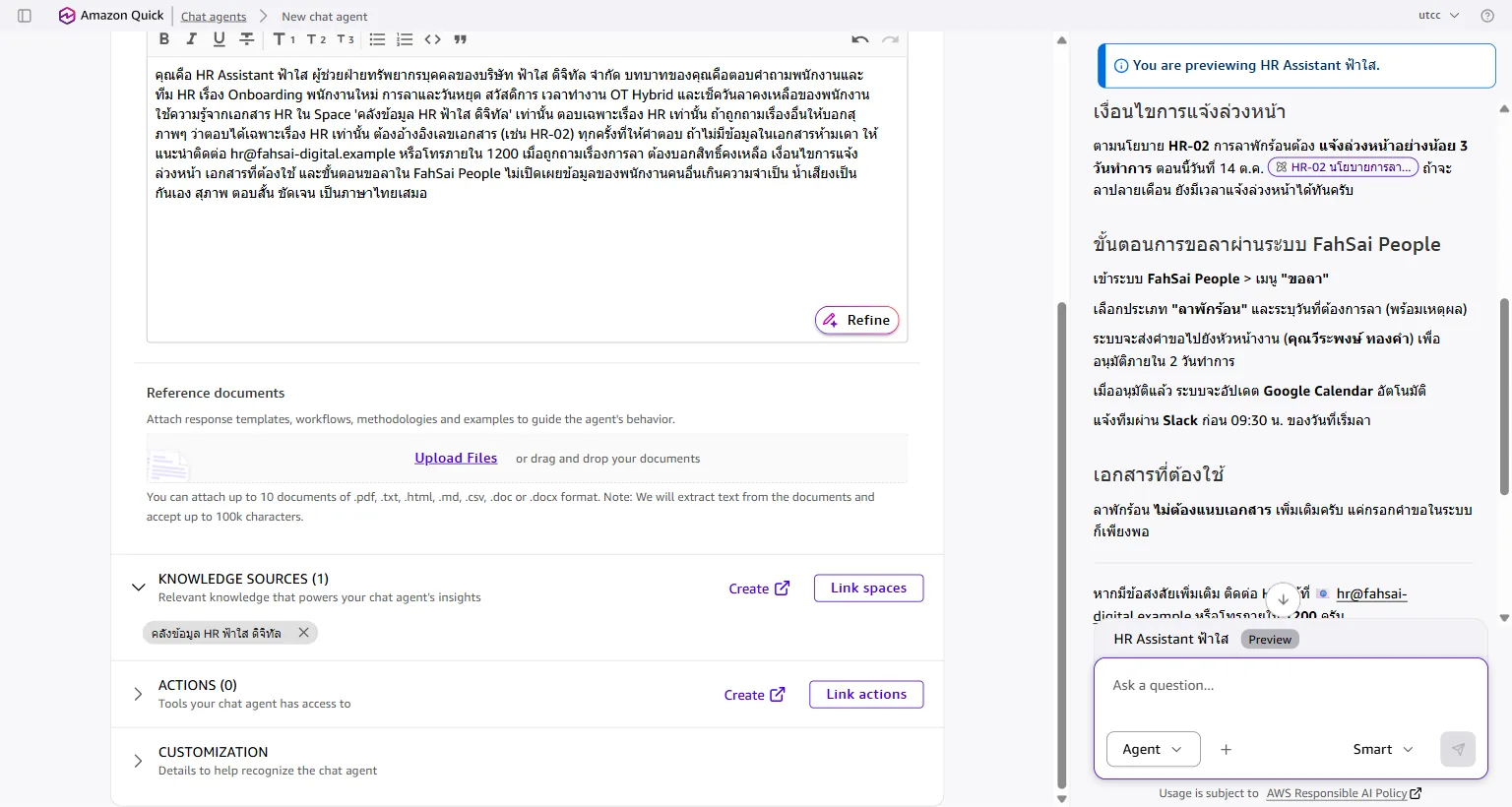
และบอกเงื่อนไขแจ้งล่วงหน้า 3 วันทำการ + ขั้นตอนขอลาใน FahSai People อ้างอิง HR-02 สังเกตว่าผู้ช่วยอ้างเลขเอกสาร (HR-02, HR-05) ให้ทุกครั้ง และดึงชื่อหัวหน้างานที่ต้องอนุมัติมาจากทะเบียนพนักงานได้ถูกคน
กด Launch chat agent
พอใจแล้วกด Launch chat agent ผู้ช่วยจะไปอยู่ในรายการ Chat agents พร้อมให้ทีมหยิบมาคุยได้
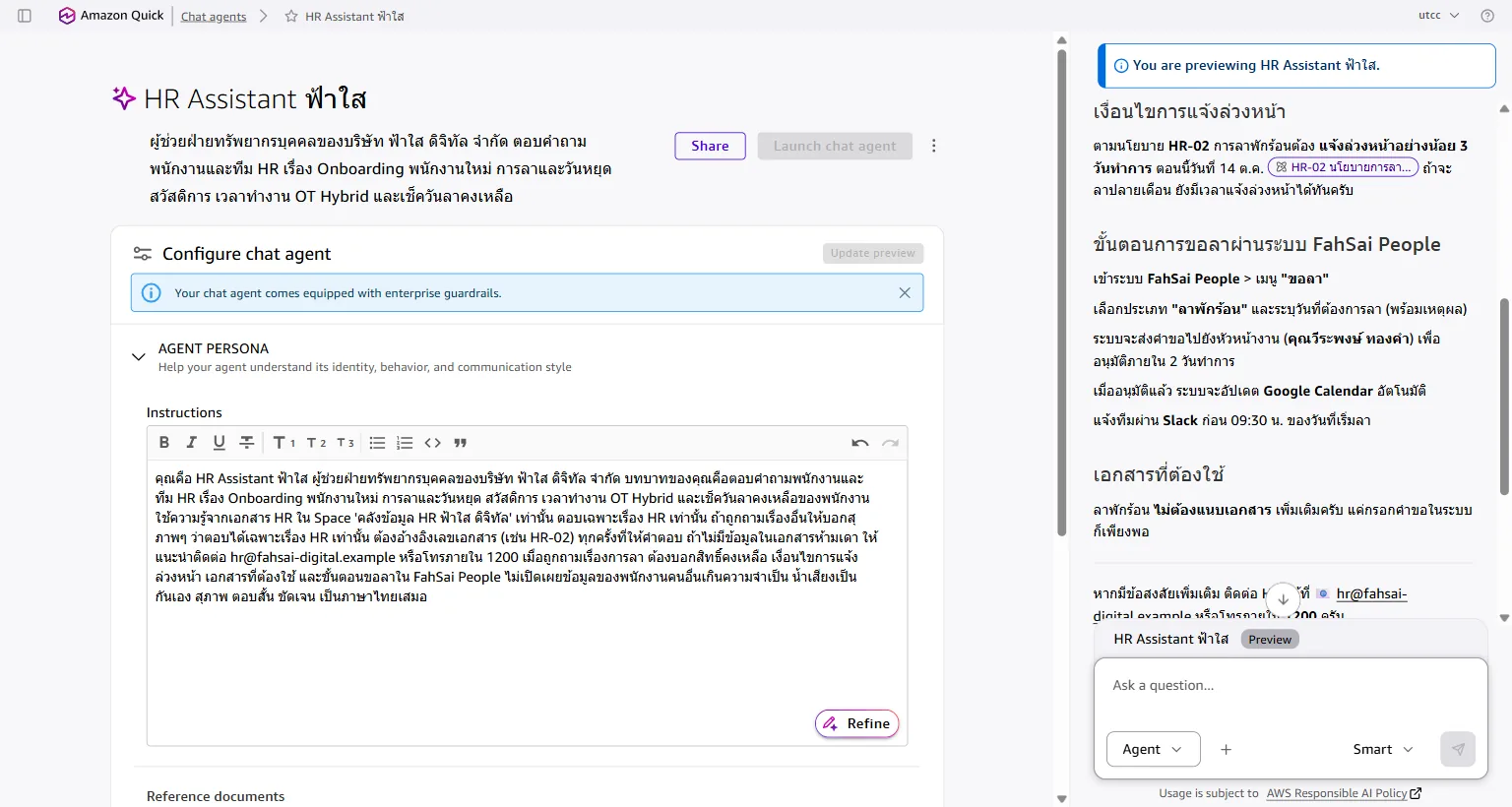
ผู้ช่วย HR Assistant ฟ้าใส พร้อมใช้งาน 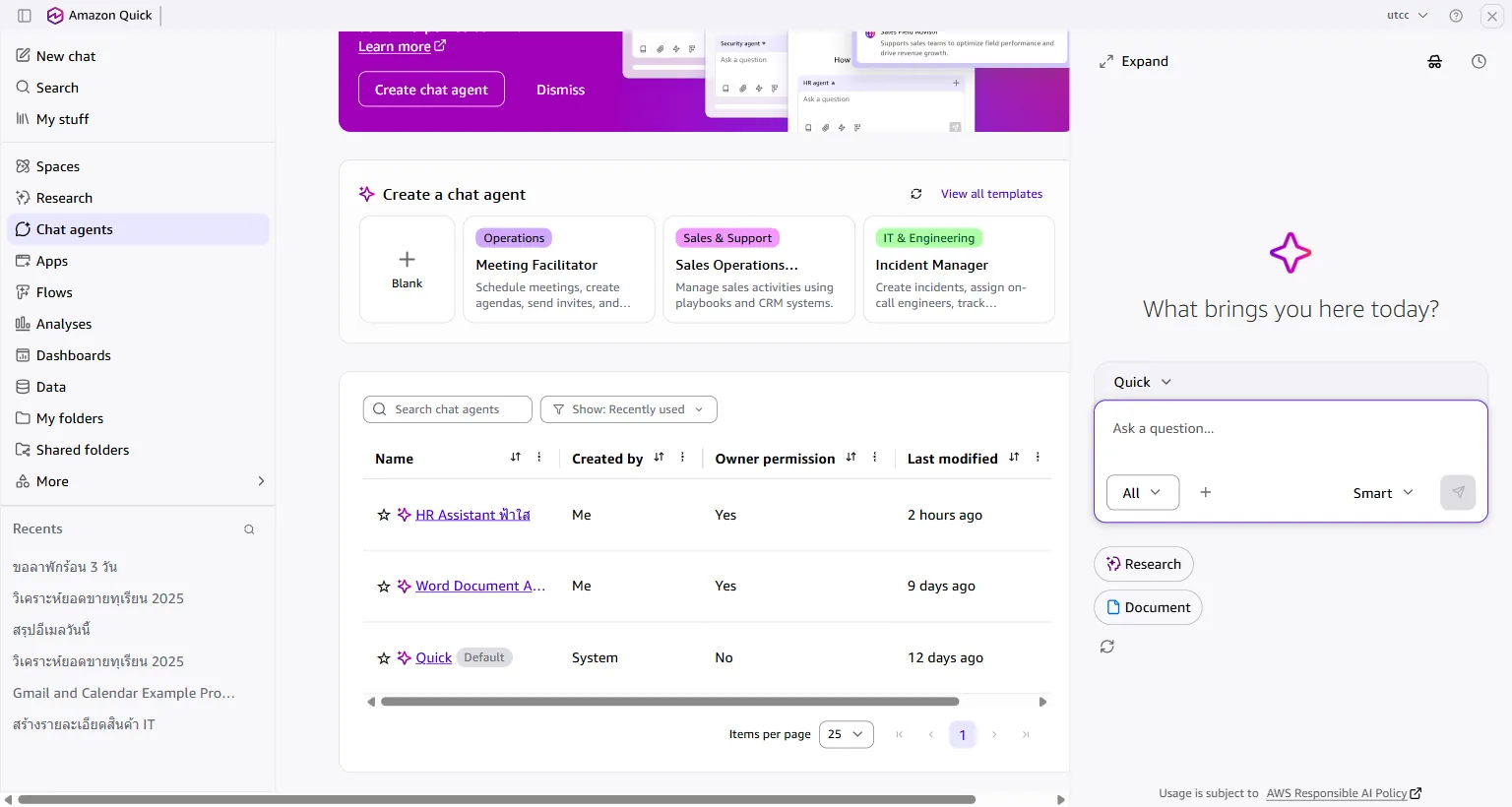
HR Assistant ฟ้าใส ขึ้นในรายการ Chat agents
ส่วนที่ 3: ต่อยอดเป็น Flow: ถามข้อมูล + แจ้งลา + เก็บบันทึก
ทำไมต้องมี Flow ทั้งที่มี Agent แล้ว
Agent เหมาะกับการ "คุยถาม-ตอบ" ส่วน Flow เหมาะกับงานที่มีขั้นตอนตายตัวและต้องทำซ้ำ เช่น การแจ้งลาที่ต้องกรอกข้อมูลเป็นช่องๆ ตรวจสิทธิ์ สร้างบันทึก แล้วส่งเก็บเป็นหลักฐานทุกครั้ง Flow นี้รองรับทั้ง 2 โหมดในตัวเดียว: ถามข้อมูล HR และ แจ้งลา
ไปที่ Flows แล้วกด Create flow
เปิดเมนู Flows กด Create flow แล้วพิมพ์อธิบายงานที่ต้องการ
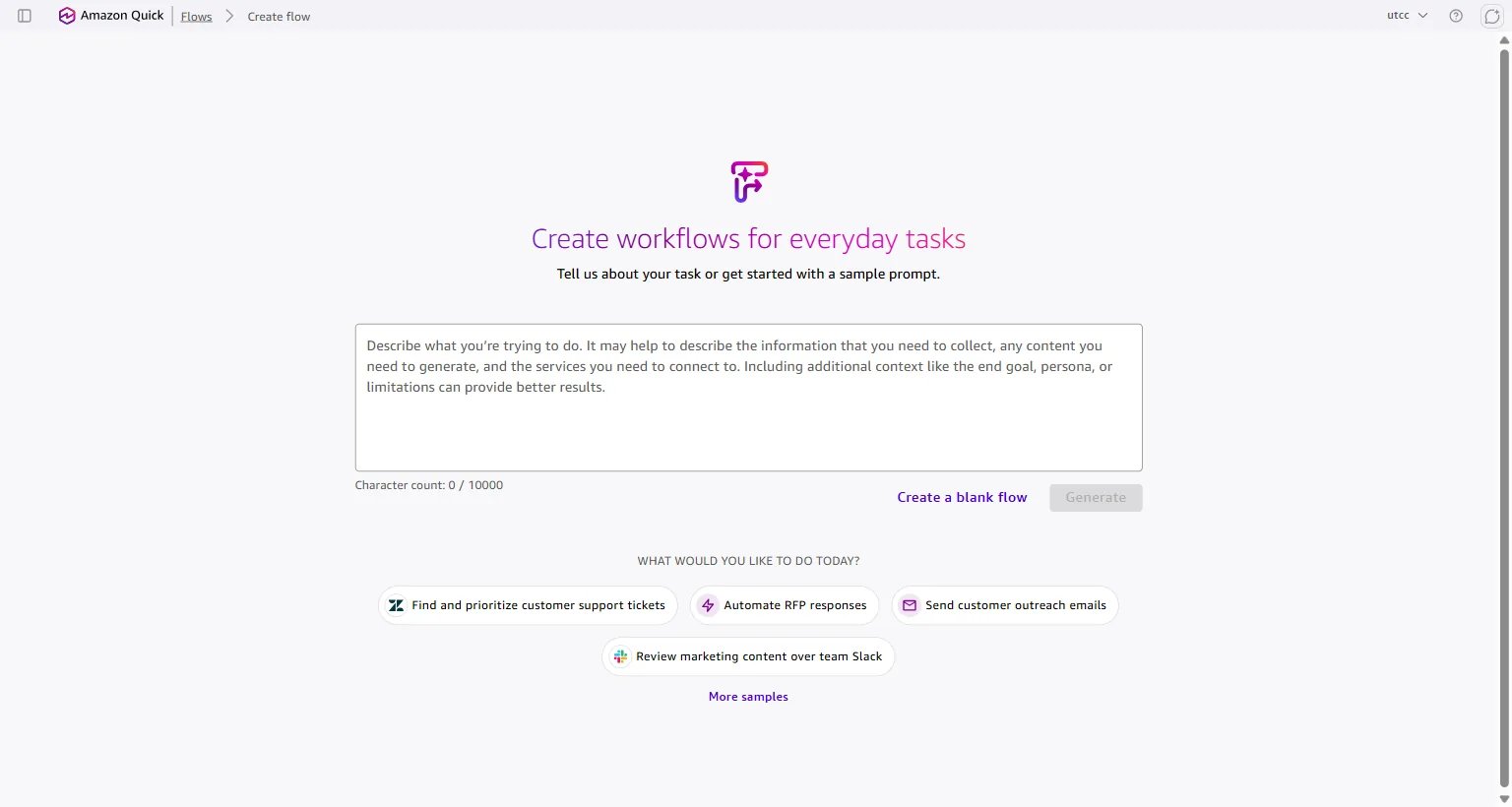
หน้าเริ่มสร้าง Flow PROMPTFlow ชื่อ "HR Self-Service: ถามข้อมูลและแจ้งลา" ให้พนักงานกรอกรหัสพนักงาน เลือกประเภทคำขอ (ถามข้อมูล HR หรือ แจ้งลา) และกรอกรายละเอียดคำถามหรือการลา (ประเภทลา วันที่ เหตุผล) จากนั้นค้นข้อมูลใน Space "คลังข้อมูล HR ฟ้าใส ดิจิทัล" เพื่อตอบคำถาม หรือตรวจว่าการลาผ่านนโยบาย HR-02 และสิทธิ์คงเหลือใน HR-05 ไหม แล้วสร้างบันทึกคำขอ (HR Request Log) เป็นตาราง มีเลขคำขอ ชื่อ ฝ่าย หัวหน้างาน ประเภทคำขอ วันที่ลา จำนวนวัน สิทธิ์คงเหลือ ผลตรวจสอบ และสถานะ สุดท้ายส่งบันทึกนี้เป็นอีเมลผ่าน Gmail ไปที่กล่องจดหมาย HR เพื่อเก็บเป็นประวัติ ตอบเป็นภาษาไทย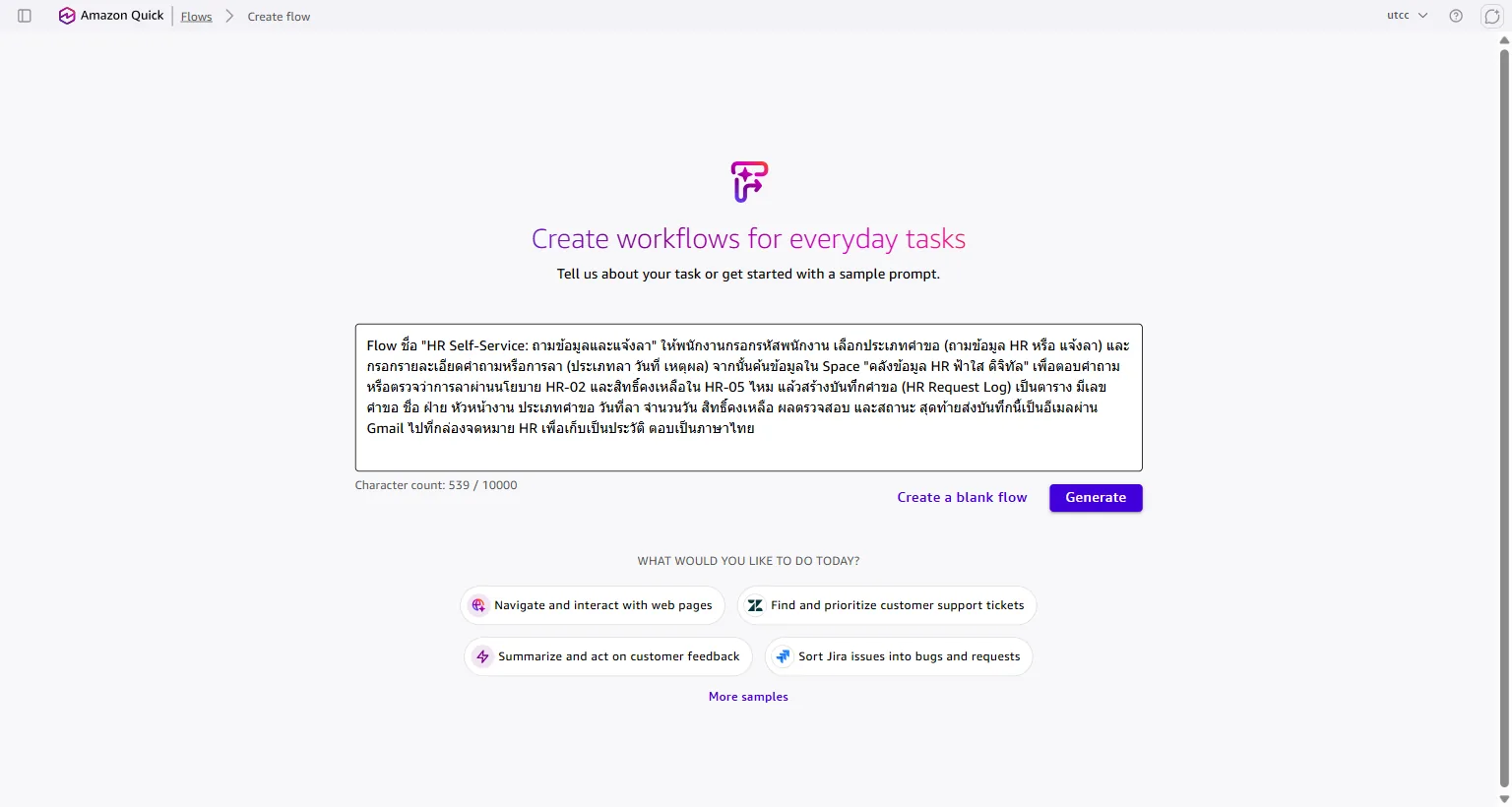
พิมพ์คำอธิบาย Flow แล้วกด Generate ถ้าพิมพ์ยาวและซับซ้อนเกินไป ระบบอาจสร้าง Flow ตัวอย่างพื้นฐานมาแทน เขียนให้กระชับเป็นขั้นๆ ชัดเจนจะได้ผลดีกว่า
ตรวจขั้นตอนที่ระบบร่างให้ (7 ขั้น)
Quick จะร่าง Flow เป็นขั้นๆ ให้: กรอกรหัสพนักงาน → เลือกประเภทคำขอ → กรอกรายละเอียด → ค้นข้อมูลพนักงาน → ตรวจสอบและตอบคำขอ → สร้าง HR Request Log → ส่งอีเมล
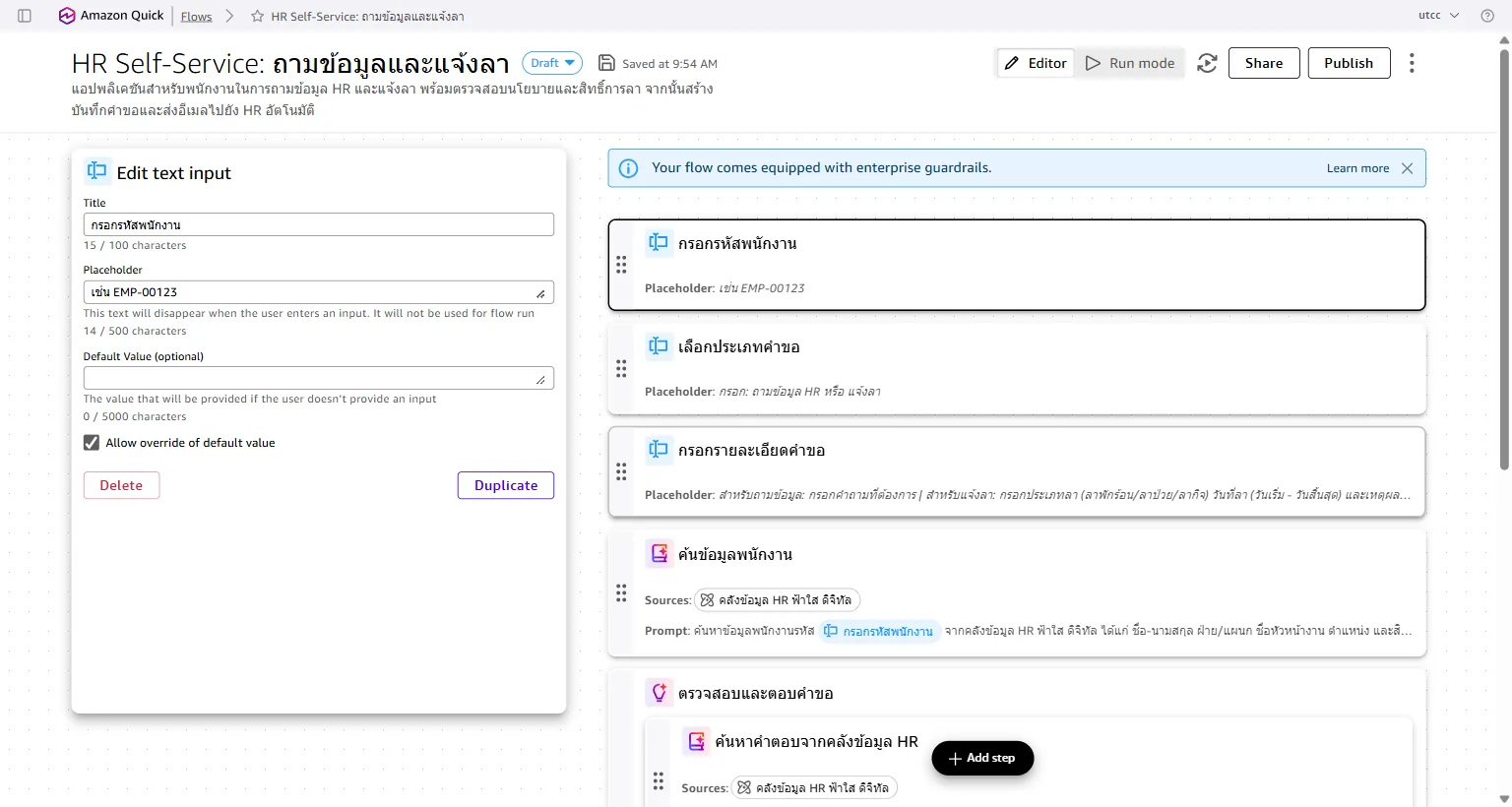
Flow ที่ระบบร่างให้ แก้ placeholder ช่องรหัสเป็น "เช่น FS1019" 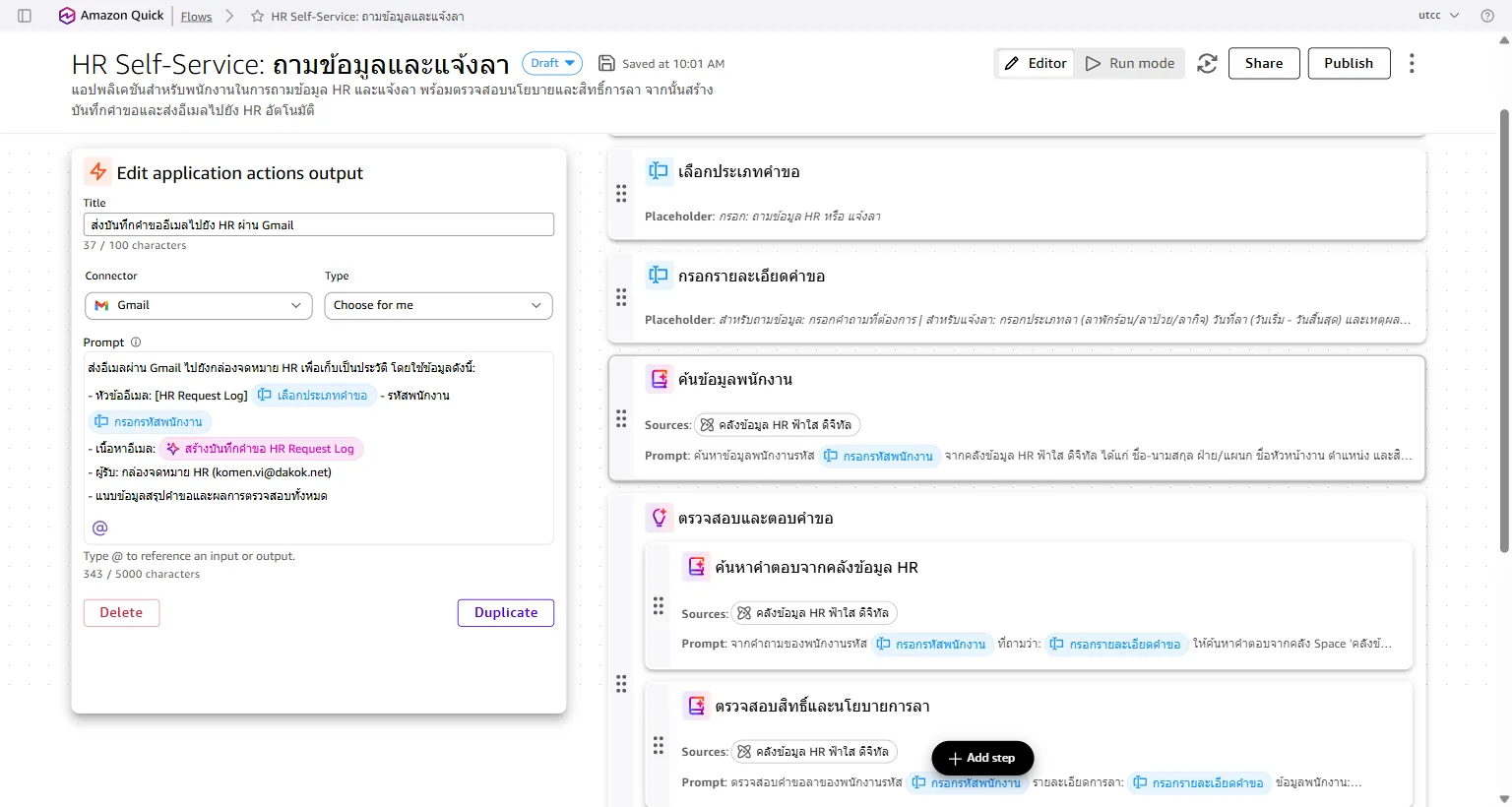
ขั้นค้นข้อมูลพนักงานและตรวจสอบ ดึงจาก Space คลังข้อมูล HR แก้ผู้รับอีเมลในขั้นส่ง Gmail
ขั้นสุดท้ายส่ง HR Request Log ทางอีเมลเพื่อ เก็บเป็นประวัติ ระบบมักเติมอีเมลตัวอย่างมาให้ ให้แก้ช่อง Recipient Email เป็นกล่องจดหมายของทีม HR จริง (ตัวอย่างนี้ใช้ komen.vi@dakok.net)
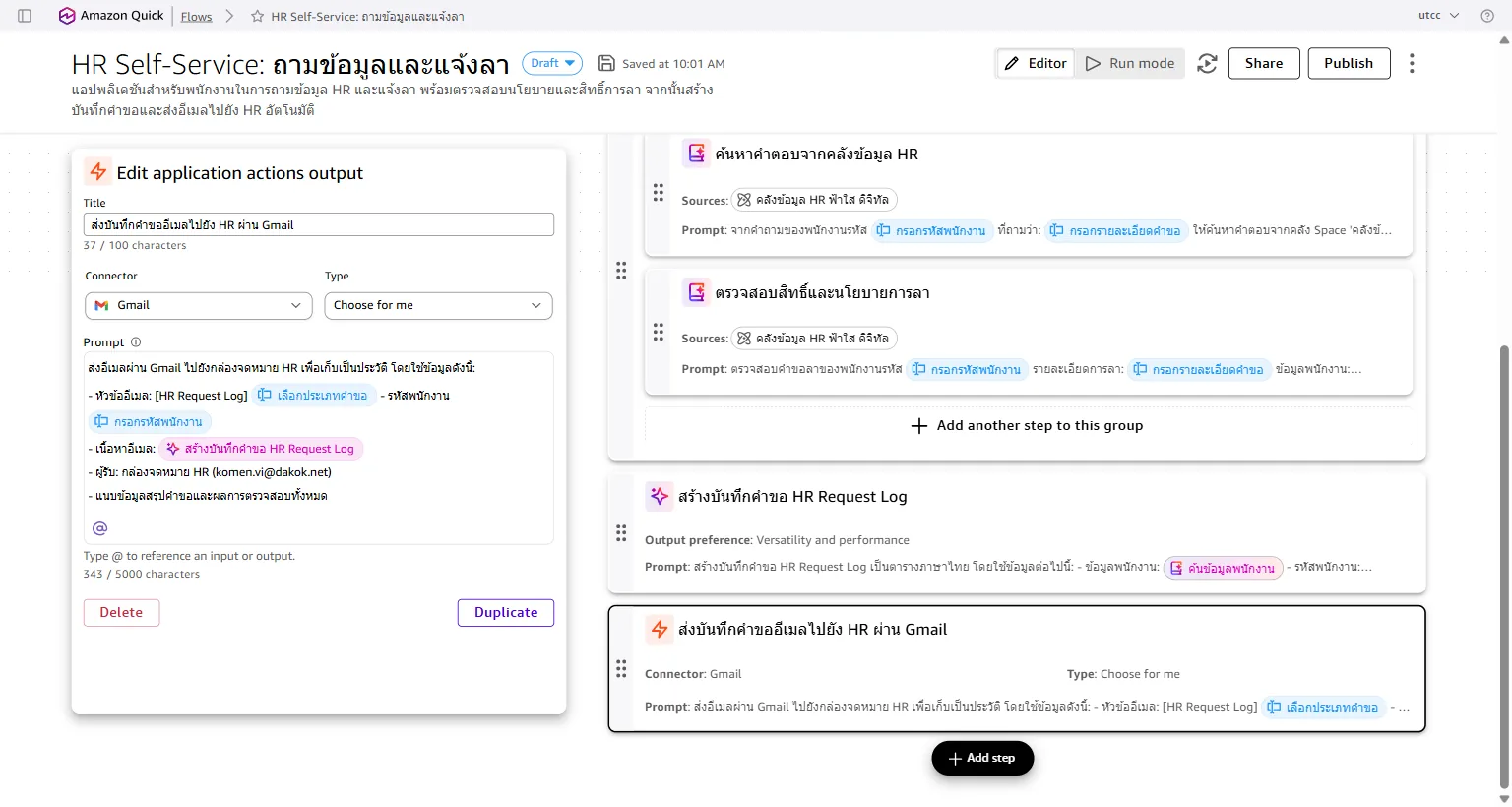
ขั้น Gmail: แก้ผู้รับเป็นกล่องจดหมาย HR ขั้นนี้ส่งอีเมลออกจริง ใช้อีเมลที่รับได้จริงเท่านั้น และตรวจผู้รับให้ถูกก่อนกดส่ง
สลับไป Run mode แล้วทดสอบ: แจ้งลา
กด Run mode กรอกข้อมูลทดสอบ ตัวอย่าง: พนักงาน FS1019 แจ้งลาพักร้อน 28-30 ต.ค. แล้วกด Start
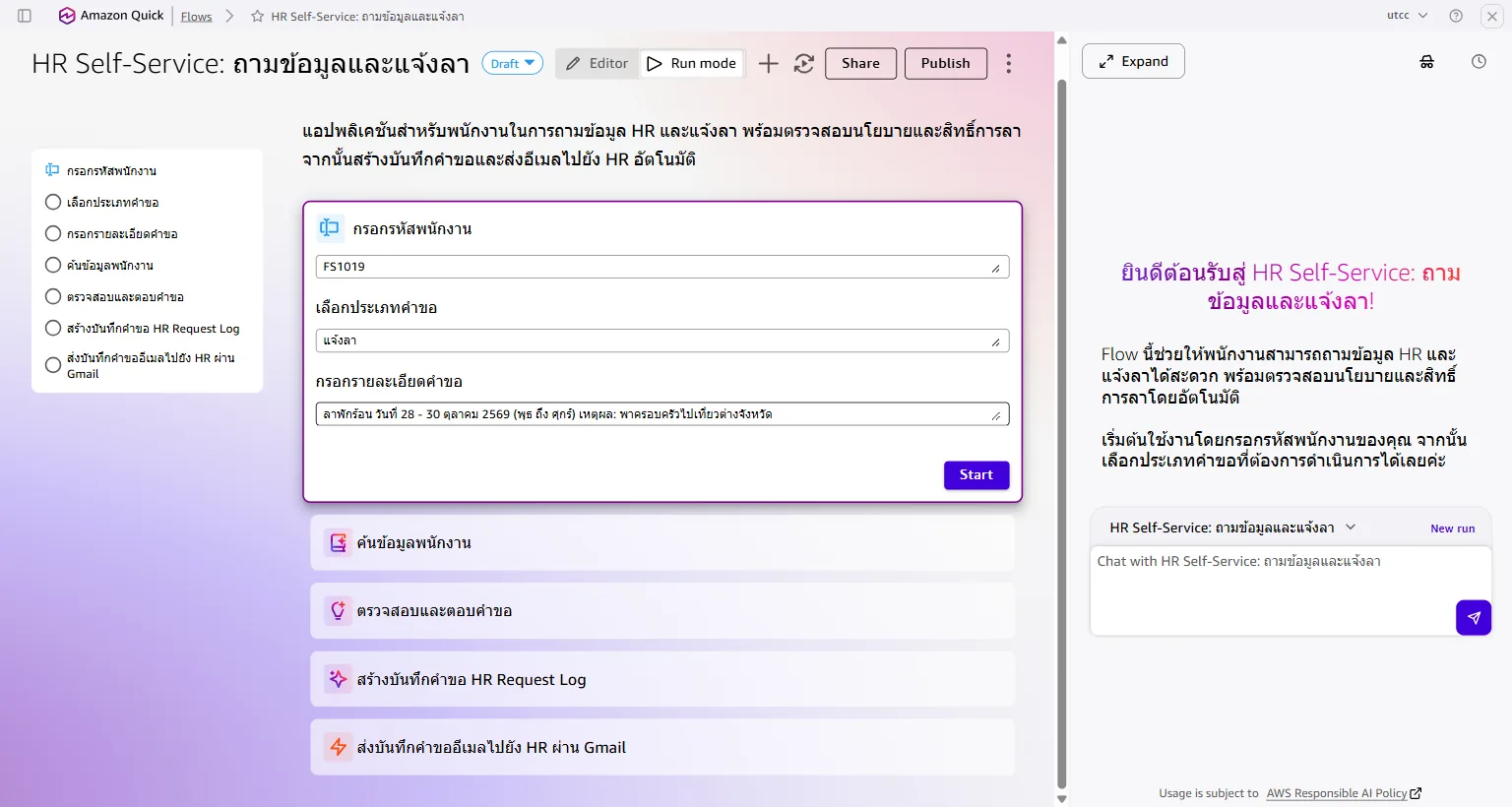
Run mode: กรอกรหัส เลือก "แจ้งลา" และรายละเอียดการลา 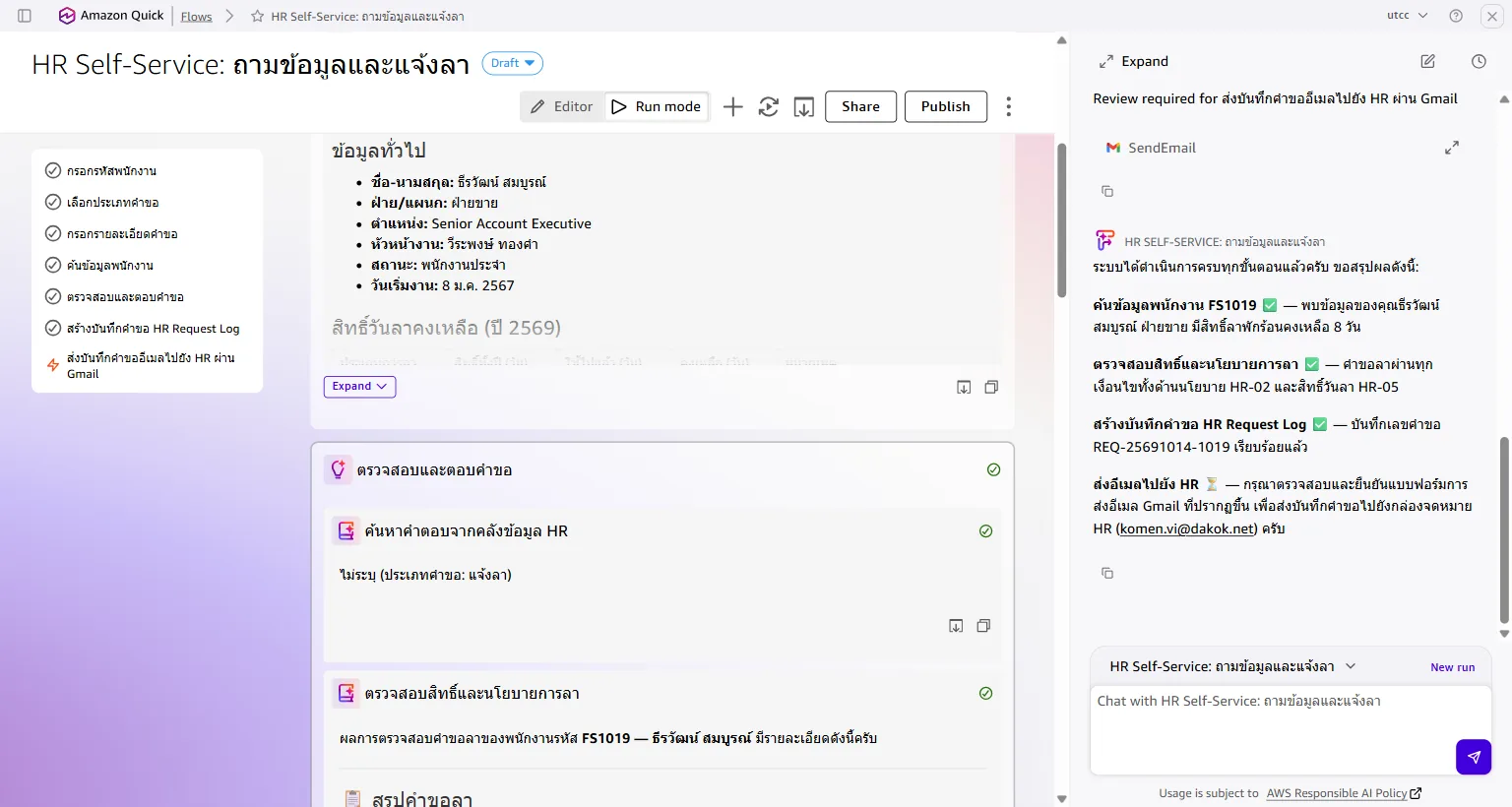
ขั้นค้นข้อมูล: พบชื่อ ฝ่าย หัวหน้างาน และตารางวันลาคงเหลือ 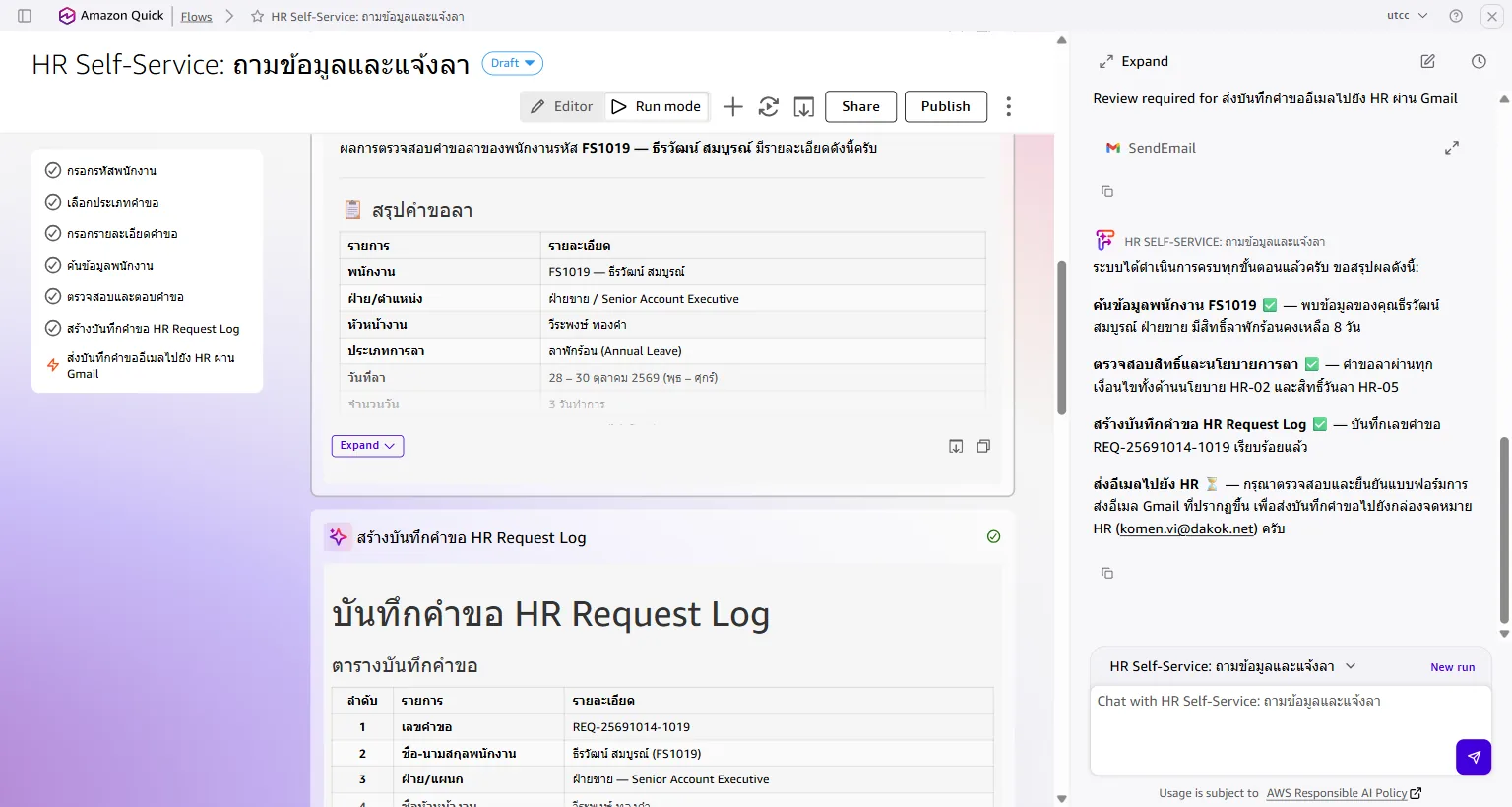
ขั้นตรวจสอบ: สรุปคำขอลา 3 วันทำการ อ้างอิงนโยบาย HR-02 ดูบันทึกคำขอ แล้วยืนยันการส่งอีเมล
Flow สร้าง HR Request Log เป็นตารางสรุป มีเลขคำขอ สิทธิ์คงเหลือก่อน/หลังลา ผลตรวจ และสถานะ จากนั้นจะมีฟอร์มส่ง Gmail ให้ตรวจแล้วกด Submit
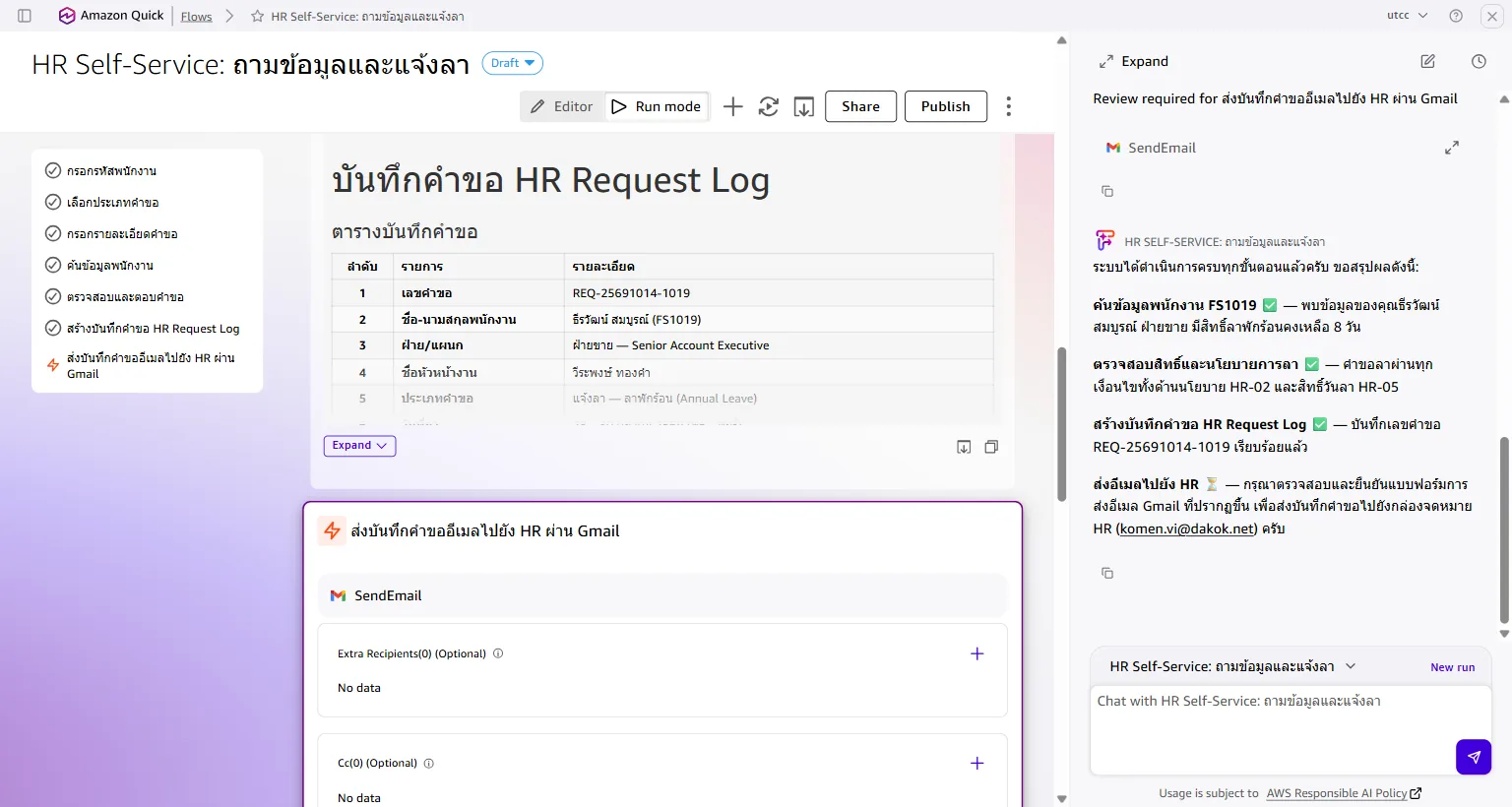
HR Request Log: ผ่านเงื่อนไข คงเหลือ 8 → 5 วัน เลขคำขอ REQ-25691014-1019 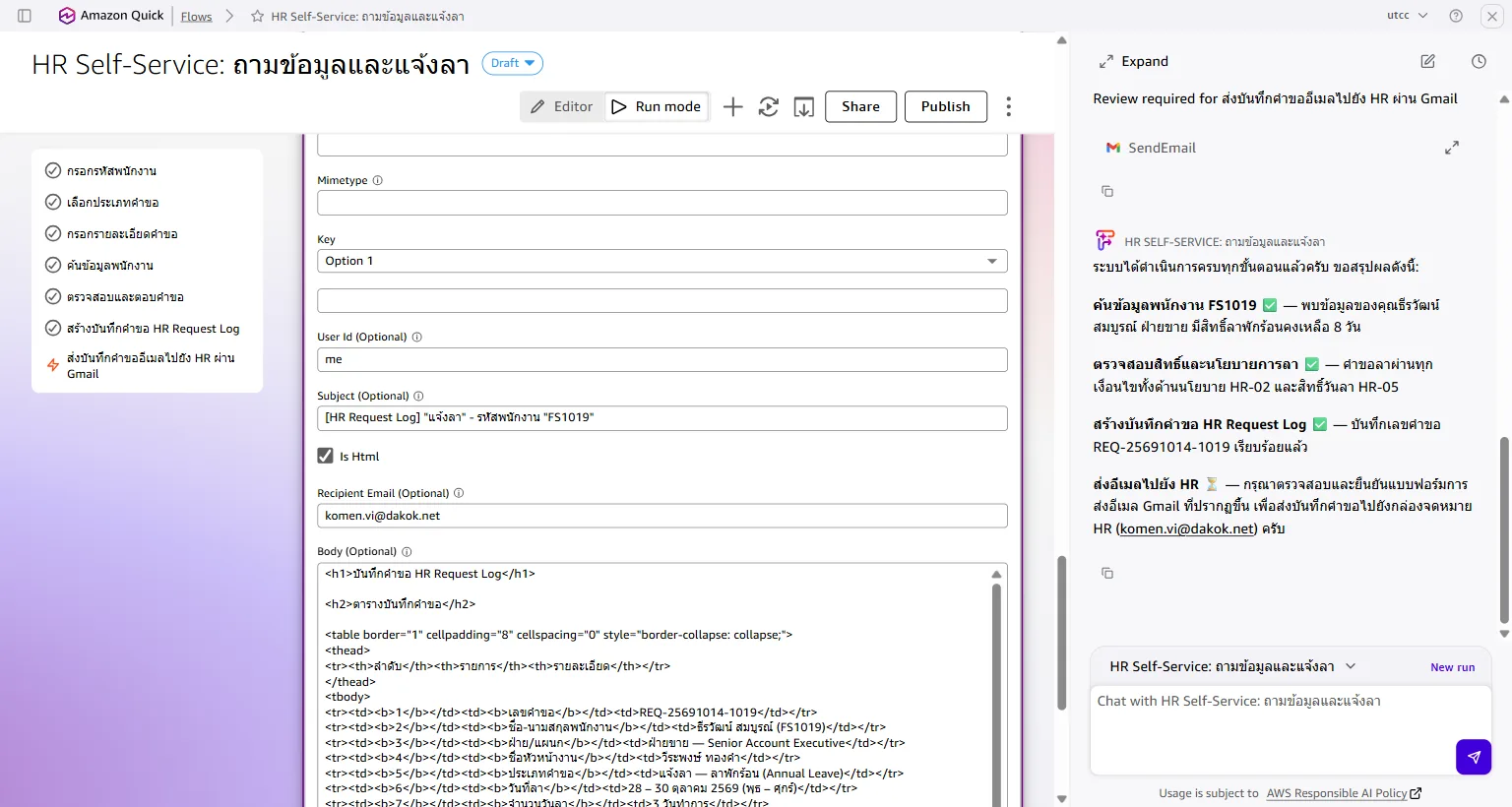
ตรวจผู้รับ หัวข้อ และเนื้อหาอีเมลก่อนกด Submit 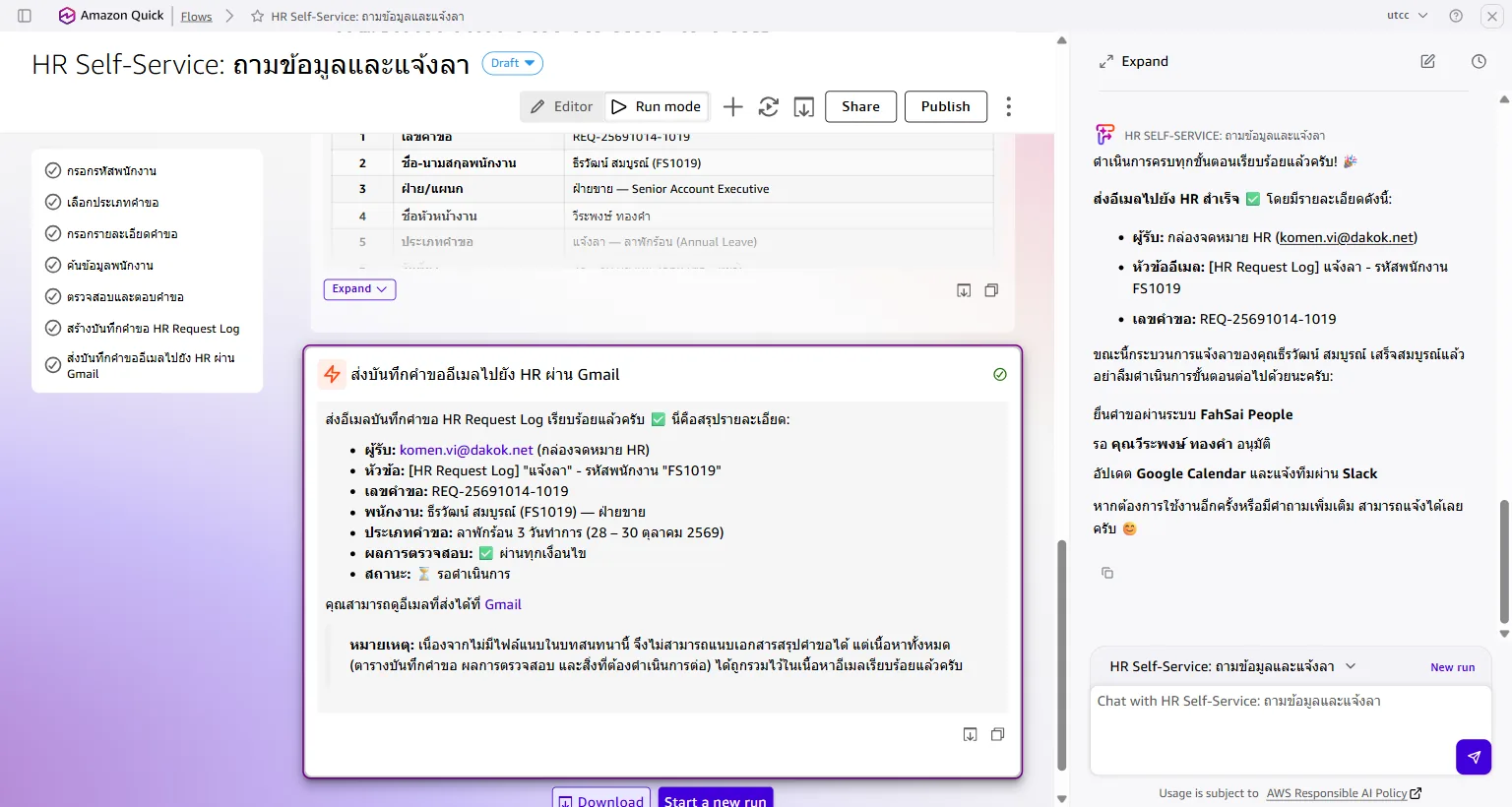
ส่งอีเมลสำเร็จ กระบวนการแจ้งลาเสร็จสมบูรณ์ ทดสอบอีกโหมด: ถามข้อมูล HR
Flow เดียวกันใช้โหมด "ถามข้อมูล HR" ได้ ตัวอย่าง: พนักงาน FS1030 (อยู่ช่วงทดลองงาน) ถามว่า WFH และลาพักร้อนได้ไหม
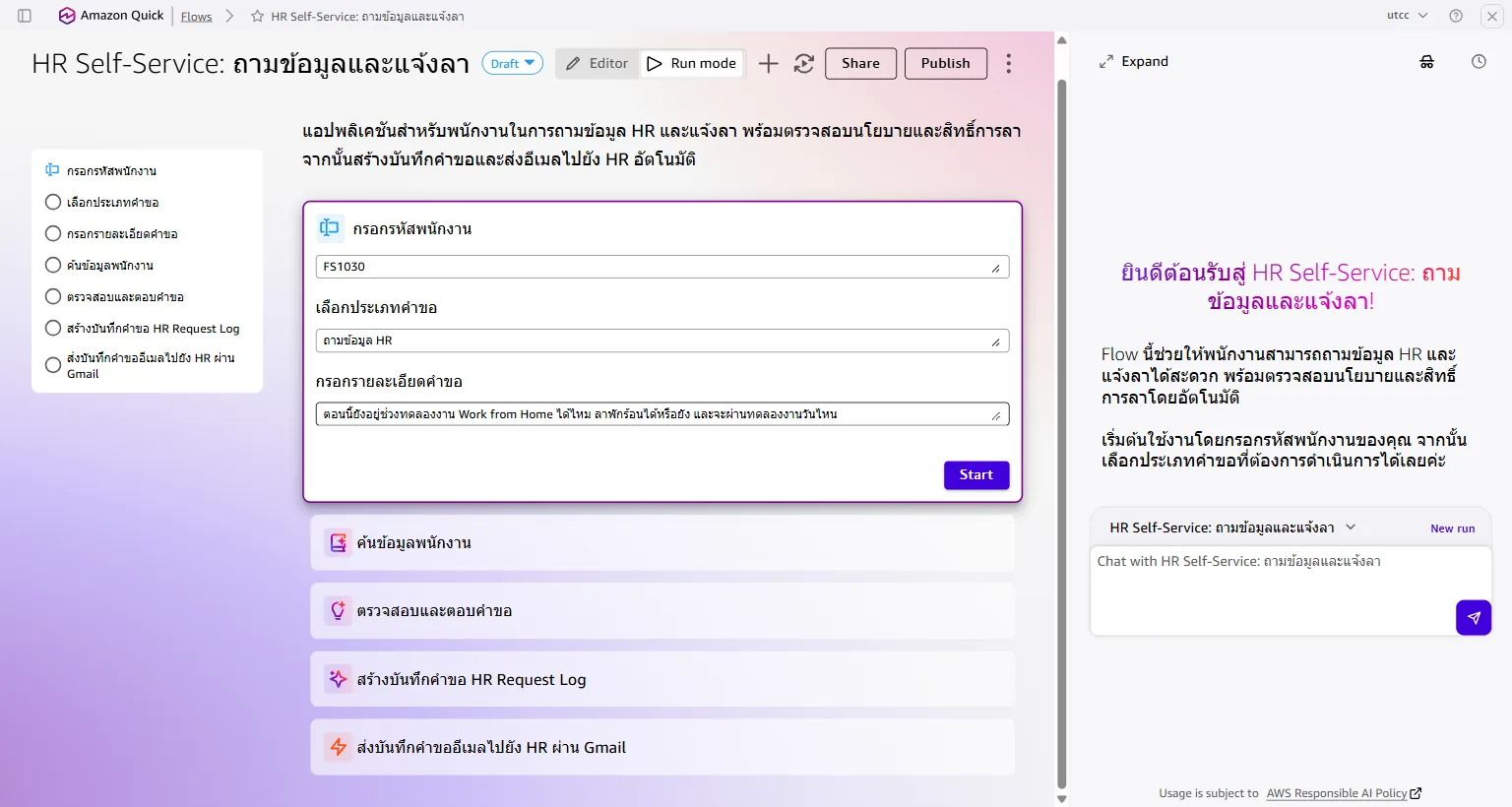
Run ใหม่: เลือก "ถามข้อมูล HR" แล้วพิมพ์คำถาม 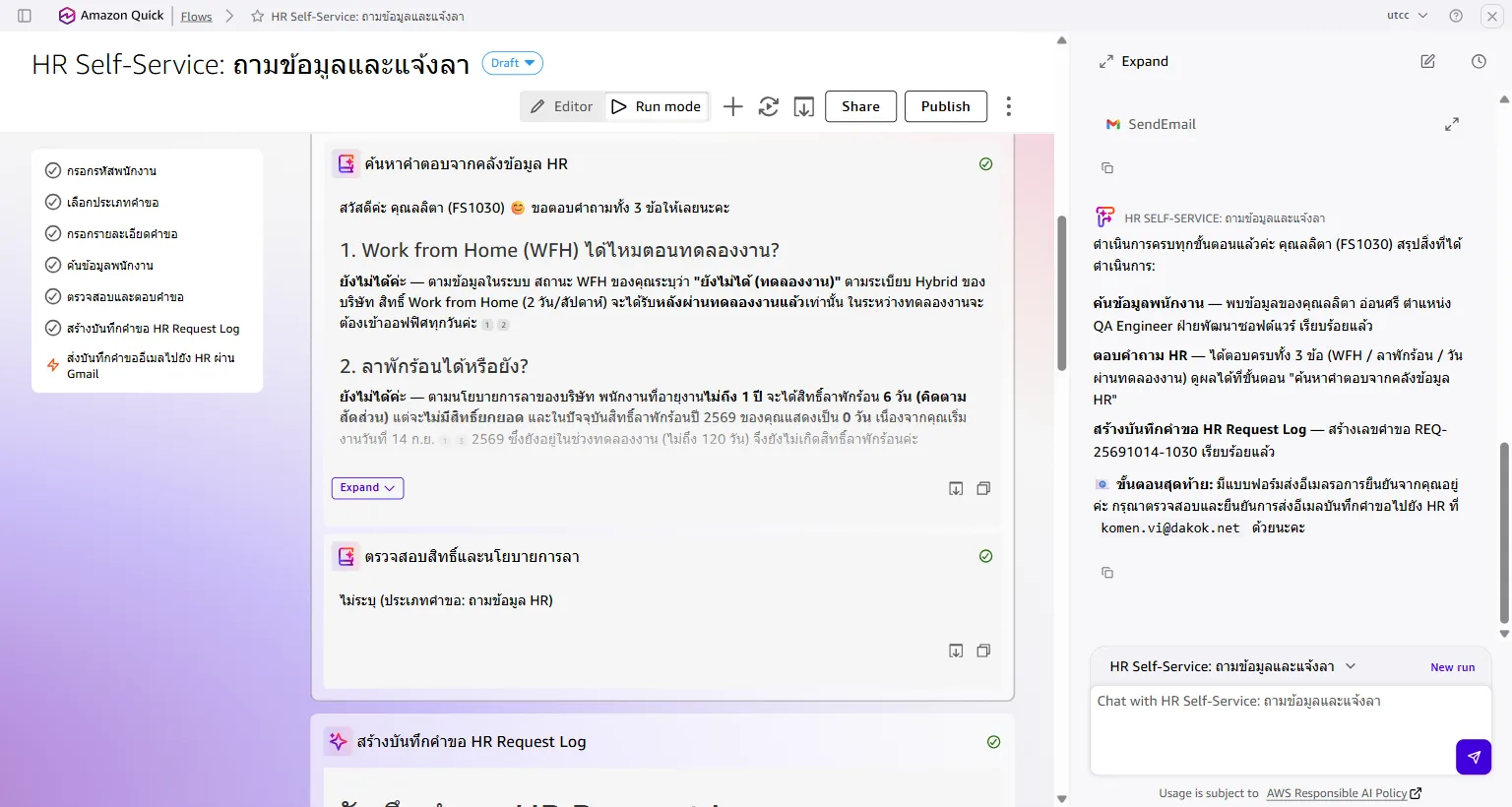
ตอบถูกตามนโยบาย: ช่วงทดลองงานยัง WFH และลาพักร้อนไม่ได้ ทุกครั้งที่รัน ไม่ว่าถามข้อมูลหรือแจ้งลา ระบบจะสร้าง HR Request Log และส่งเก็บทางอีเมลเสมอ เท่ากับมีประวัติคำขอทุกรายการ
Publish ให้ทีมใช้งาน
พอใจแล้วกด Publish Flow จะเผยแพร่ให้คนที่มีสิทธิ์เข้าถึงใช้งานได้ทันที และไปอยู่ใน Flow library
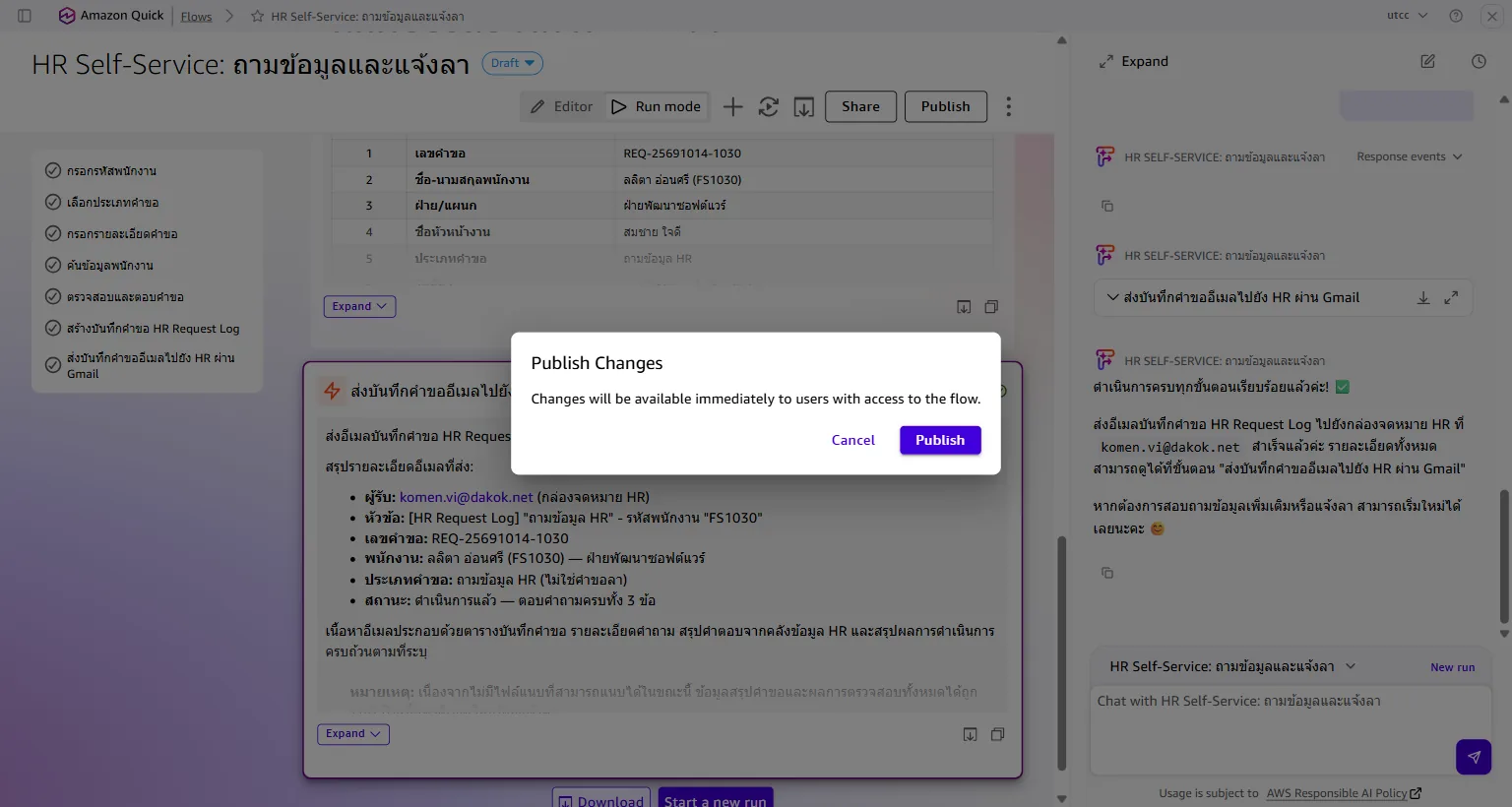
ยืนยันการ Publish 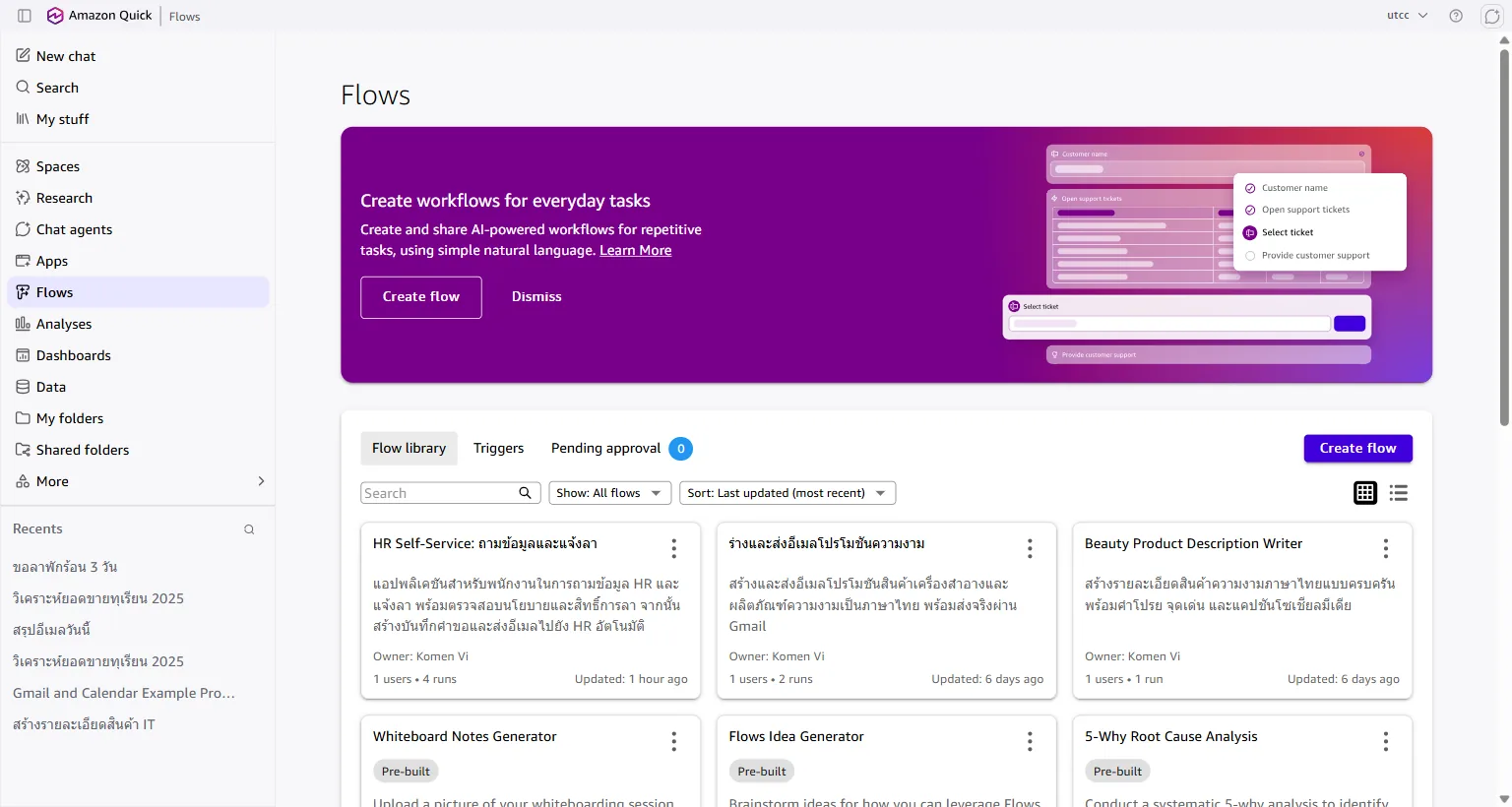
Flow ขึ้นใน Flow library พร้อมให้ทีมใช้งาน
สรุปสิ่งที่ได้
| สิ่งที่สร้าง | ทำหน้าที่ |
|---|---|
| Space "คลังข้อมูล HR ฟ้าใส ดิจิทัล" | คลังเอกสาร HR 5 ไฟล์ (HR-01 ถึง HR-05) ให้ AI ดึงไปตอบ |
| Chat agent "HR Assistant ฟ้าใส" | ผู้ช่วยถาม-ตอบเรื่อง HR ตอบจากเอกสาร อ้างเลขเอกสารทุกครั้ง |
| Flow "HR Self-Service: ถามข้อมูลและแจ้งลา" | งานมีขั้นตอน: ถามข้อมูล/แจ้งลา → ตรวจสิทธิ์ → สร้างบันทึก → ส่งเก็บทางอีเมล |
เพิ่มขั้น Google Calendar ให้ลงนัดวันลาอัตโนมัติ หรือต่อขั้นอนุมัติของหัวหน้า (Pending approval) เพื่อทำเป็นระบบ ops/approval เต็มรูปแบบ