

บทที่ 10 จาก 18 บท
คู่มือสร้าง Flow: ส่งอีเมลโปรโมชันผ่าน Gmail
Hands-on บน Amazon Quick: สร้าง workflow ที่ให้ AI ร่างอีเมลโปรโมชันสินค้า แล้วส่งจริงผ่าน Gmail ถึงลูกค้าในขั้นตอนเดียว
บทนี้เราจะทำอะไรกัน
ต่อยอดจากบทที่แล้ว คราวนี้เราจะทำ Flow ที่ลงมือส่งงานให้จริง คือให้ AI ร่างอีเมลโปรโมชันสินค้าเครื่องสำอาง แล้วส่งออกไปจริงผ่าน Gmail ถึงลูกค้าตามอีเมลที่เรากรอก จุดสำคัญคือ Flows เชื่อมต่อกับบริการภายนอก (connector) ได้ และก่อนส่งจริงจะมีขั้น ยืนยัน (review) ให้เราตรวจก่อนเสมอ
- สร้าง flow ใหม่โดยพิมพ์บอกว่าต้องการให้ "ส่งอีเมลผ่าน Gmail"
- ดูโครงที่ได้ ซึ่งมีขั้นเชื่อม Gmail connector แบบ SendEmail
- กรอกข้อมูลสินค้า + อีเมลผู้รับ แล้วรัน
- ตรวจอีเมลที่ AI ร่าง → กดยืนยันส่ง → เช็กกล่องจดหมายว่าเข้าจริง
ต้องเชื่อม Gmail ก่อน: flow นี้ใช้ Gmail connector ถ้ายังไม่เคยเชื่อม ครั้งแรกระบบจะให้ล็อกอิน Google แล้วกด Allow ให้สิทธิ์ส่งอีเมล (ในบัญชีเวิร์กช็อปนี้เชื่อมไว้แล้วจากบท UC4)
Create flow แล้วบอกว่าต้องการ "ส่งผ่าน Gmail"
เข้าเมนู Flows → Create flow แล้วพิมพ์อธิบายงาน จุดสำคัญคือต้องระบุให้ชัดว่าอยากให้ ส่งอีเมลจริงผ่าน Gmail และมีช่องกรอก อีเมลผู้รับ ด้วย ตัวอย่าง prompt:
PROMPTสร้าง flow ช่วยร่างและส่งอีเมลโปรโมชันสินค้าสำหรับร้านขายเครื่องสำอางและผลิตภัณฑ์ความงาม ให้มีฟอร์มกรอก: ชื่อสินค้า, จุดเด่นและรายละเอียดโปรโมชัน, ราคาและส่วนลด, โทนการเขียน (เป็นทางการ/เป็นกันเองสดใส/กระตุ้นการขาย), อีเมลผู้รับ, และชื่อผู้รับ จากนั้นให้ AI เขียนอีเมลโปรโมชันเป็นภาษาไทย โดยสร้างทั้งหัวข้ออีเมล (subject) และเนื้อหาอีเมลที่สุภาพน่าสนใจ แล้วส่งอีเมลจริงผ่าน Gmail ไปยังอีเมลผู้รับที่กรอกไว้ หลีกเลี่ยงการกล่าวอ้างสรรพคุณเกินจริงด้านการแพทย์พิมพ์เสร็จกด Generate แล้วรอสักครู่
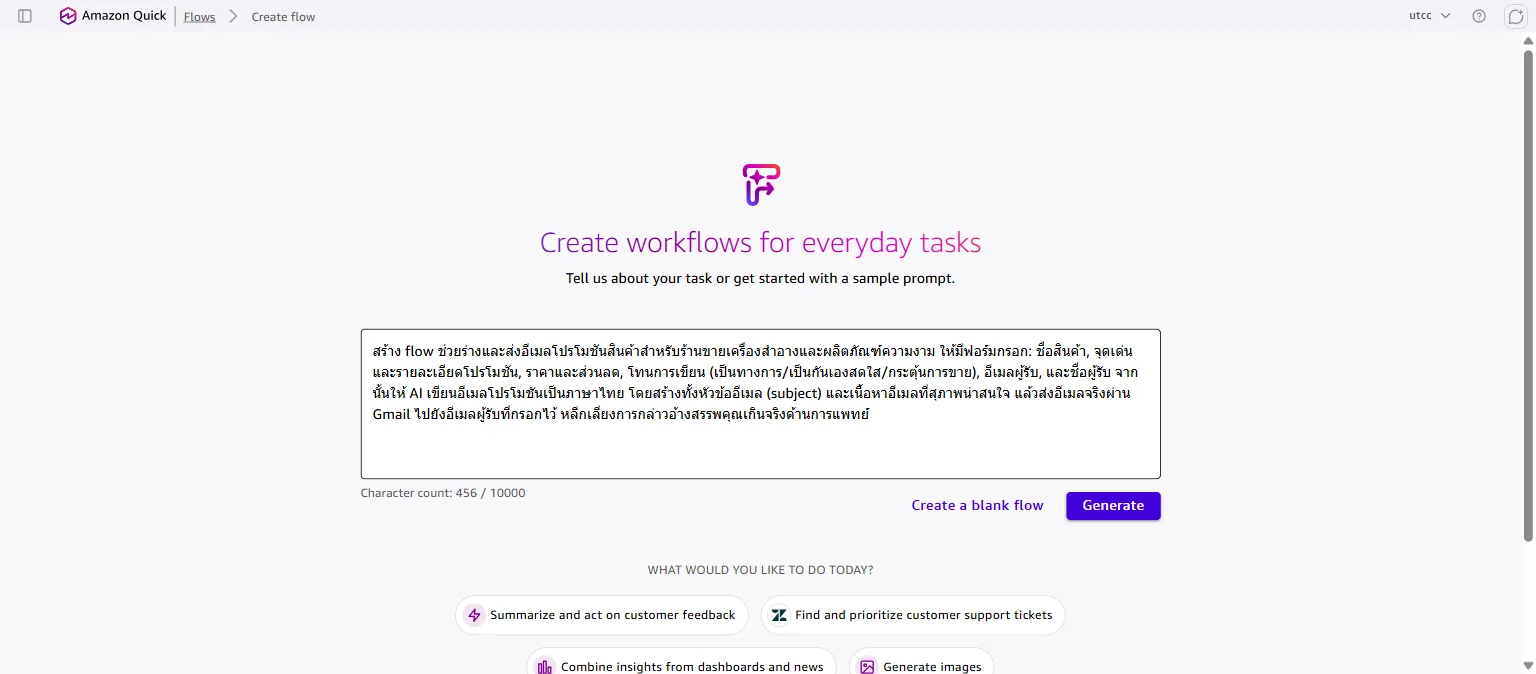
กรอกอธิบายงาน ระบุชัดว่าให้ "ส่งอีเมลจริงผ่าน Gmail" ดูโครง Flow ที่มีขั้นส่ง Gmail ให้อัตโนมัติ
ระบบร่าง flow ชื่อ ร่างและส่งอีเมลโปรโมชันความงาม มาให้ แบ่งเป็น 3 กลุ่ม:
- ขั้นเก็บข้อมูล (Enter): ชื่อสินค้า, จุดเด่น/โปรโมชัน, ราคา/ส่วนลด, โทน, อีเมลผู้รับ, ชื่อผู้รับ
- ขั้นร่างอีเมล (Review): ให้ AI เขียนหัวข้อ (Subject) และเนื้อหา (Body)
- ขั้นส่ง (Send): เชื่อม Gmail connector ส่งอีเมลออกไปจริง
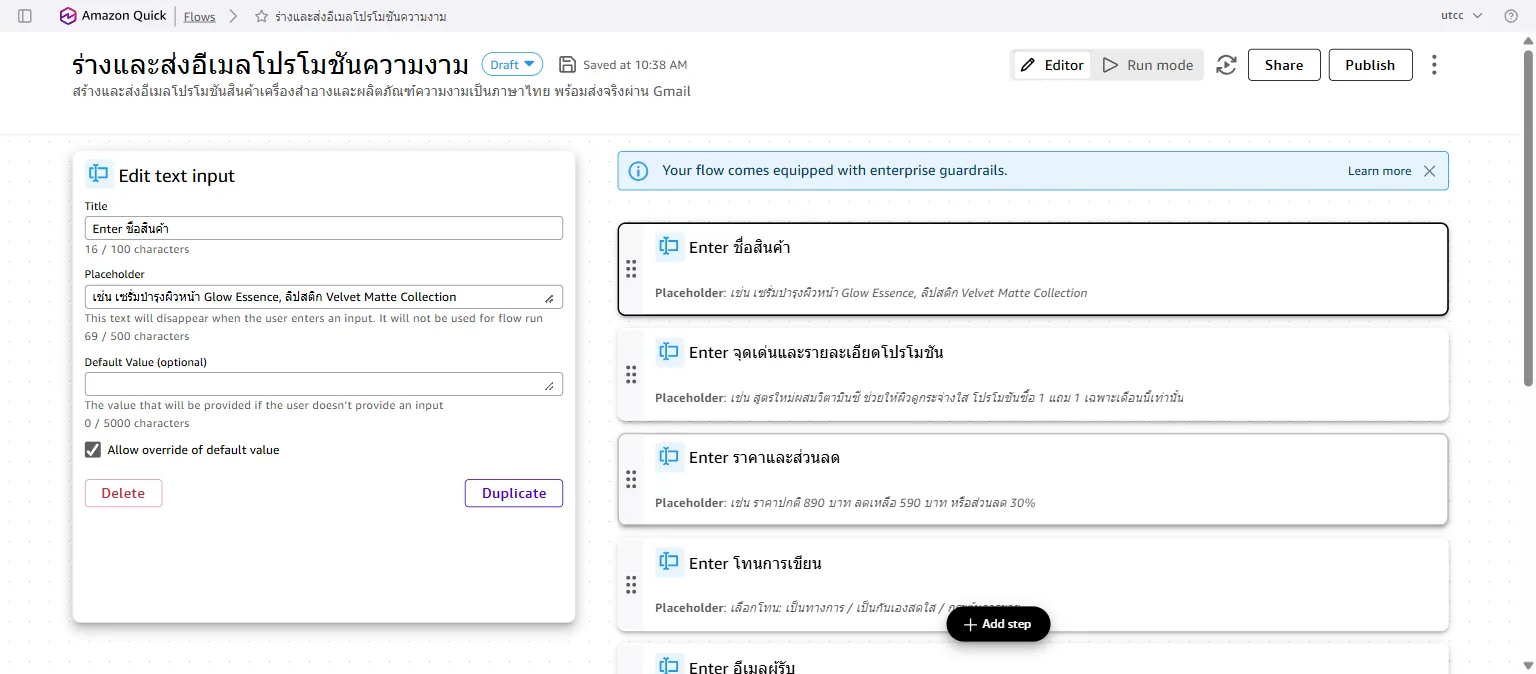
Editor: เห็นครบตั้งแต่ช่องกรอก ขั้นร่างอีเมล จนถึงขั้นส่งผ่าน Gmail ตรวจขั้นส่ง (Connector = Gmail)
คลิกที่ขั้น Send อีเมลโปรโมชันผ่าน Gmail จะเห็นว่าระบบตั้งค่า Connector: Gmail และชนิดงานเป็น SendEmail พร้อมดึงอีเมลผู้รับ/หัวข้อ/เนื้อหา มาจากขั้นก่อนหน้าให้อัตโนมัติ
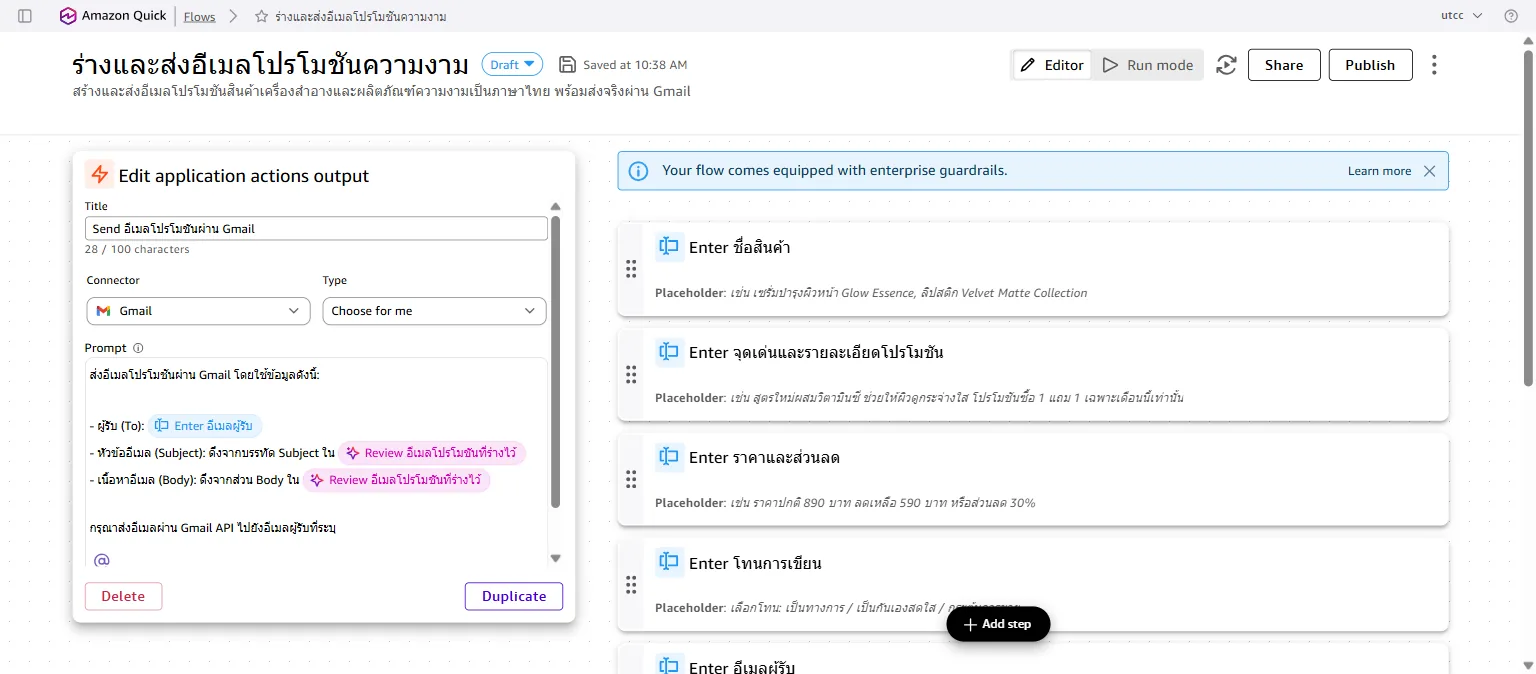
ขั้นส่งใช้ Gmail connector (SendEmail) แก้ไข prompt หรือค่าต่างๆ ได้ตามต้องการ สลับไป Run mode แล้วกรอกข้อมูล
กด Run mode จะเห็นฟอร์มที่ผู้ใช้ต้องกรอก กรอกข้อมูลสินค้าและ อีเมลผู้รับ ให้ครบ (ตัวอย่างนี้ส่งหาตัวเองก่อนเพื่อทดสอบ) พอครบปุ่ม Start จะกดได้
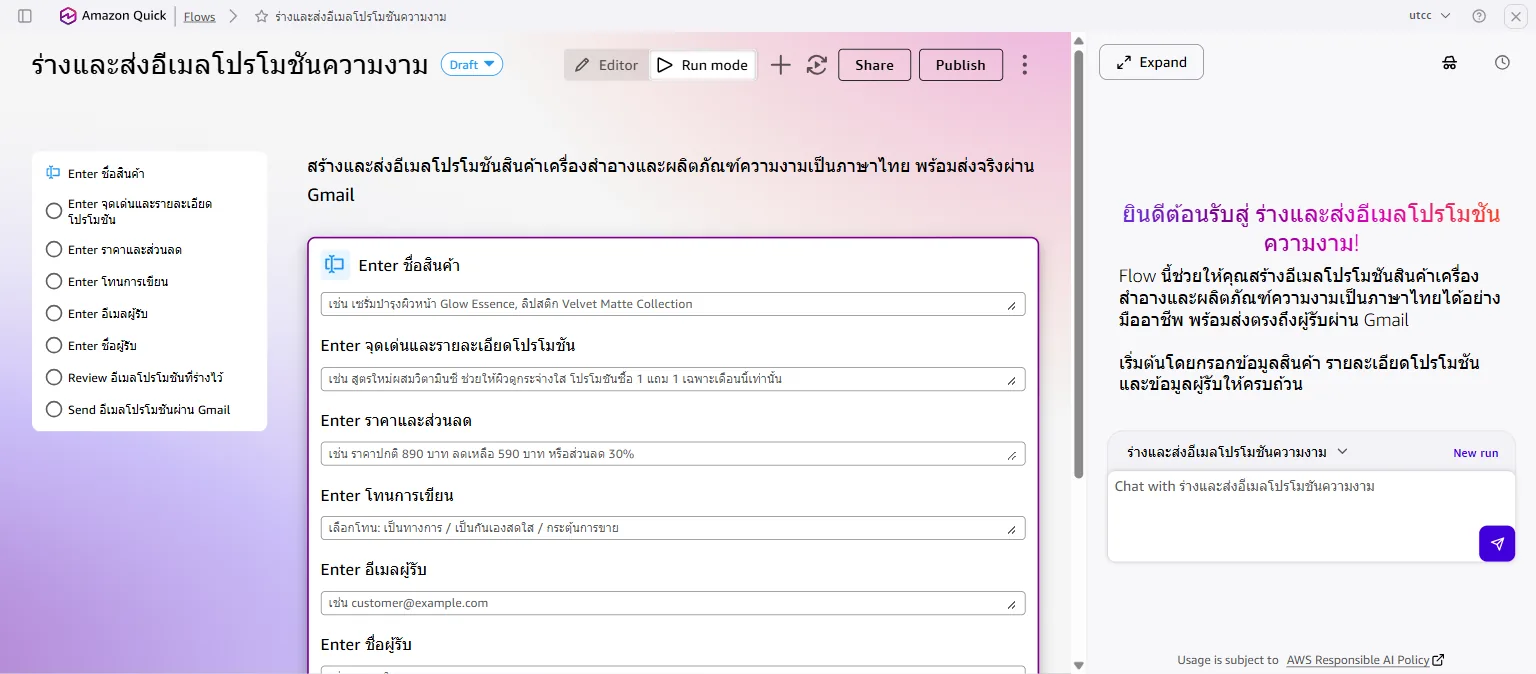
Run mode: ฟอร์มที่ผู้ใช้จะกรอก 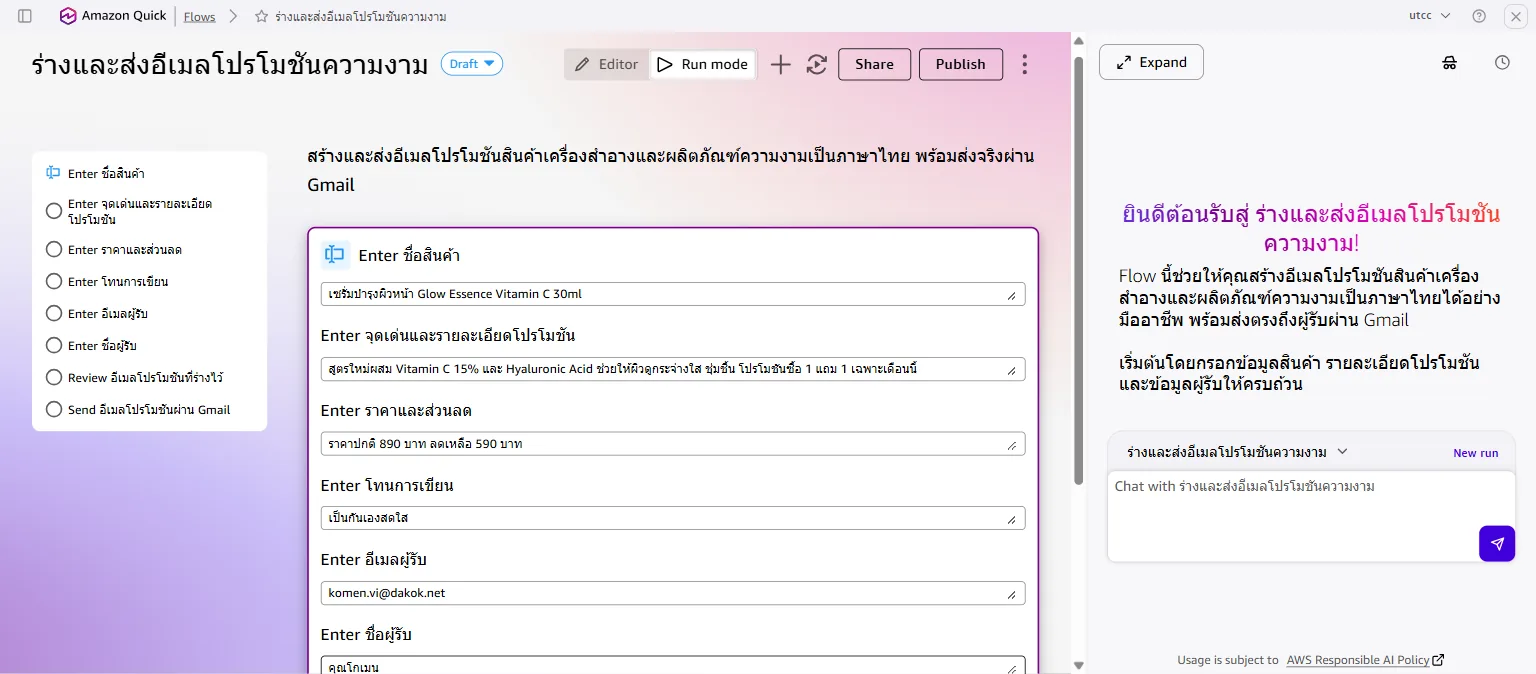
กรอกข้อมูลสินค้า + อีเมลผู้รับครบ พร้อมกด Start ตรวจอีเมลที่ AI ร่าง แล้วยืนยันส่ง
พอกด Start ระบบจะร่างอีเมลให้ก่อน แล้วหยุดรอให้เราตรวจ (ขั้น Review required) ตรงนี้เห็นทั้งผู้รับ หัวข้อ และเนื้อหาแบบเต็ม ถ้าโอเคก็กด Submit เพื่อส่งจริง เป็นเบรกนิรภัยกันส่งพลาด
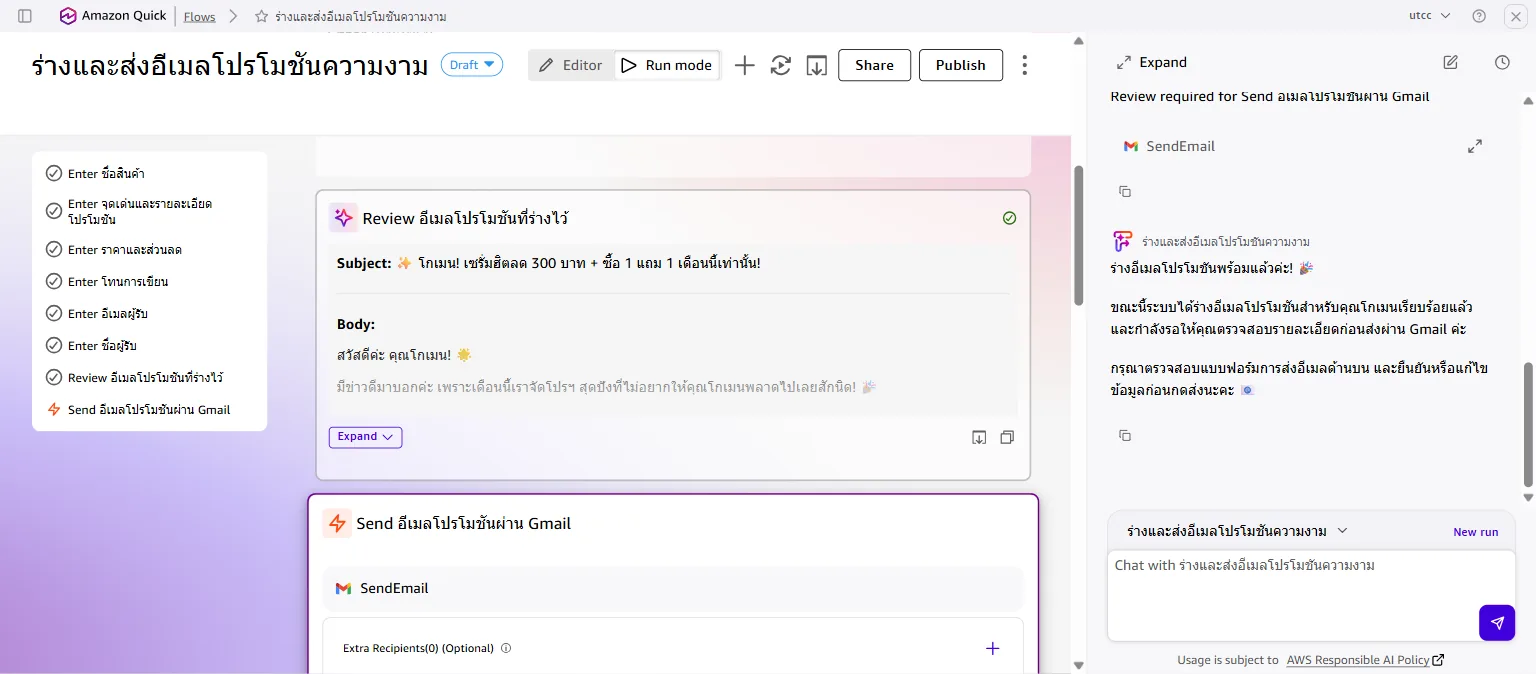
ขั้นยืนยัน: ตรวจผู้รับ หัวข้อ เนื้อหา ก่อนกด Submit ส่งจริง แก้ก่อนส่งได้: ในฟอร์มยืนยันนี้ ปรับหัวข้อ (Subject), เนื้อหา (Body), เพิ่ม Cc/Bcc หรือแนบไฟล์ได้ก่อนกดส่ง
ส่งสำเร็จ!
หลังกด Submit ระบบจะส่งอีเมลออกไปจริงผ่าน Gmail แล้วยืนยันว่า "ส่งอีเมลโปรโมชันเรียบร้อยแล้ว" พร้อมลิงก์เปิดดูอีเมลใน Gmail ได้เลย
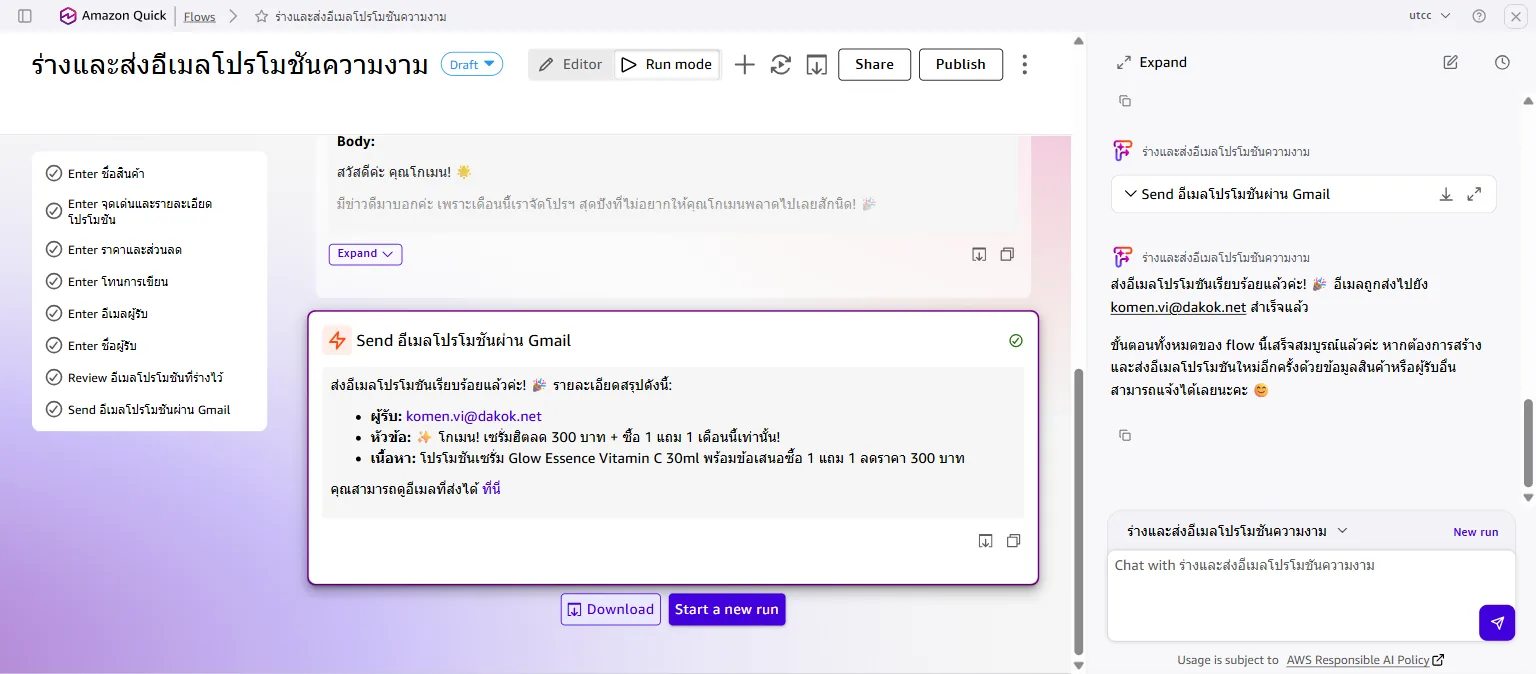
Flow ยืนยันส่งอีเมลสำเร็จ พร้อมลิงก์ไปดูใน Gmail และนี่คืออีเมลที่เข้ามาจริงในกล่องจดหมายของผู้รับ หัวข้อ เนื้อหา และโปรโมชันครบตามที่ AI ร่างไว้:
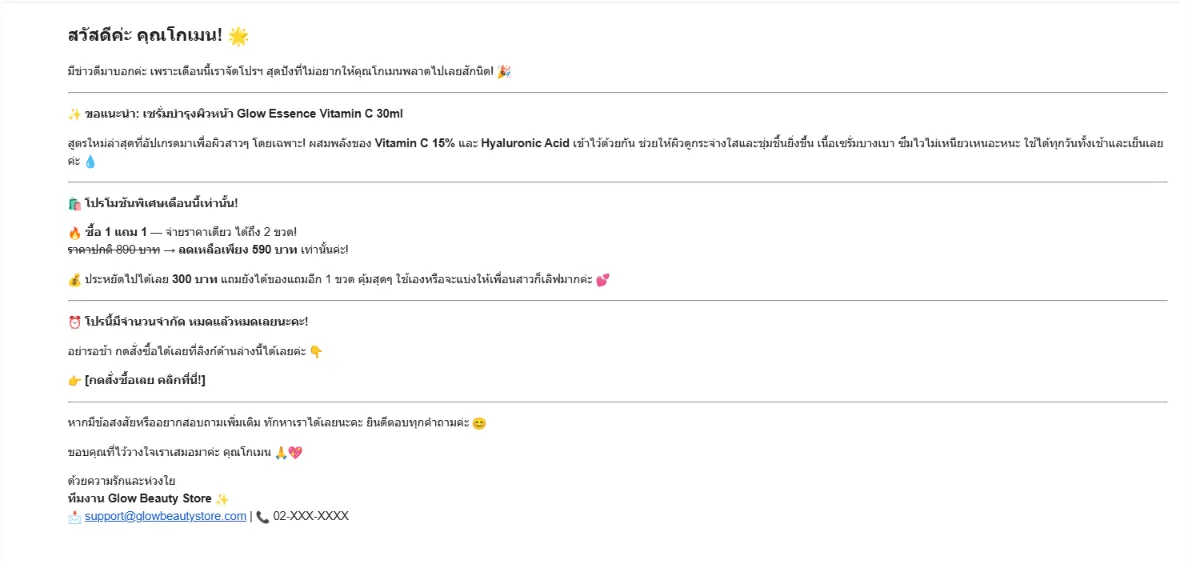
อีเมลเข้าจริงในกล่องจดหมาย Gmail ของผู้รับ เสร็จแล้ว! ครั้งต่อไปแค่ Start a new run กรอกสินค้าและอีเมลลูกค้าคนใหม่ ก็ส่งโปรโมชันได้ทันที และถ้าตั้ง Trigger เพิ่ม ก็ให้ flow ทำงานอัตโนมัติตามเงื่อนไขได้ด้วย
สรุปขั้นตอนแบบย่อ
| ขั้น | การกระทำ | ผลลัพธ์ |
|---|---|---|
| 1 | Create flow → พิมพ์งาน (ระบุ "ส่งผ่าน Gmail") → Generate | ระบบร่าง flow ให้ |
| 2 | ดูโครงใน Editor | มีขั้นกรอก + ร่างอีเมล + ส่ง Gmail |
| 3 | ตรวจขั้น Send | Connector = Gmail (SendEmail) |
| 4 | Run mode → กรอกสินค้า + อีเมลผู้รับ → Start | AI เริ่มร่างอีเมล |
| 5 | ตรวจอีเมลที่ร่าง → Submit | ยืนยันส่งจริง |
| 6 | ระบบส่งผ่าน Gmail | อีเมลเข้ากล่องจดหมายผู้รับจริง |