

บทที่ 08 จาก 18 บท · ระดับขั้นกว่า To-do list
คู่มือสร้าง App: Kanban บอร์ดจัดการงาน
Hands-on: ต่อยอดจากแอป To-do list สู่บอร์ดจัดการงานที่มีลูกเล่นมากขึ้น
ลาก-วางข้ามคอลัมน์ได้ + ระดับความสำคัญ + ตัวนับงานแต่ละสถานะ
บทนี้เราจะทำอะไรกัน
เราจะสร้าง "บอร์ดจัดการงานแบบ Kanban" ที่ใช้จัดระเบียบงานทีมได้จริง มี 3 คอลัมน์ ลากการ์ดย้ายสถานะได้ และกำหนดระดับความสำคัญของแต่ละงาน ถือเป็นตัวอย่างแอปที่ ลูกเล่นเยอะกว่าแอป To-do list ในบทก่อน แต่ยังสร้างด้วยการพิมพ์บอกล้วนๆ
- เข้าเมนู Apps แล้วพิมพ์อธิบายบอร์ด Kanban ที่อยากได้
- กด Generate ให้ระบบสร้างแอปให้
- เพิ่มการ์ดงาน เลือกระดับความสำคัญ และลากย้ายข้ามคอลัมน์
- รู้ว่าแอปนี้เรียกใช้/สร้างบน Quick Desktop ได้เช่นกัน
ขั้นตอนทำจริง
เข้าหน้า Apps
คลิกเมนู Apps จะเจอช่องให้พิมพ์ไอเดียแอป พร้อมตัวอย่างให้กดลอง
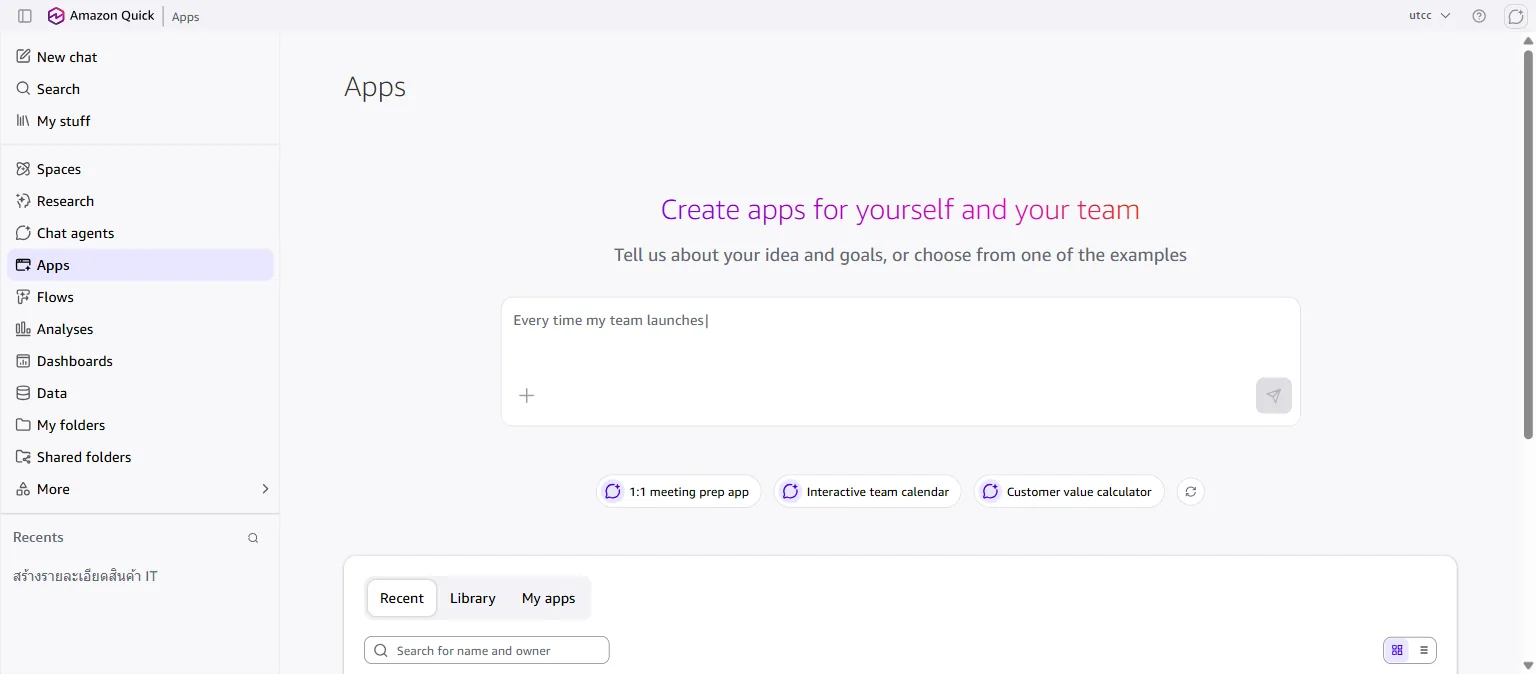
หน้า Apps: ช่อง Build + ตัวอย่างแอป พิมพ์อธิบายบอร์ด Kanban
พิมพ์บอกให้ละเอียดว่าอยากได้บอร์ดแบบไหน มีกี่คอลัมน์ ลูกเล่นอะไรบ้าง ตัวอย่างที่เราใช้:
PROMPTสร้างแอปบอร์ดจัดการงานแบบ Kanban ภาษาไทย มี 3 คอลัมน์: ต้องทำ (To do) / กำลังทำ (Doing) / เสร็จแล้ว (Done) มีช่องเพิ่มการ์ดงานใหม่ โดยพิมพ์ชื่องานและเลือกระดับความสำคัญ (สูง/กลาง/ต่ำ) การ์ดแสดงสีแถบข้างตามระดับความสำคัญ ลากการ์ดย้ายข้ามคอลัมน์ได้ (drag and drop) แต่ละคอลัมน์แสดงจำนวนการ์ด มีปุ่มลบการ์ด เก็บข้อมูลไว้ในเครื่องเพื่อเปิดมาแล้วงานยังอยู่ หน้าตาสะอาด ทันสมัย ใช้งานง่าย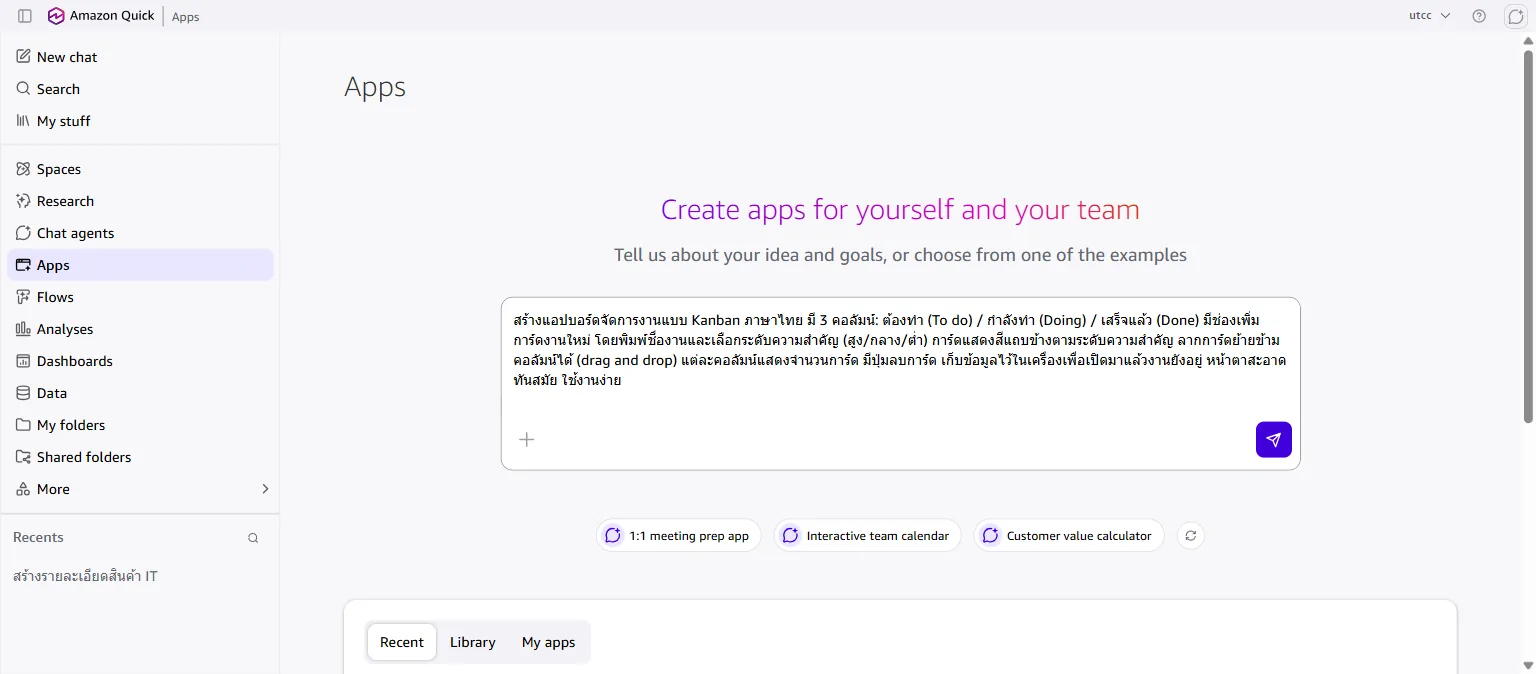
พิมพ์อธิบายบอร์ด Kanban แล้วกด Generate ยิ่งแอปมีลูกเล่น ยิ่งต้องบอกให้ชัด เช่น "ลากย้ายได้", "แสดงสีตามความสำคัญ", "นับจำนวนการ์ด" ระบบจะได้ทำครบ
ระบบกำลังสร้างแอป
กด Generate แล้ว Quick จะเขียนโค้ดประกอบแอปให้ แอปที่ลูกเล่นเยอะอาจใช้เวลาสร้างนานกว่าแอปง่ายๆ นิดหน่อย
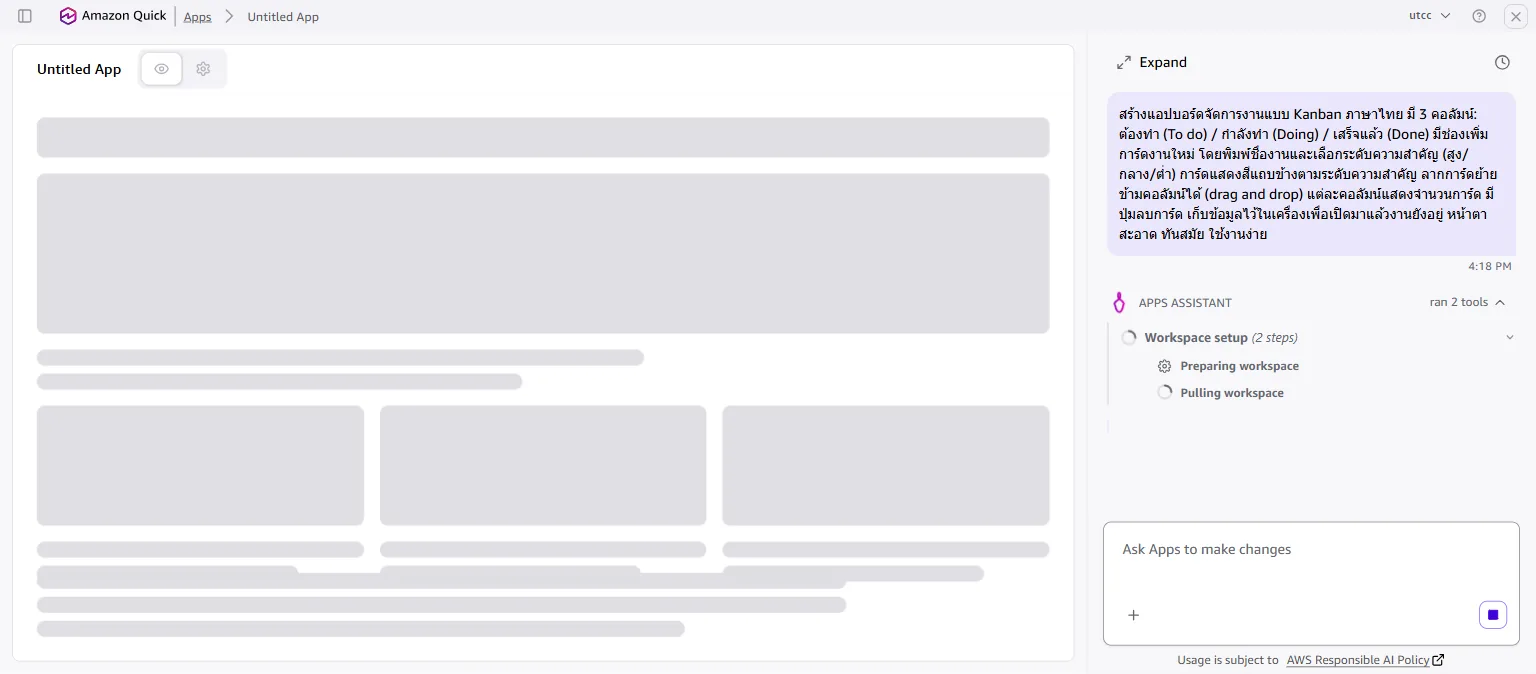
ระบบกำลัง generate แอป ได้บอร์ด Kanban พร้อมใช้
เสร็จแล้วจะเห็นบอร์ดในแท็บ Preview: หัวข้อ " บอร์ดจัดการงาน" ช่องเพิ่มงานพร้อมปุ่มเลือกความสำคัญ 🔴 สูง / 🟡 กลาง / 🟢 ต่ำ และ 3 คอลัมน์ (ต้องทำ / กำลังทำ / เสร็จแล้ว) พร้อมตัวนับงานแต่ละคอลัมน์
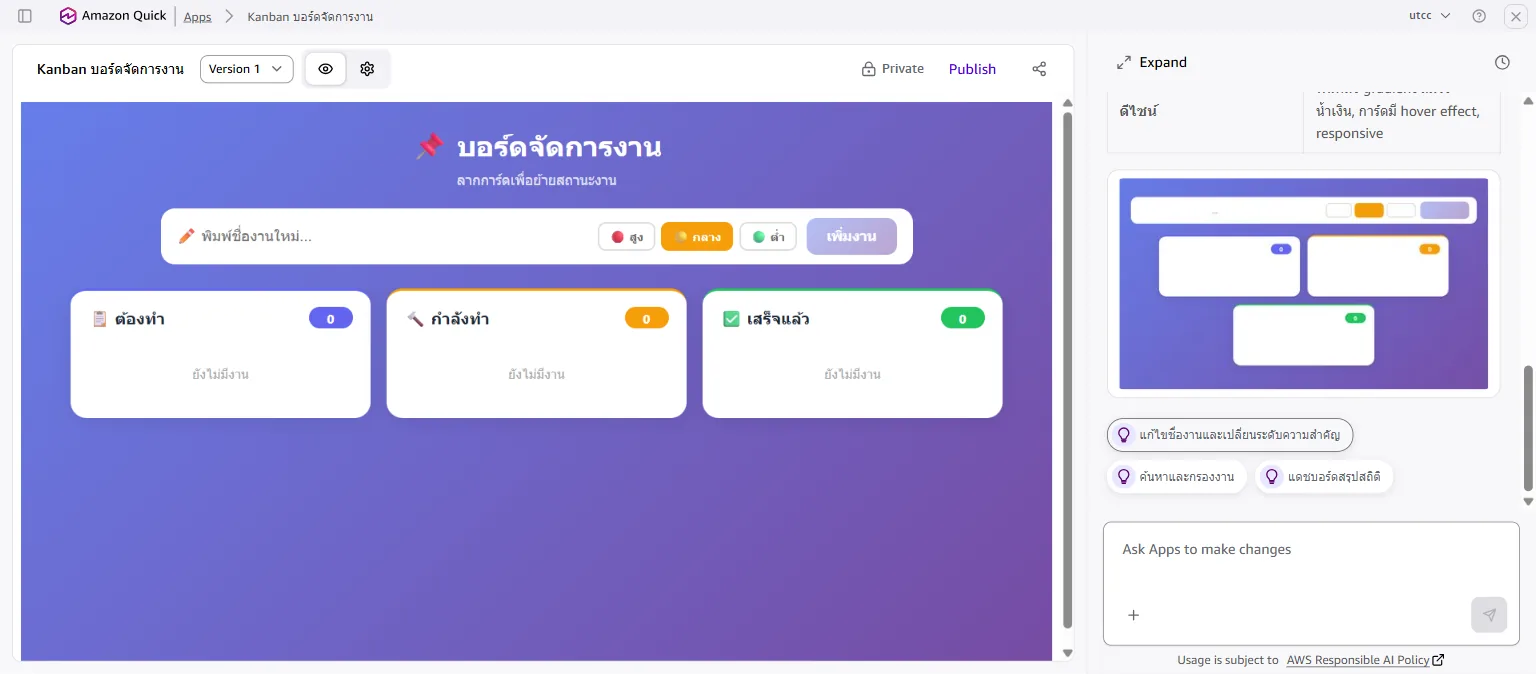
บอร์ด Kanban ที่ได้: 3 คอลัมน์ + เลือกความสำคัญ พื้นหลัง gradient เพิ่มการ์ดงาน + กำหนดความสำคัญ
พิมพ์ชื่องาน เลือกระดับความสำคัญ แล้วกดเพิ่มงาน การ์ดจะไปอยู่คอลัมน์ "ต้องทำ" พร้อมแถบสีตามความสำคัญ (ลองเพิ่ม 3 งาน: สูง/กลาง/ต่ำ)
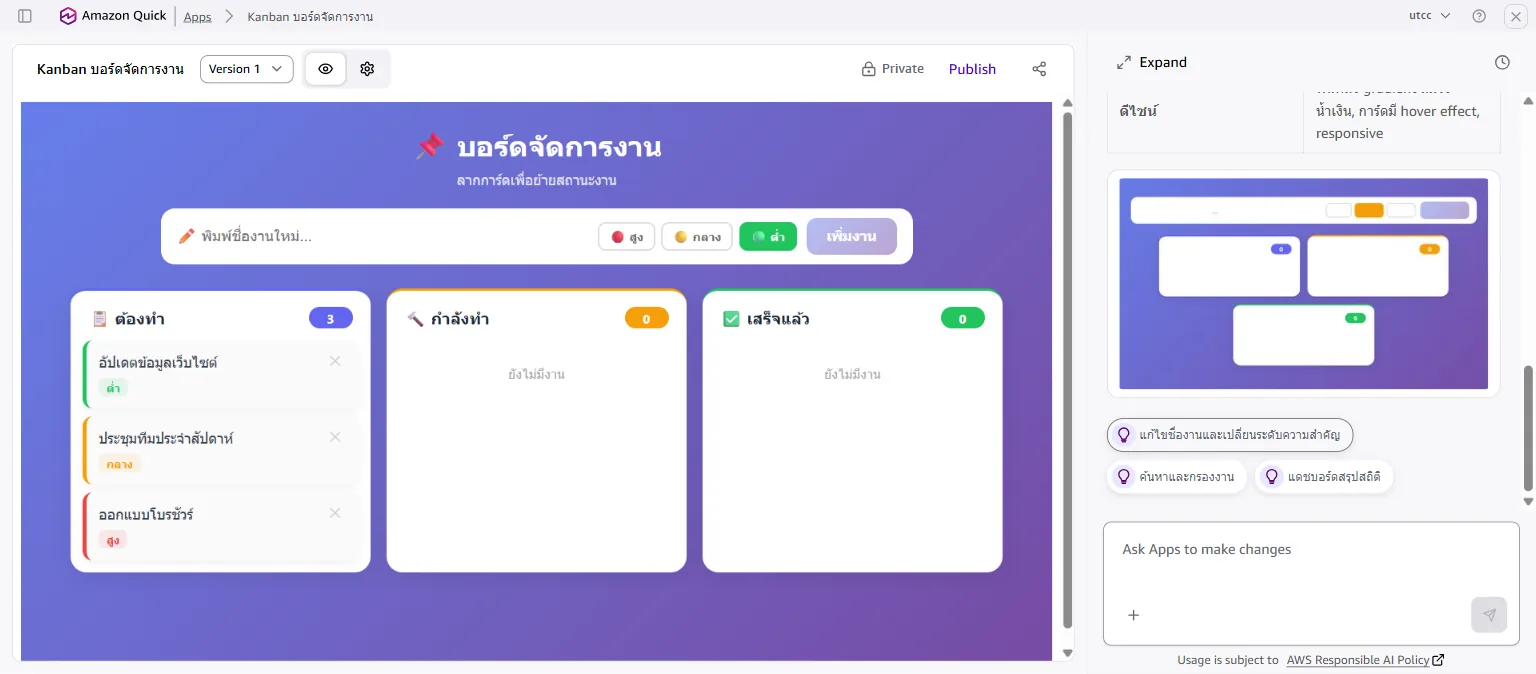
เพิ่มการ์ด 3 ใบ แต่ละใบมีแถบสีตามความสำคัญ และตัวนับขึ้นเป็น 3 ลากการ์ดย้ายสถานะ (ลูกเล่นเด่น)
ลากการ์ดจากคอลัมน์หนึ่งไปอีกคอลัมน์เพื่อเปลี่ยนสถานะงานได้เลย (drag & drop) ตัวนับของแต่ละคอลัมน์จะอัปเดตให้อัตโนมัติ และข้อมูลถูกเก็บไว้ในเครื่อง เปิดมาใหม่งานยังอยู่
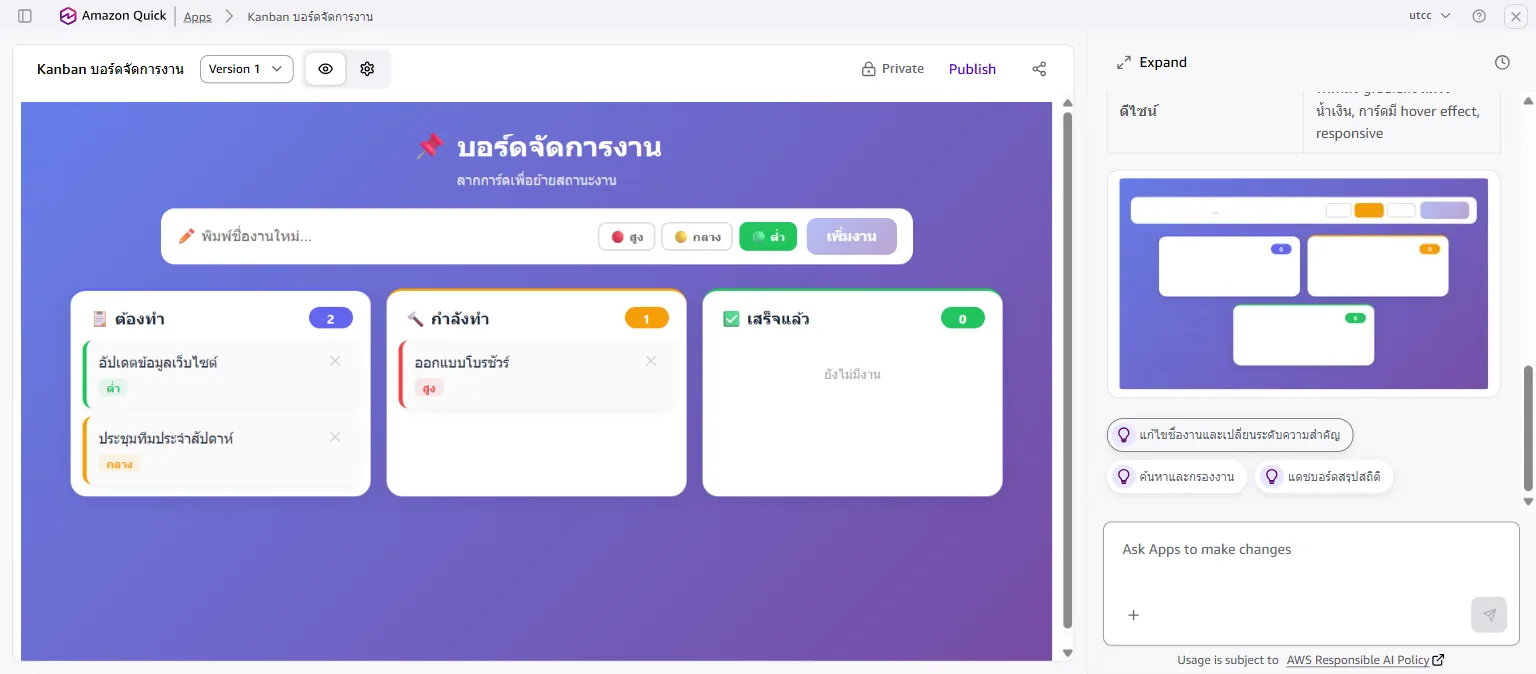
ใช้งานจริง: ลาก "ออกแบบโบรชัวร์" ไป "กำลังทำ" (ต้องทำ=2, กำลังทำ=1) ใช้ / สร้างบน Quick Desktop ได้เช่นกัน
แอปที่สร้างไว้ ซิงก์ไปที่แอป Quick Desktop ด้วยบัญชีเดียวกัน เปิดเมนู Apps บน Desktop ก็เจอ "Kanban บอร์ดจัดการงาน" (และแอป To-do list ที่ทำไว้ก่อนหน้า) ในกลุ่ม Existing apps พร้อมพรีวิวทำงานได้ กด Open ใช้ได้ทันที และถ้าจะ สร้างแอปใหม่บน Desktop ก็ได้ ผ่านปุ่ม + Create
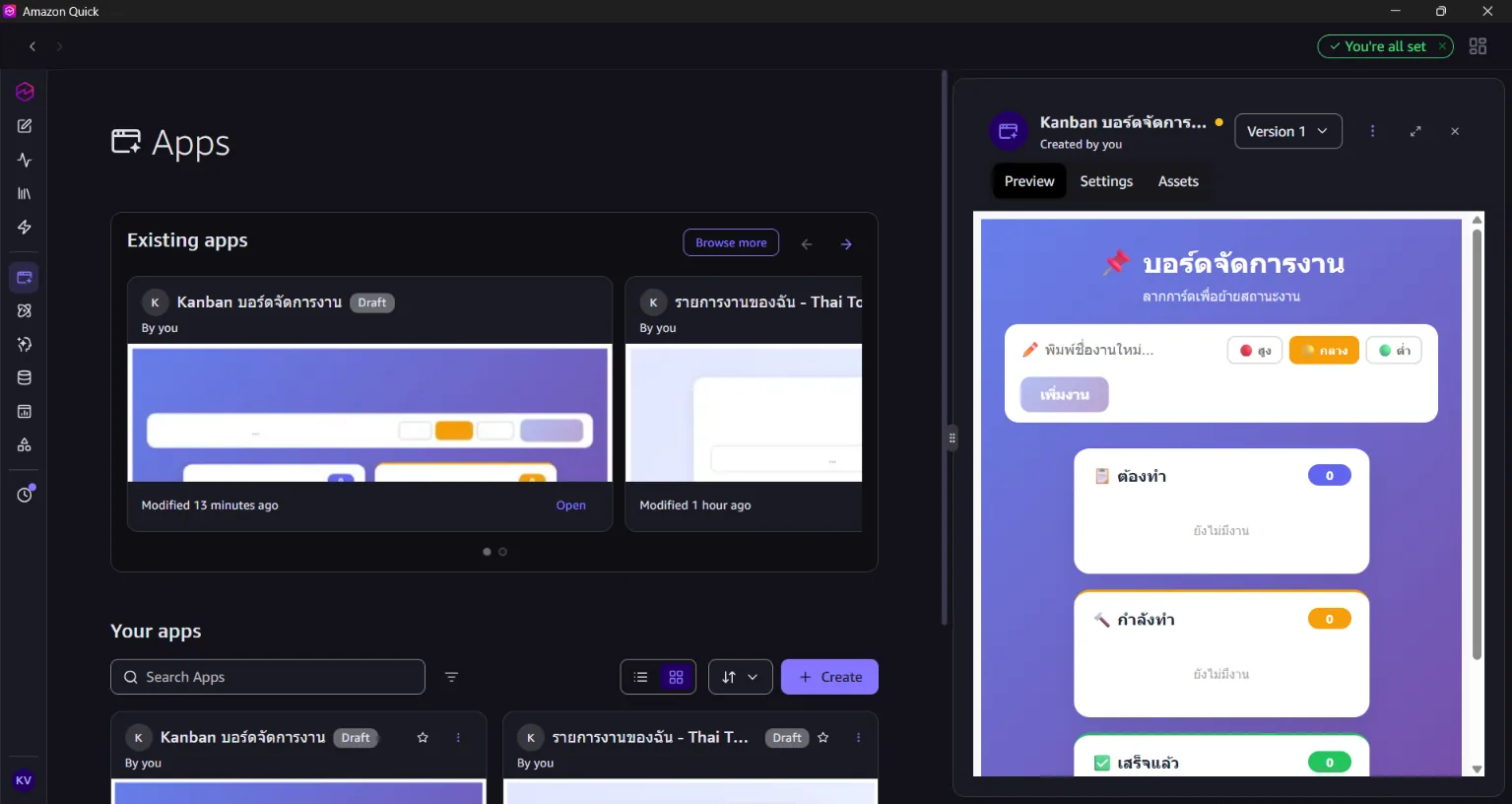
Quick Desktop: Kanban + To-do list โผล่ในหน้า Apps พร้อมพรีวิว และมีปุ่ม + Create สร้างที่เดียว ใช้ได้ทุกที่: สร้างแอปบนเว็บหรือบน Desktop ก็ได้ ตัวแอปจะไปปรากฏให้เรียกใช้ข้ามอุปกรณ์ด้วยบัญชีเดียวกัน
สรุปขั้นตอนแบบย่อ
| ขั้น | การกระทำ | ผลลัพธ์ |
|---|---|---|
| 1 | เมนู Apps | เข้าหน้าสร้างแอป |
| 2 | พิมพ์อธิบายบอร์ด Kanban → Generate | บอกสิ่งที่อยากได้ (พร้อมลูกเล่น) |
| 3 | รอระบบสร้าง | Quick ประกอบแอปให้ |
| 4 | ดูบอร์ดในพรีวิว | ได้บอร์ด 3 คอลัมน์ + ความสำคัญ |
| 5 | เพิ่มการ์ด + เลือกความสำคัญ | การ์ดมีแถบสี, ตัวนับขึ้น |
| 6 | ลากการ์ดข้ามคอลัมน์ | เปลี่ยนสถานะงาน ตัวนับอัปเดต |
| 7 | เปิด Quick Desktop | ใช้/สร้างแอปข้ามอุปกรณ์ได้ |