

บทที่ 01 จาก 18 บท
คู่มือเข้าใช้งาน Amazon Quick (Sign in)
ขั้นตอนล็อกอินครั้งแรก: ตั้งแต่เปิดหน้าเว็บ ใส่บัญชี ตั้งรหัสผ่านใหม่ จนเข้าใช้งานได้
พร้อมวิธีเข้าใช้งานผ่านแอป Quick Desktop
บทนี้เราจะทำอะไรกัน
ผู้เรียนจะล็อกอินเข้า Amazon Quick ของเวิร์กช็อป UTCC ให้สำเร็จ ทั้งบนเว็บและบนแอป Desktop โดยใช้ Username และรหัสผ่านครั้งแรกที่ผู้จัดอบรมแจกให้ แล้วตั้งรหัสผ่านใหม่ของตัวเอง
- เข้าเว็บ Amazon Quick แล้วเลือกบัญชี utcc
- ล็อกอินด้วย Username + รหัสผ่านครั้งแรกที่ได้รับ
- ตั้งรหัสผ่านใหม่เพื่อเปิดใช้งานบัญชี
- เข้าใช้งานบนแอป Quick Desktop ด้วยบัญชีเดียวกัน
Username ผู้จัดอบรมจะเป็นผู้แจกให้แต่ละคน ส่วน รหัสผ่านครั้งแรก ทุกคนใช้เหมือนกันคือ UtccQuick2026! รหัสนี้ใช้ได้ครั้งเดียว ระบบจะบังคับให้ตั้งรหัสใหม่ของตัวเองทันทีหลังล็อกอิน
ส่วนที่ 1: เข้าใช้งานบนเว็บ
เปิดเว็บ แล้วใส่ชื่อบัญชี Quick
เปิดเบราว์เซอร์ไปที่ลิงก์นี้:
ที่หน้า Sign in ช่อง Quick account name ให้พิมพ์
utccแล้วกด Next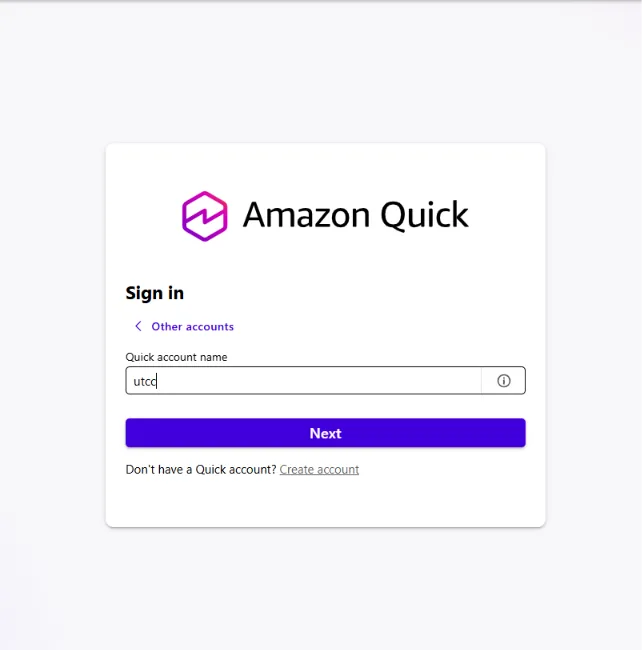
หน้า Sign in: ใส่ Quick account name = utcc แล้วกด Next ล็อกอินด้วย Username + รหัสผ่านครั้งแรก
จะเข้าสู่หน้า UTCC Amazon Quick Workshop ใส่ Username or email (ที่ผู้จัดอบรมแจกให้) และ Password ครั้งแรกคือ
UtccQuick2026!แล้วกด Sign In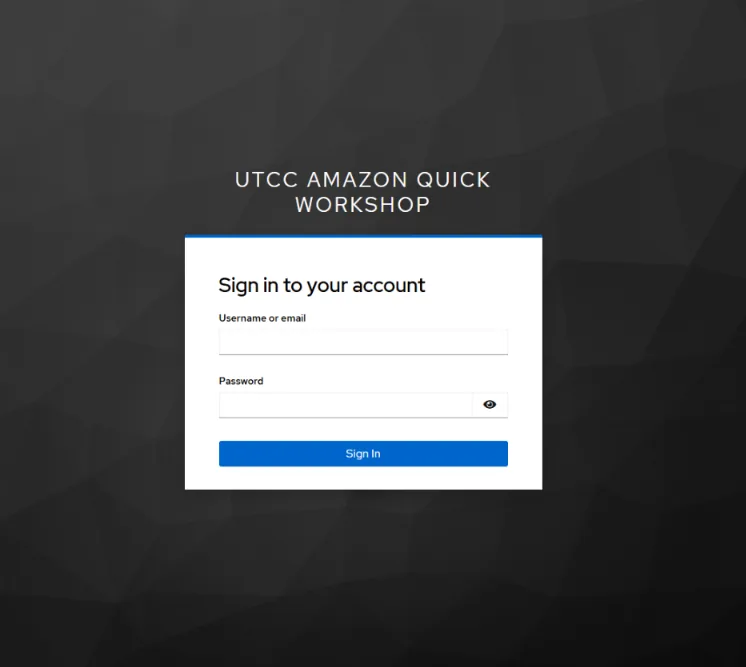
หน้าล็อกอินของเวิร์กช็อป: ใส่ Username + รหัสผ่านครั้งแรก ตั้งรหัสผ่านใหม่
ระบบจะขึ้นหน้า Update password พร้อมข้อความว่าต้องเปลี่ยนรหัสเพื่อเปิดใช้งานบัญชี ใส่ New Password และ Confirm password ให้ตรงกัน แล้วกด Submit
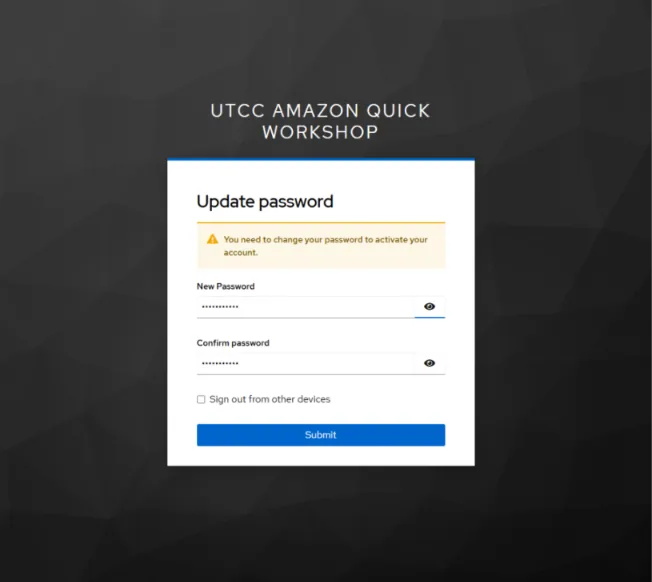
Update password: ตั้งรหัสใหม่ของตัวเอง แล้ว Submit จำรหัสใหม่ให้ดี ครั้งต่อไปใช้รหัสนี้ล็อกอิน (ไม่ใช่รหัสครั้งแรกที่ได้รับแล้ว)
ระบบกำลังพาเข้าใช้งาน
จะเห็นหน้า Authentication Redirect ("Redirecting, please wait.") รอสักครู่ ระบบกำลังพาเข้าสู่ Amazon Quick
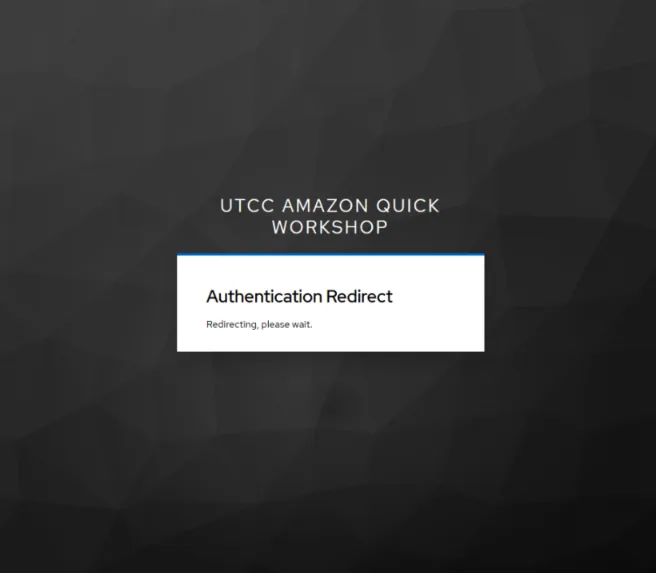
กำลัง redirect เข้าสู่ระบบ: รอสักครู่ เข้าใช้งานได้แล้ว
เข้าสู่หน้า Home ของ Amazon Quick บนเว็บ (ทักทายด้วยชื่อผู้ใช้) พร้อมเมนูซ้ายครบ เริ่มใช้งานได้เลย
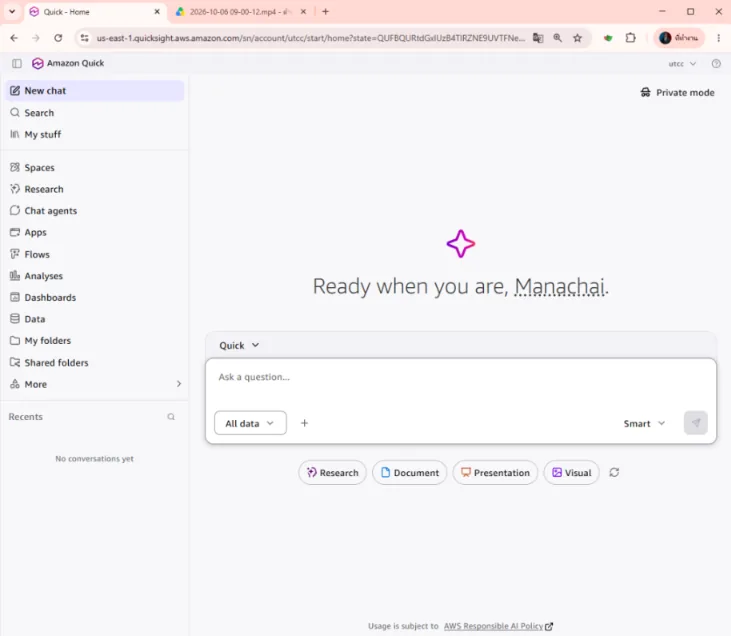
เข้าใช้งานสำเร็จ: หน้า Home ของ Amazon Quick บนเว็บ
ส่วนที่ 2: เข้าใช้งานบน Quick Desktop
ถ้าติดตั้งแอป Quick Desktop ไว้ ก็เข้าใช้งานด้วยบัญชีเดียวกันได้ (เปิดแอปขึ้นมาแล้วทำตามนี้)
ยังไม่ได้ดาวน์โหลดแอป Quick Desktop? ดาวน์โหลดและติดตั้งที่นี่ก่อน แล้วค่อยทำตามขั้นตอนด้านล่าง:
เปิดแอป แล้วล็อกอิน
เปิดแอป Quick Desktop จะเจอหน้า Sign in to your Quick account ปล่อย Region เป็น Dynamic (recommended) แล้วกด Continue with SSO (หรือเลือก Continue with อีเมล/ผู้ให้บริการอื่นตามที่ใช้)
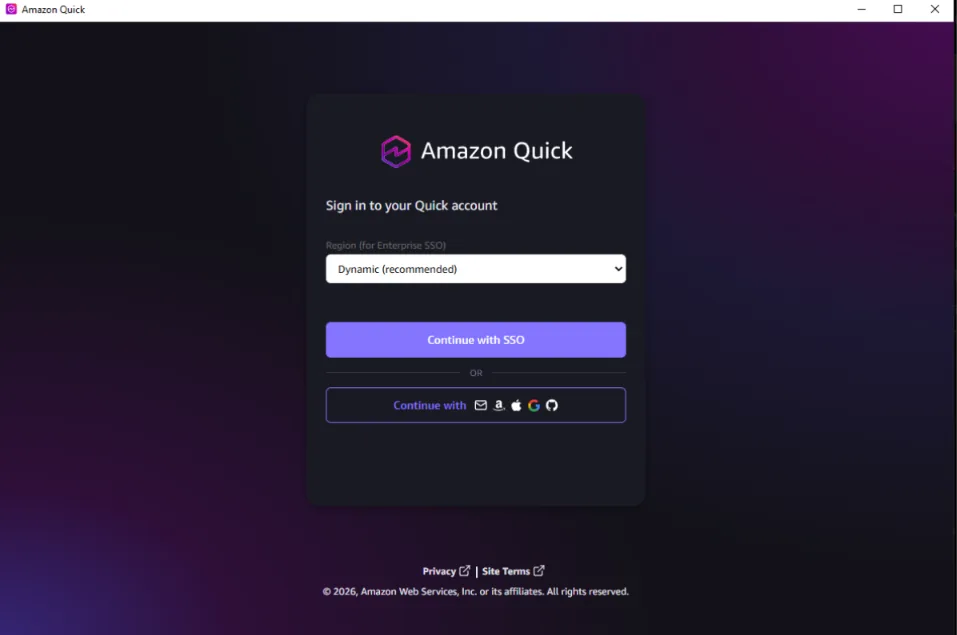
Quick Desktop: Continue with SSO (Region: Dynamic) เลือกบัญชี
หน้า Choose your account จะแสดงบัญชีที่ล็อกอินไว้ เลือกบัญชี utcc (ถ้ายังไม่มีให้กด Add another account แล้วล็อกอินแบบส่วนที่ 1)
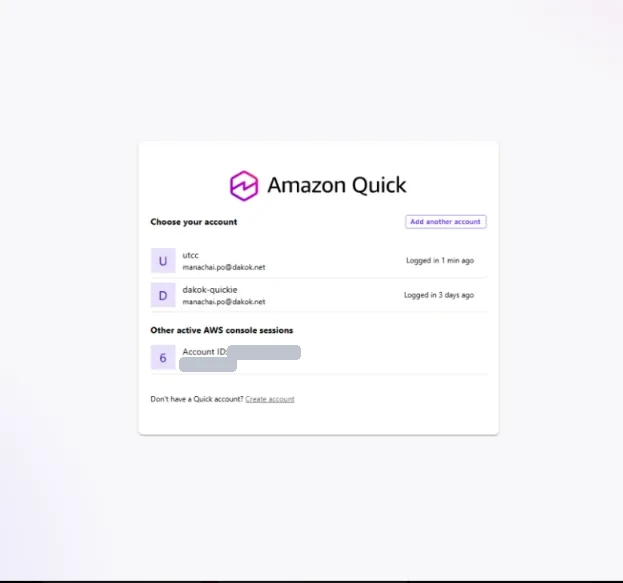
Choose your account: เลือกบัญชี utcc เข้าใช้งาน Quick Desktop ได้แล้ว
เข้าสู่หน้า Chat ของ Quick Desktop (ทักทายด้วยชื่อผู้ใช้) เมนูซ้ายครบ Chat / Feed / Library / Customize พร้อมใช้งานฟีเจอร์ที่ต้องใช้เครื่อง เช่น ไฟล์ในเครื่องและ browser automation
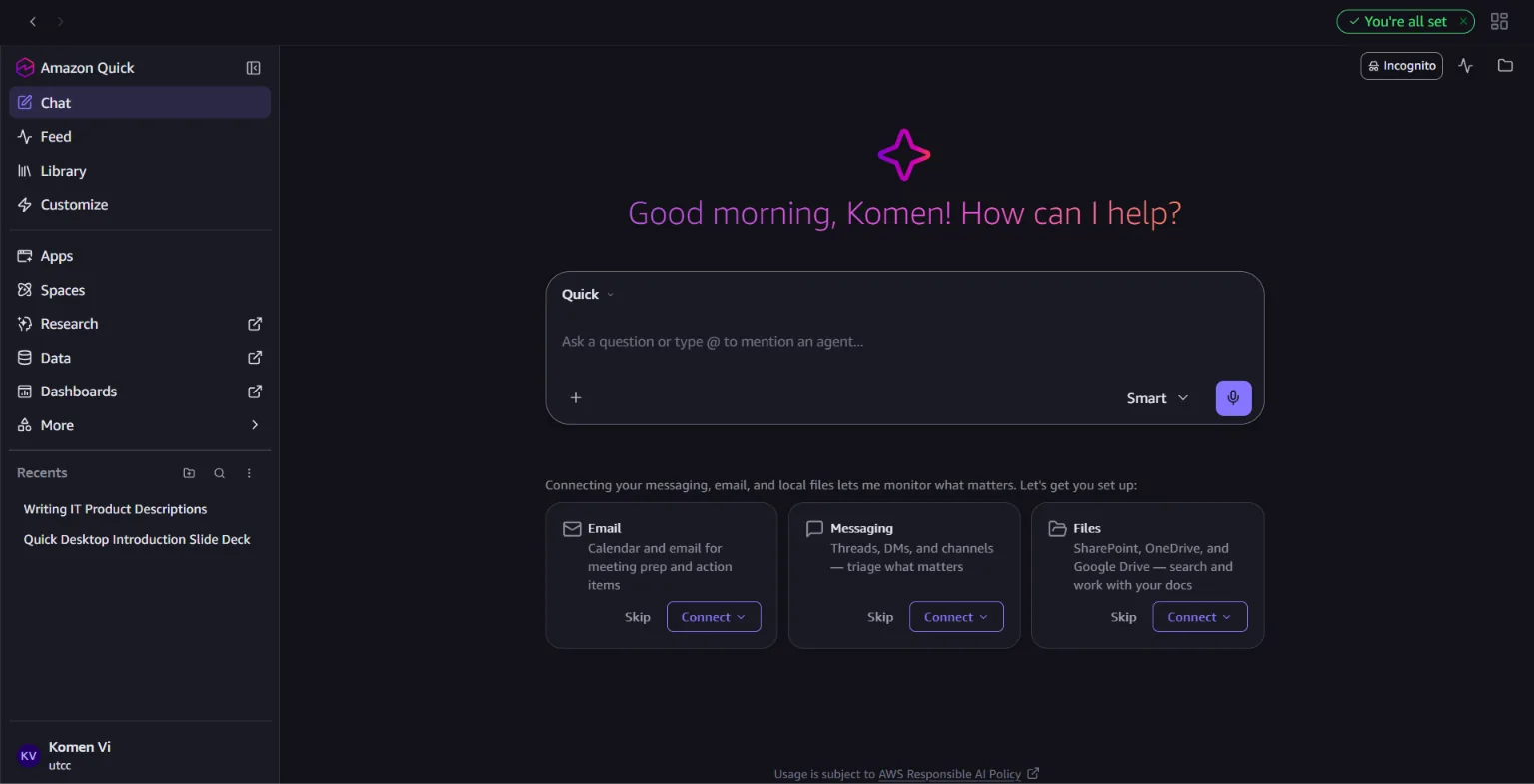
เข้าใช้งานสำเร็จ: หน้า Chat ของ Quick Desktop ใช้บัญชีเดียวกันทั้งเว็บและ Desktop: ประวัติแชตและสิ่งที่สร้างไว้ซิงก์ข้ามอุปกรณ์
สรุปขั้นตอนแบบย่อ
| ขั้น | การกระทำ | ผลลัพธ์ |
|---|---|---|
| 1 | เปิด quicksight.aws.amazon.com → ใส่ utcc → Next | ไปหน้าล็อกอินเวิร์กช็อป |
| 2 | ใส่ Username + รหัสครั้งแรก → Sign In | ยืนยันตัวตน |
| 3 | ตั้งรหัสใหม่ → Submit | เปิดใช้งานบัญชี |
| 4-5 | รอ redirect | เข้าใช้งานบนเว็บได้ |
| 6 | เปิด Quick Desktop → Continue with SSO | เริ่มล็อกอิน Desktop |
| 7 | เลือกบัญชี utcc | ยืนยันบัญชี |
| 8 | เข้าหน้า Chat | ใช้งาน Desktop ได้ |