

บทที่ 11 จาก 18 บท
คู่มือวิเคราะห์ข้อมูล & ทำกราฟ
Hands-on บน Amazon Quick: แนบไฟล์ข้อมูล ให้ AI วิเคราะห์และสร้างกราฟ interactive
ตัวอย่าง: วิเคราะห์ยอดขายทุเรียนรายเดือน ปี 2025 + เก็บไว้ที่ Spaces แล้วดึงมาถามซ้ำได้จริง
บทนี้เราจะทำอะไรกัน
เราจะให้ Quick วิเคราะห์ข้อมูลจากไฟล์ CSV สร้างกราฟ interactive ให้ จากนั้น เก็บไฟล์ไว้ที่ Spaces และพิสูจน์ว่า ดึงข้อมูลใน Space มาตอบคำถามได้จริง
- แนบไฟล์ CSV ในแชต แล้วสั่งวิเคราะห์ + ทำกราฟ
- ดูข้อค้นพบและกราฟ interactive ที่ได้
- สร้าง Space แล้วอัปโหลดไฟล์ข้อมูลเก็บไว้
- ดึงข้อมูลจาก Space มาวิเคราะห์ + ทำกราฟแบบเดียวกับตอนต้นได้ โดยไม่ต้องแนบไฟล์ซ้ำ
ดาวน์โหลด durian-sales-2025.csv ไปใช้แนบในแชตตามขั้นตอนด้านล่าง
ส่วนที่ 1: วิเคราะห์ข้อมูล + สร้างกราฟ
เริ่มที่ New chat
เปิด Amazon Quick ที่หน้า New chat ใต้ช่องพิมพ์มีปุ่ม + / More actions สำหรับแนบไฟล์ และปุ่มเครื่องมือ (Research, Document, Visual ฯลฯ)
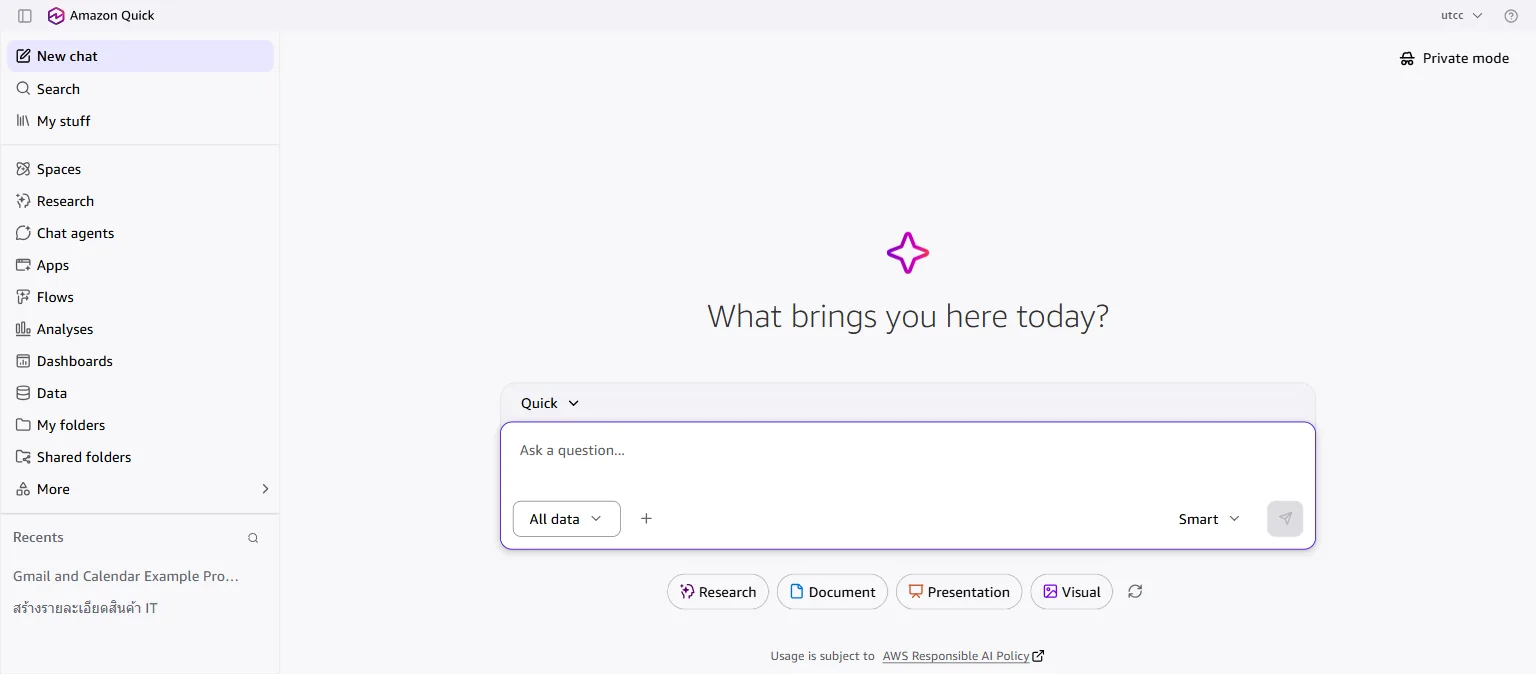
หน้า New chat แนบไฟล์ CSV แล้วพิมพ์โจทย์
กด More actions → File upload เลือกไฟล์ข้อมูล (เช่น
durian-sales-2025.csv) แล้วพิมพ์บอกว่าอยากให้วิเคราะห์อะไรและทำกราฟแบบไหน ตัวอย่าง:PROMPTวิเคราะห์ยอดขายทุเรียนจากไฟล์ CSV นี้ แยกตามเดือน ภูมิภาค และพันธุ์ทุเรียน หาแนวโน้มตามฤดูกาล เดือนที่ขายดีที่สุด ภูมิภาคและพันธุ์ที่ทำยอดสูงสุด แล้วสร้างกราฟ interactive (กราฟเส้นยอดขายรายเดือน และกราฟแท่งเปรียบเทียบภูมิภาค/พันธุ์) พร้อมสรุปข้อค้นพบสำคัญเป็นภาษาไทย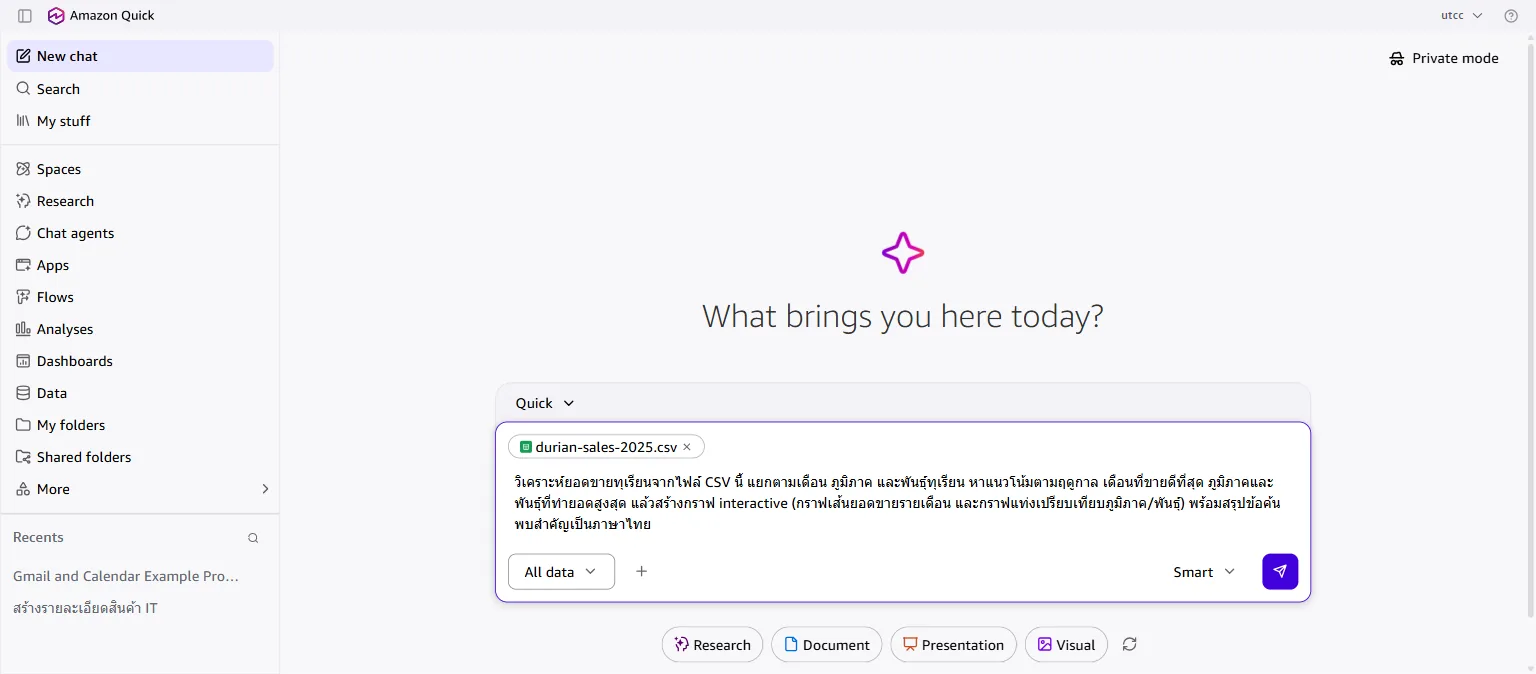
แนบไฟล์ CSV + กรอกโจทย์ พร้อมกด Send บอกให้ชัดว่าอยากดู มุมไหน (เดือน/ภูมิภาค/ประเภท) และ กราฟแบบไหน (เส้น/แท่ง) พร้อมขอ "สรุปข้อค้นพบ" จะได้ผลครบทั้งตัวเลขและภาพ
AI วิเคราะห์และสรุปข้อค้นพบ
AI จะประมวลผลข้อมูล (รันโค้ด Python เบื้องหลัง) แล้วสรุปข้อค้นพบเป็นภาษาไทย เช่น เดือน/ภูมิภาค/พันธุ์ที่ขายดีที่สุด แนวโน้มตามฤดูกาล และยังมีการ์ดแนะนำให้วิเคราะห์เพิ่มได้
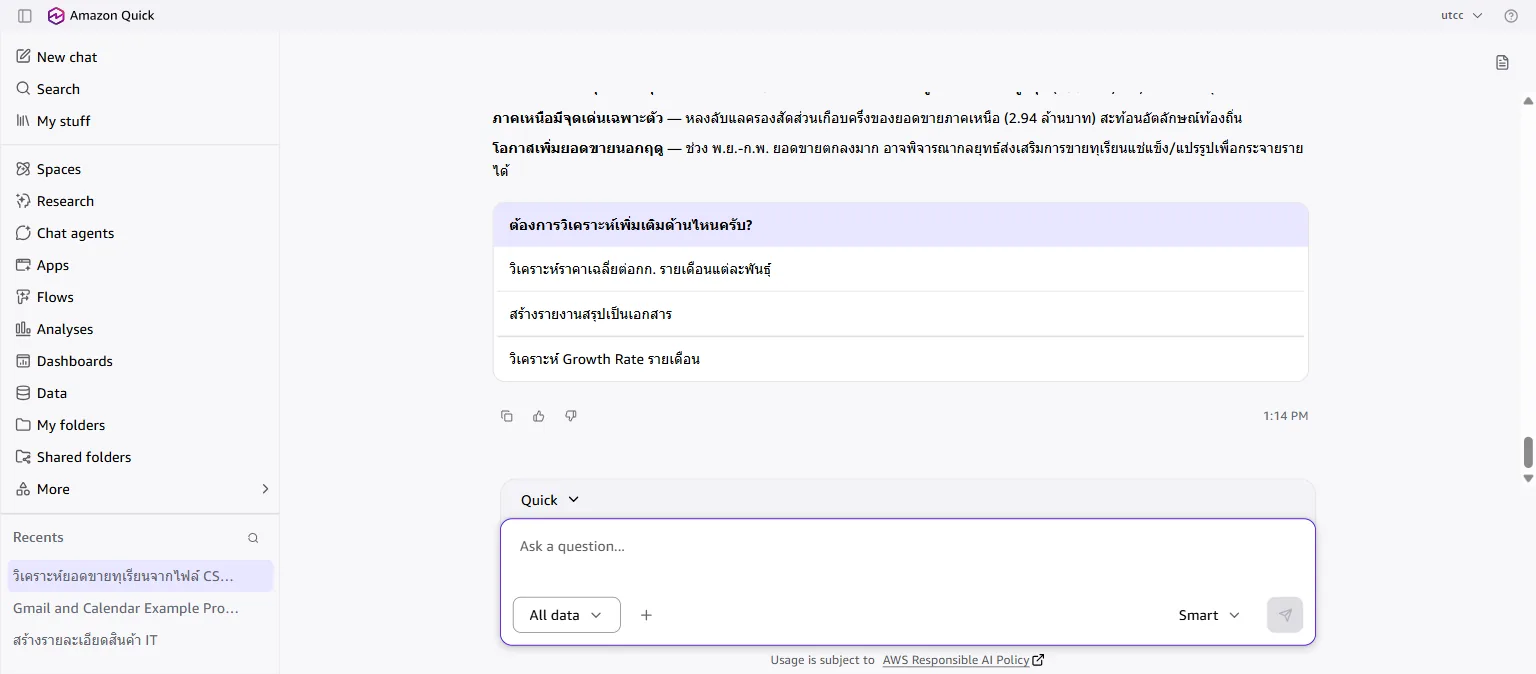
สรุปข้อค้นพบ + การ์ดเสนอการวิเคราะห์เพิ่มเติม ได้กราฟ Interactive หลายแบบ
AI สร้างกราฟแบบ interactive ให้ (เลื่อนเมาส์ดูค่าได้) ทั้งกราฟเส้นแนวโน้มรายเดือน กราฟเส้นแยกตามพันธุ์ และกราฟแท่งเปรียบเทียบภูมิภาค
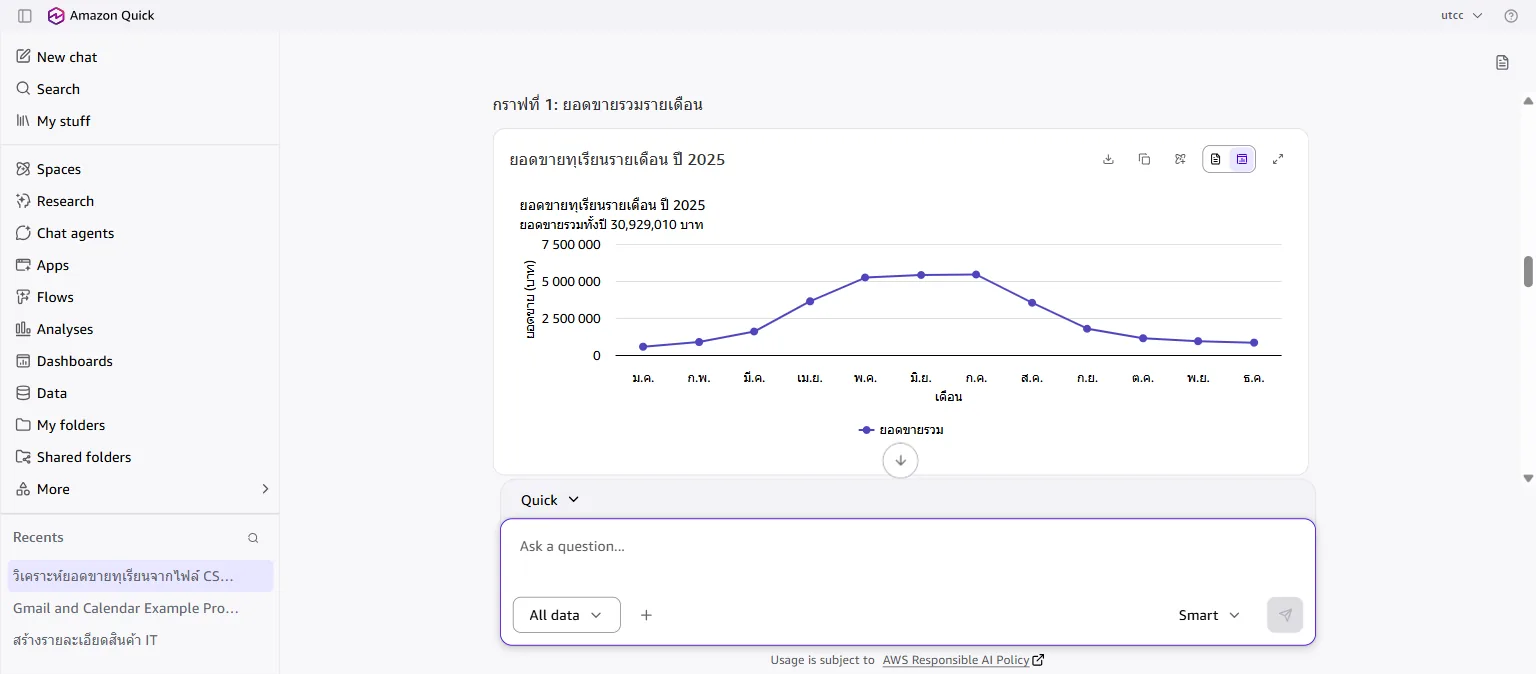
กราฟที่ 1: ยอดขายรวมรายเดือน (เห็นพีคกลางปีตามฤดูทุเรียน) 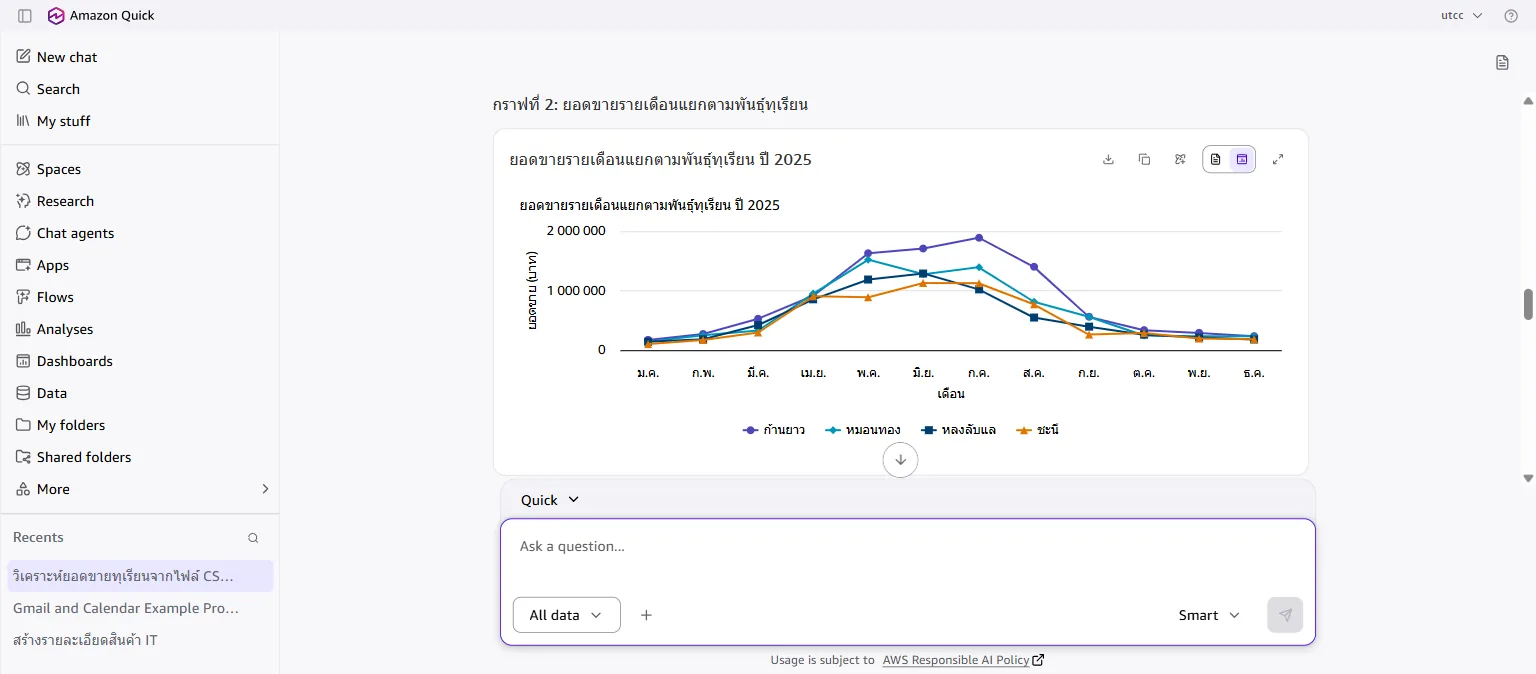
กราฟที่ 2: ยอดขายรายเดือนแยกตามพันธุ์ทุเรียน 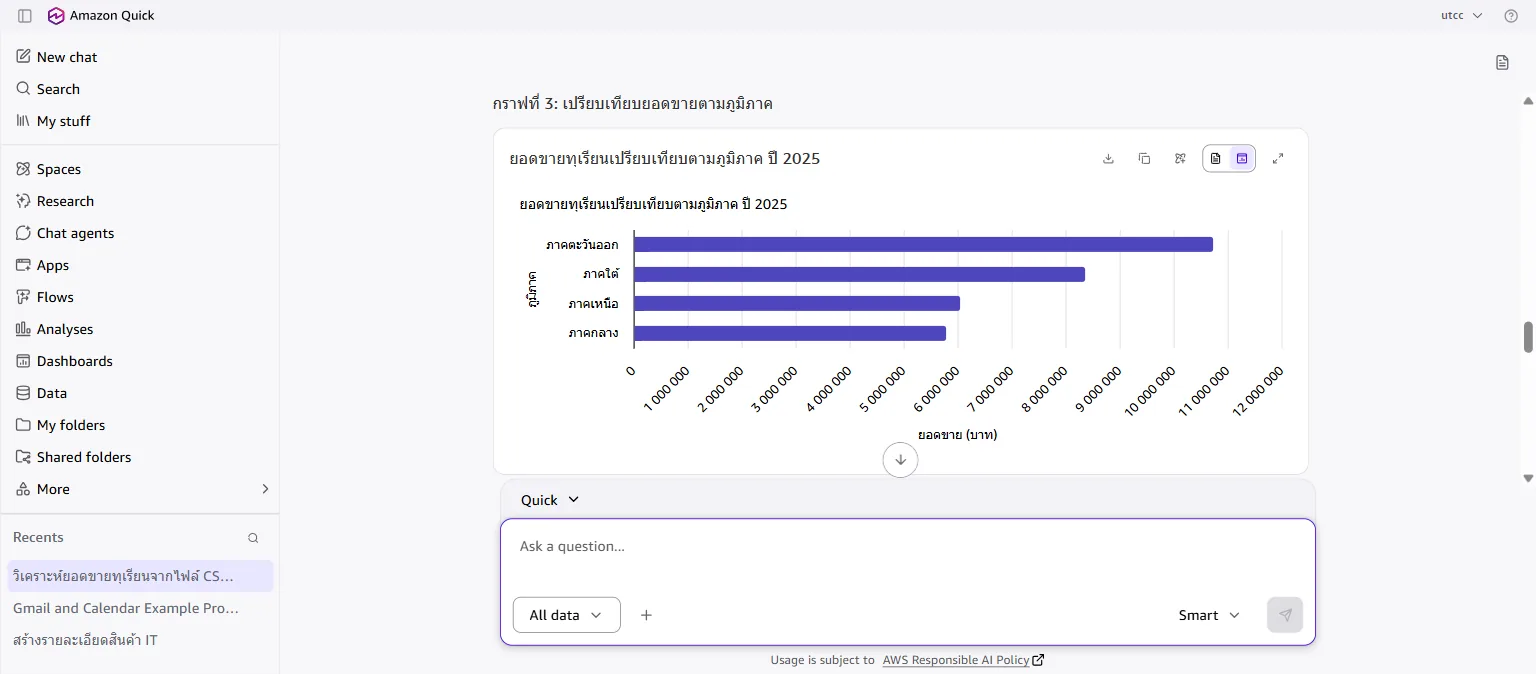
กราฟที่ 3: เปรียบเทียบยอดขายตามภูมิภาค (ภาคตะวันออกสูงสุด)
ส่วนที่ 2: เก็บข้อมูลไว้ที่ Spaces
Spaces คือ "คลังความรู้ของทีม" เก็บไฟล์ข้อมูลไว้ที่เดียว ให้ทีมและ AI ดึงไปใช้ตอบคำถาม/วิเคราะห์ซ้ำได้ภายหลัง
เข้าเมนู Spaces แล้วสร้าง Space
คลิกเมนู Spaces แล้วกด Create space
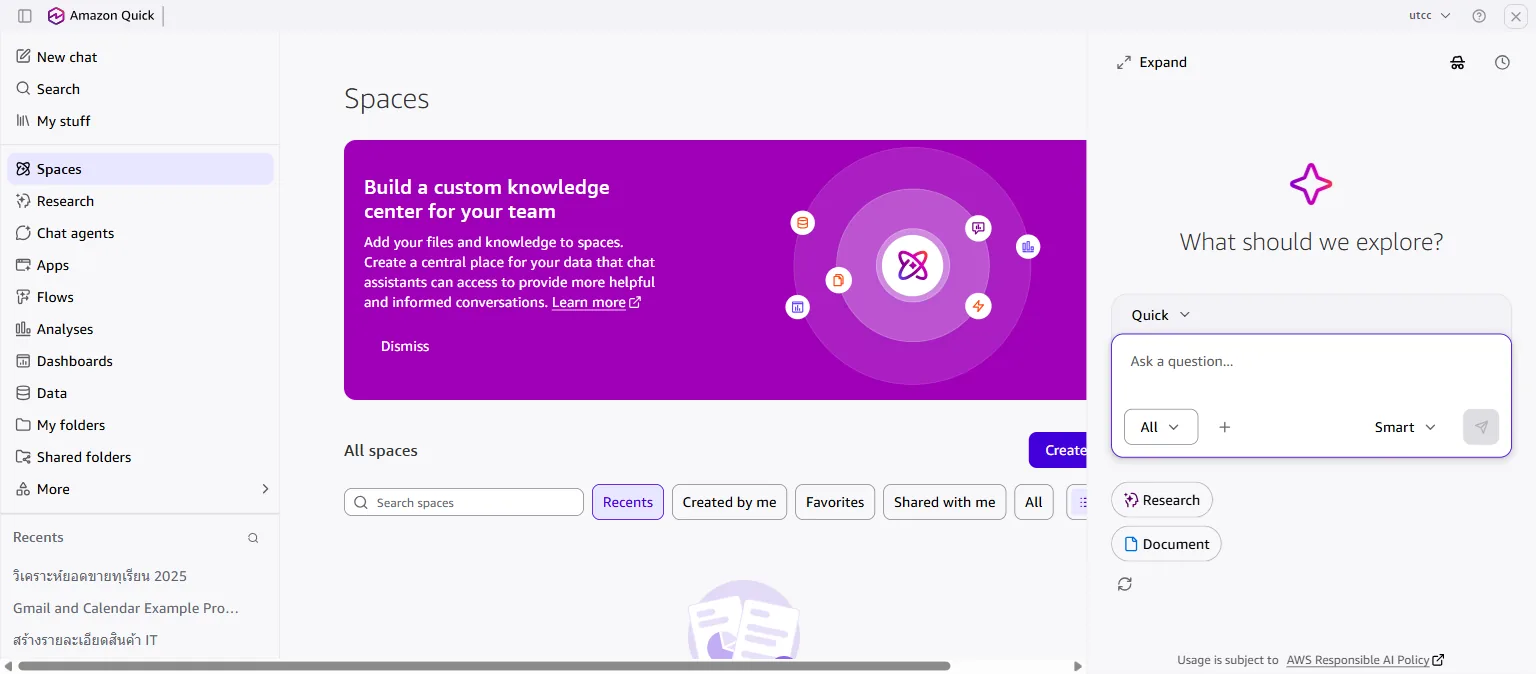
หน้า Spaces: กด Create space ตั้งชื่อและคำอธิบาย Space
ใส่ชื่อ Space (เช่น "ข้อมูลยอดขายทุเรียน 2025") และคำอธิบายว่า Space นี้ใช้ทำอะไร แล้วกด Create
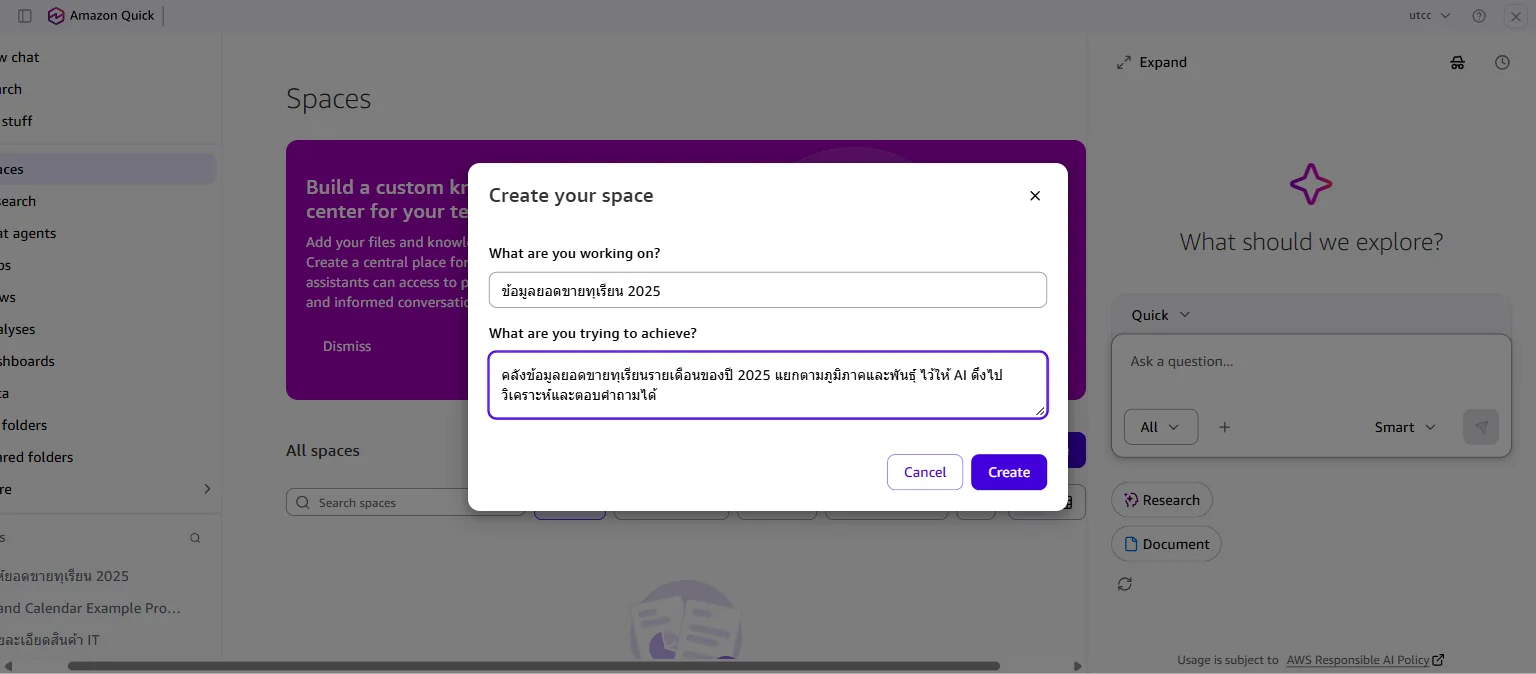
ตั้งชื่อ + อธิบายเป้าหมายของ Space แล้วกด Create อัปโหลดไฟล์เก็บไว้ใน Space
ในหน้า Space กด Add → Upload files แล้วเลือกไฟล์ CSV พอประมวลผลเสร็จไฟล์จะขึ้นสถานะ ✓ Ready พร้อมให้ AI ดึงไปใช้งาน
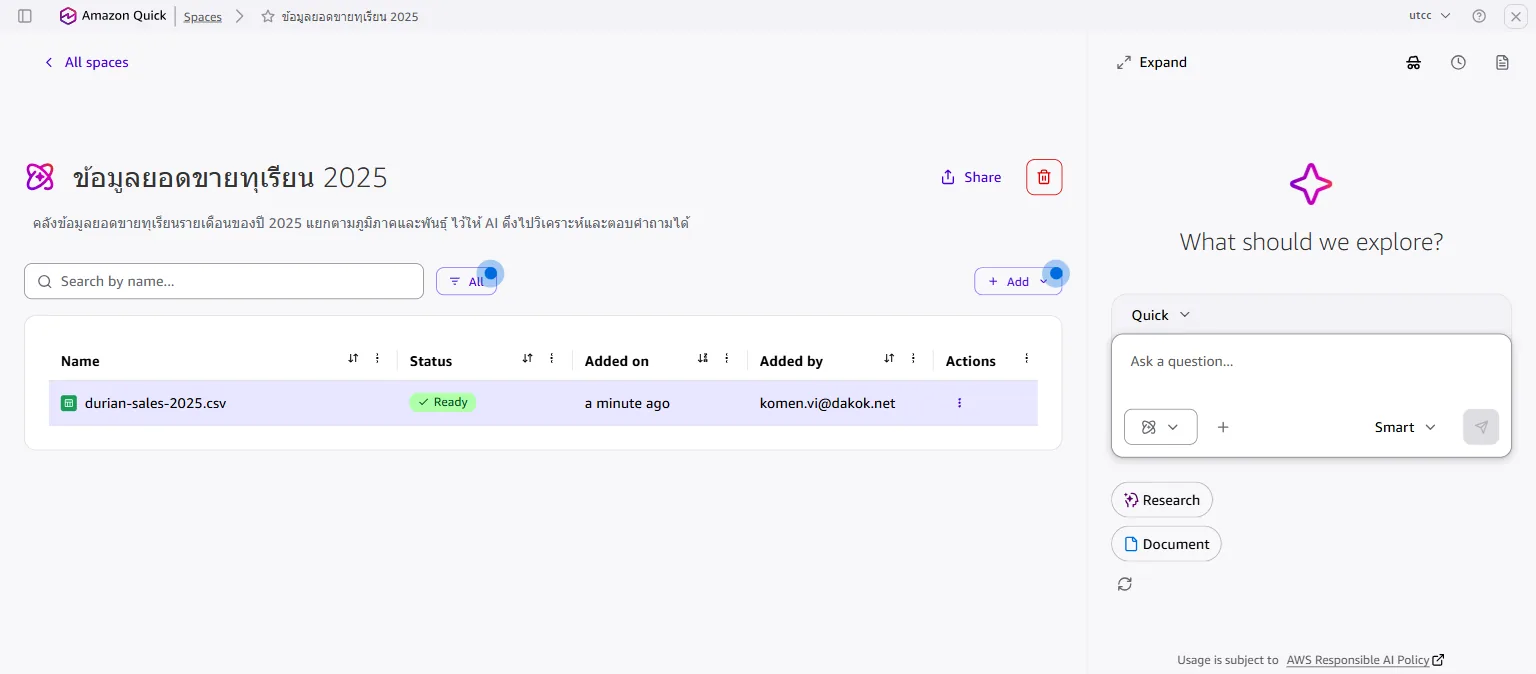
ไฟล์ durian-sales-2025.csv เก็บใน Space แล้ว สถานะ Ready
ส่วนที่ 3: ดึงข้อมูลใน Space มาใช้จริง
พอเก็บไฟล์ไว้ใน Space แล้ว ครั้งต่อไปไม่ต้องแนบไฟล์ใหม่ แค่เลือก Space นี้เป็นแหล่งข้อมูลในช่องแชต แล้วสั่งวิเคราะห์ + ทำกราฟได้เหมือนส่วนที่ 1 ทุกอย่าง
ใช้ข้อมูลใน Space ทำแบบตัวอย่างตอนต้น
เปิดแชตจากหน้า Space (หรือเลือก Space นี้ที่ปุ่มขอบเขตข้อมูลในช่องแชต) แล้วใช้ prompt เดิมได้เลย แค่เปลี่ยนจาก "ไฟล์ CSV นี้" เป็น "ข้อมูลใน Space นี้":
ได้ผลแบบเดียวกับส่วนที่ 1 (ข้อค้นพบ + กราฟ) และถ้าอัปไฟล์ใหม่เข้า Space ภายหลัง ก็สั่งวิเคราะห์ซ้ำด้วยข้อมูลล่าสุดได้ทันที ขั้นที่ 8-9 ด้านล่างเป็นตัวอย่างยืนยันว่า AI ดึงข้อมูลจาก Space มาใช้จริง
ถามคำถามจากข้อมูลใน Space
ที่แชตซึ่งผูกกับ Space นี้ (ขอบเขตข้อมูลเป็นชื่อ Space) พิมพ์คำถามที่ต้องใช้ข้อมูลในไฟล์ เช่น
จากข้อมูลใน Space นี้ พันธุ์ทุเรียนไหนทำยอดขายรวมสูงสุด และเดือนไหนขายดีที่สุด ตอบเป็นตัวเลขพร้อมเหตุผลสั้นๆ
AI ตอบจากข้อมูลจริง: เช่น เดือนกรกฎาคมยอดสูงสุด 5.43 ล้านบาท และ 3 เดือนพีคกลางปีรวมกันเป็น 52% ของทั้งปี
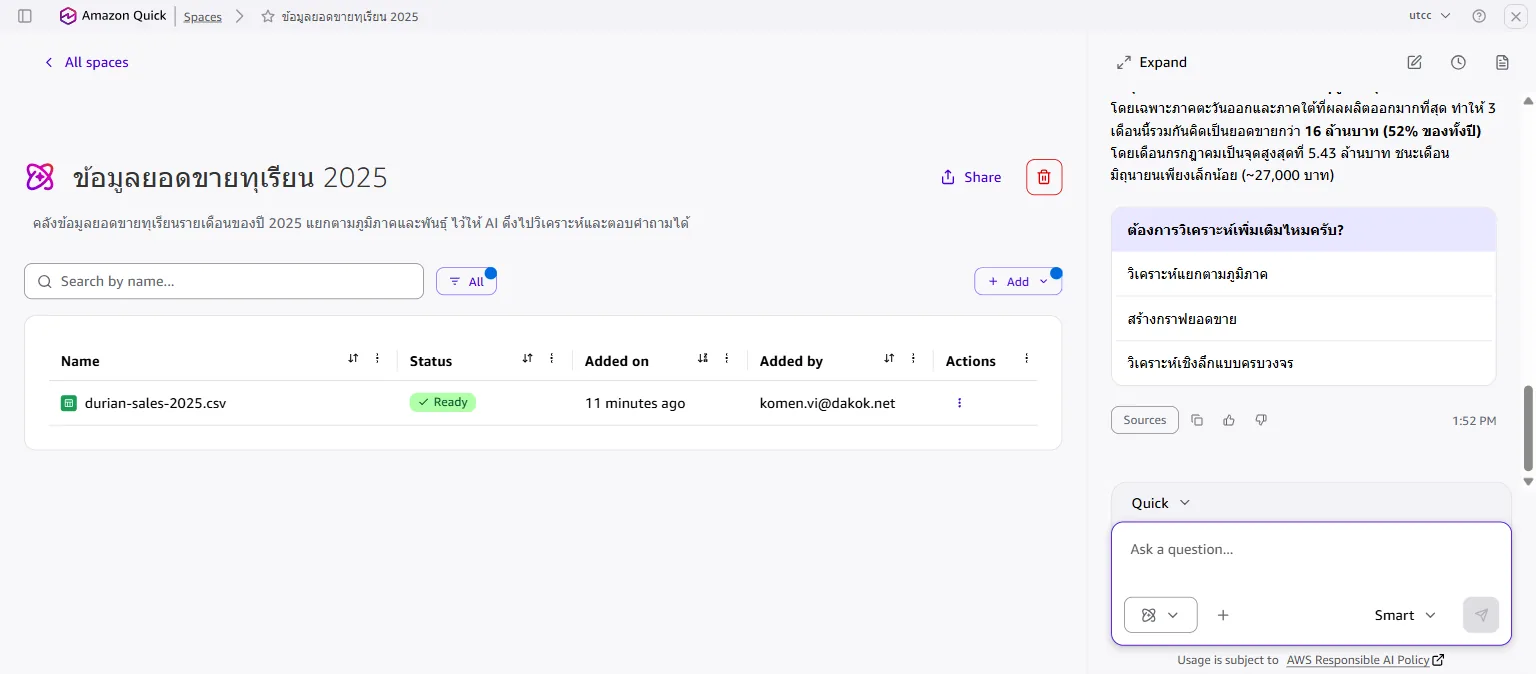
AI ตอบคำถามโดยอิงข้อมูลในไฟล์ที่อยู่ใน Space ตรวจแหล่งอ้างอิง (Sources)
กดปุ่ม Sources ใต้คำตอบ จะเห็นว่า AI อ้างอิงไฟล์ durian-sales-2025.csv ที่อยู่ใน Space โดยตรง ยืนยันว่าคำตอบมาจากข้อมูลจริง ไม่ใช่การเดา ตรวจสอบย้อนได้
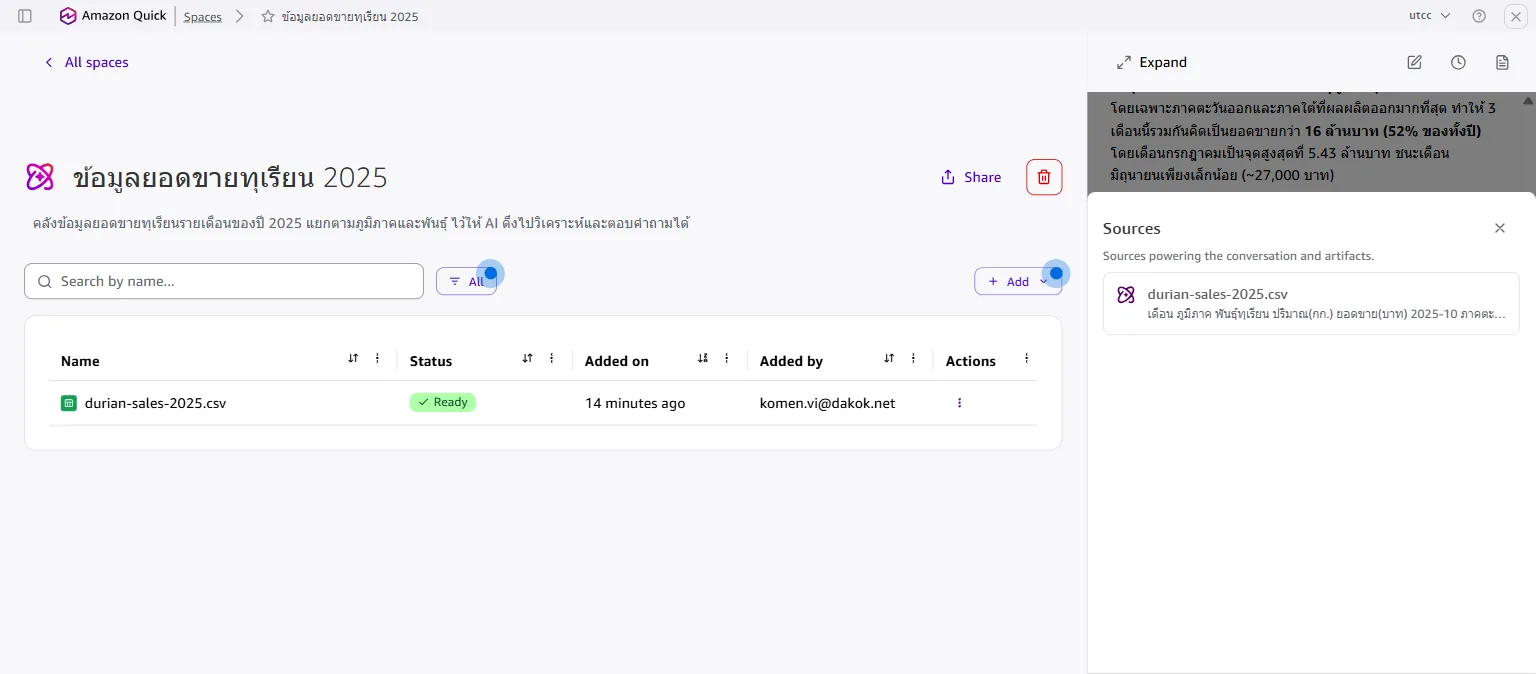
แผง Sources ชี้ไปที่ durian-sales-2025.csv ใน Space: พิสูจน์ว่าดึงข้อมูลมาตอบจริง ครั้งต่อไปแค่เลือก Space นี้เป็นขอบเขตข้อมูลในช่องแชต แล้วถามได้เลย ไม่ต้องแนบไฟล์ซ้ำ และทีมที่แชร์ Space ด้วยก็ใช้ข้อมูลชุดเดียวกัน
ส่วนที่ 4: ทำบน Quick Desktop ได้เช่นกัน
ข้อมูลใน Space ซิงก์ข้ามอุปกรณ์ จึงดึงมาวิเคราะห์ + ทำกราฟบนแอป Quick Desktop ได้เหมือนกัน ด้วยบัญชีเดียวกัน
เปิด Spaces บน Quick Desktop
บนแอป Quick Desktop คลิกเมนู Spaces จะเจอ Space "ข้อมูลยอดขายทุเรียน 2025" ที่สร้างไว้จากเว็บ กดปุ่ม Chat ที่การ์ดเพื่อเปิดแชตที่ผูกกับ Space นี้
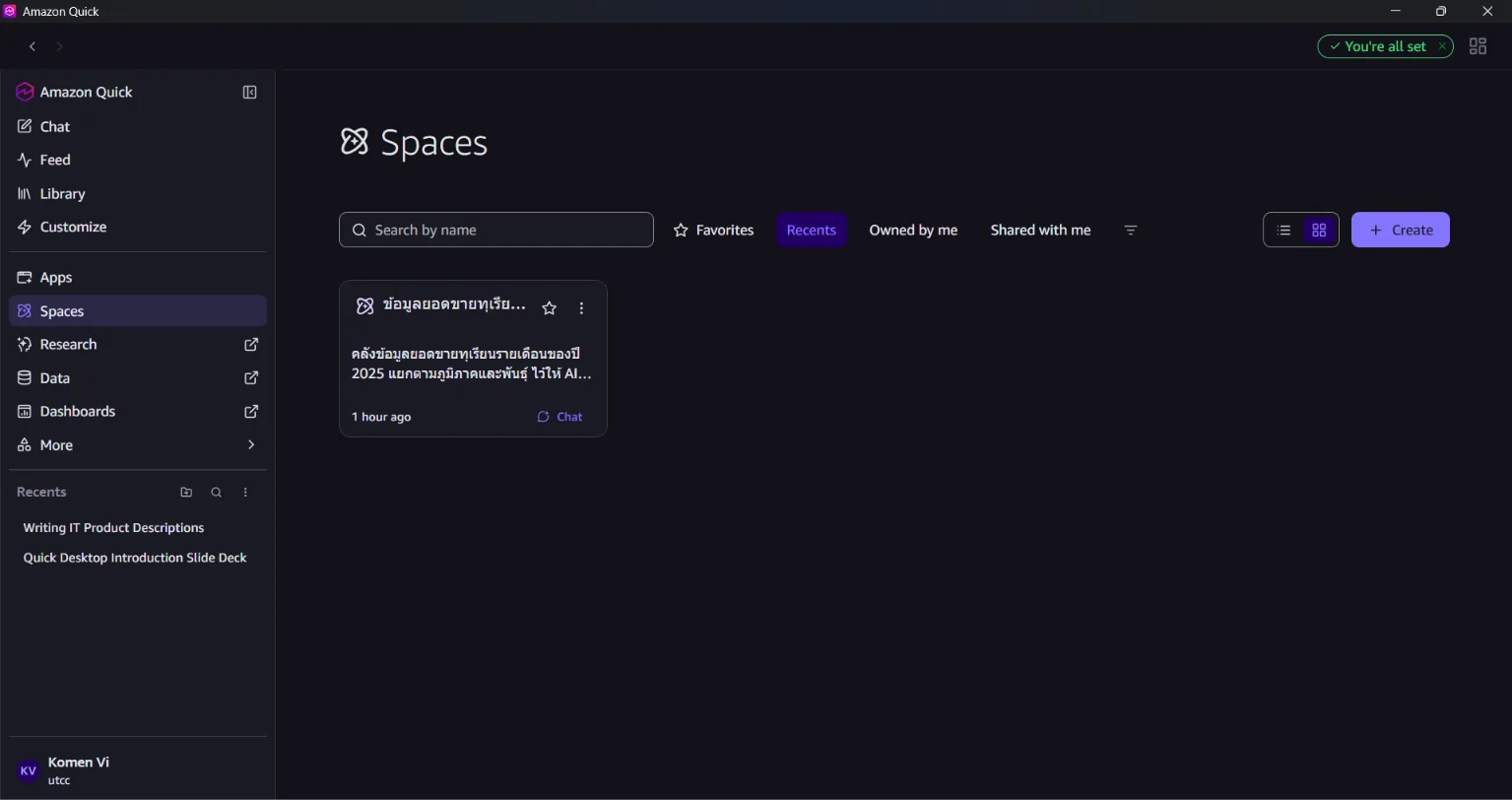
Quick Desktop: Space เดียวกับที่สร้างบนเว็บ โผล่มาให้ใช้ กดปุ่ม Chat ใช้ prompt เดิมสั่งวิเคราะห์
พิมพ์ prompt เดียวกับตอนต้น (เปลี่ยนเป็น "จากข้อมูลใน Space นี้") แล้วกดส่ง ไม่ต้องแนบไฟล์ใหม่เพราะข้อมูลอยู่ใน Space แล้ว
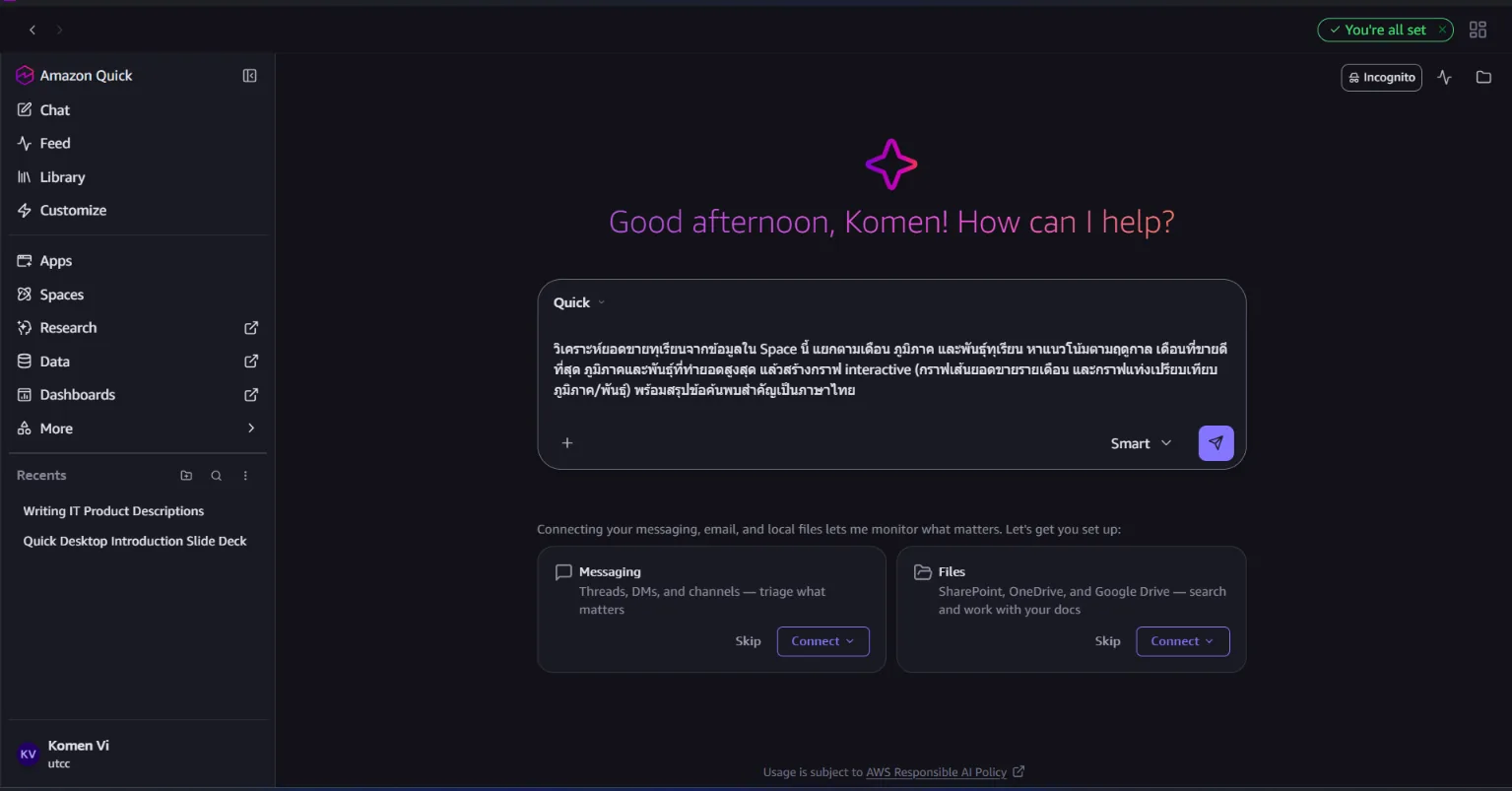
Quick Desktop: ใช้ prompt เดิมสั่งวิเคราะห์จากข้อมูลใน Space ได้แดชบอร์ด + กราฟจากข้อมูลใน Space
Quick Desktop วิเคราะห์และสร้างผลลัพธ์แบบเดียวกับส่วนที่ 1: การ์ดสรุป (ยอดขายรวม 30.93M, ปริมาณ 158,397 กก., เดือนขายดี ก.ค. 2025, ภาคตะวันออกสูงสุด, พันธุ์ก้านยาวสูงสุด) และกราฟ interactive โดยด้านบนระบุ แหล่งข้อมูล: durian-sales-2025.csv (Space "ข้อมูลยอดขายทุเรียน 2025") ชัดเจนว่าดึงจาก Space จริง
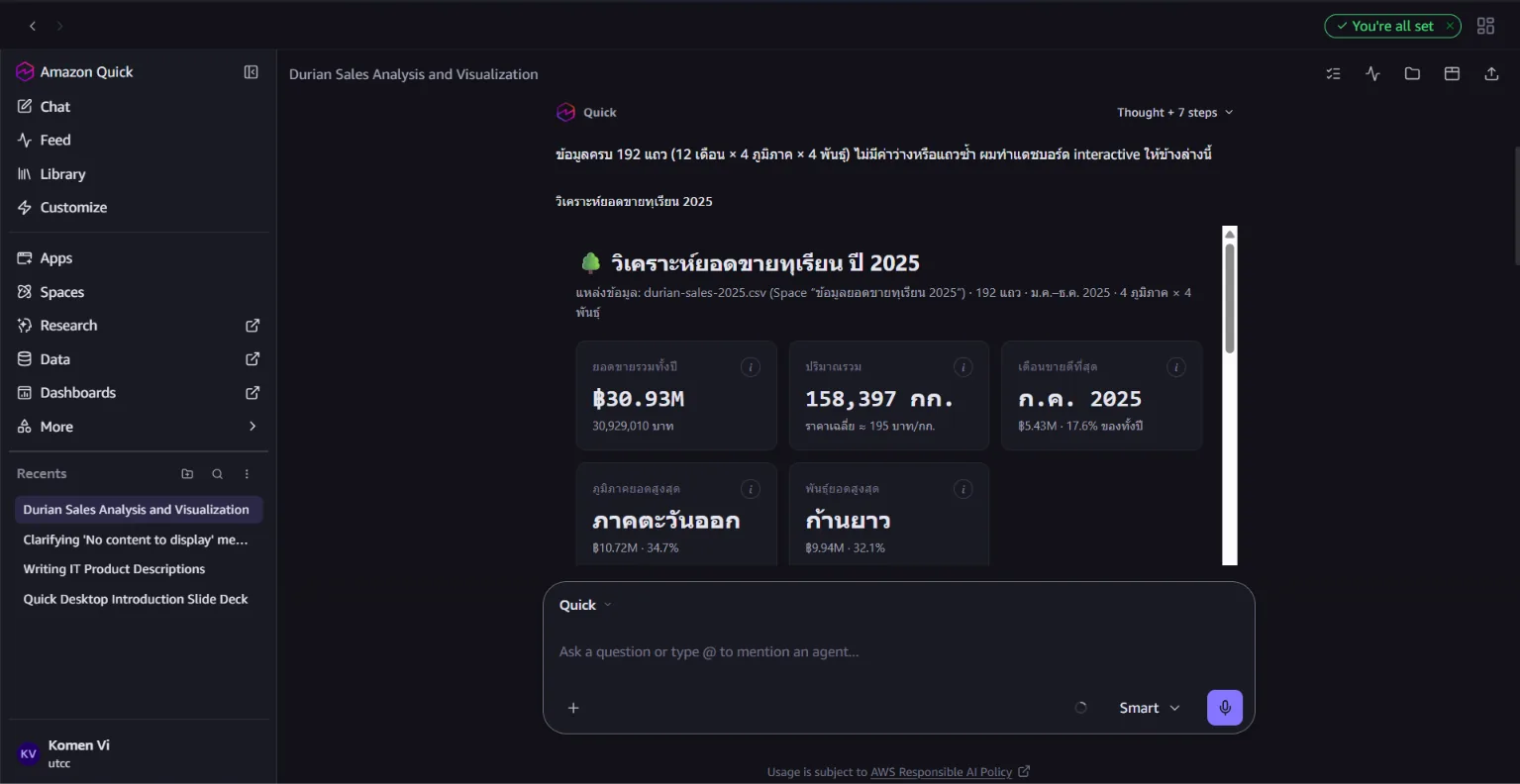
Quick Desktop: แดชบอร์ด + กราฟ สร้างจากข้อมูลใน Space (ระบุแหล่งข้อมูลเป็นไฟล์ใน Space) สร้าง/เก็บที่เดียว ใช้ได้ทุกที่: เก็บข้อมูลใน Space จากเว็บ แล้วดึงมาวิเคราะห์ทำกราฟได้ทั้งบนเว็บและ Quick Desktop ด้วยบัญชีเดียวกัน
สรุปขั้นตอนแบบย่อ
| ขั้น | การกระทำ | ผลลัพธ์ |
|---|---|---|
| 1 | New chat | พร้อมแนบไฟล์ |
| 2 | แนบ CSV + พิมพ์โจทย์ → Send | บอกสิ่งที่อยากวิเคราะห์ |
| 3 | AI วิเคราะห์ + สรุปข้อค้นพบ | เห็นแนวโน้ม/จุดเด่น |
| 4 | ได้กราฟ interactive หลายแบบ | เส้น/แท่ง เลื่อนดูค่าได้ |
| 5 | Spaces → Create space | สร้างคลังข้อมูล |
| 6 | ตั้งชื่อ + คำอธิบาย → Create | ได้ Space ใหม่ |
| 7 | Add → Upload files | ไฟล์พร้อมใช้ (Ready) |
| 8 | ถามคำถามจากข้อมูลใน Space | AI ตอบจากข้อมูลจริง |
| 9 | กด Sources ตรวจแหล่งอ้างอิง | ชี้ไฟล์ใน Space: ตรวจสอบได้ |
| 10 | Quick Desktop → Spaces → กด Chat | เปิดแชตผูกกับ Space |
| 11 | ใช้ prompt เดิม (จากข้อมูลใน Space) | ไม่ต้องแนบไฟล์ซ้ำ |
| 12 | ได้แดชบอร์ด + กราฟบน Desktop | ระบุแหล่งข้อมูลจาก Space |