

บทที่ 07 จาก 18 บท
คู่มือสร้าง App ด้วย Amazon Quick
Hands-on: พิมพ์บอกเป็นภาษาพูด ได้แอปใช้งานจริง ไม่ต้องเขียนโค้ด
ตัวอย่างแอป: รายการงาน To-do list (เหมาะใช้ได้ทุกคนในออฟฟิศ)
บทนี้เราจะทำอะไรกัน
เราจะมาลองสร้าง "แอปเล็กๆ" ที่ใช้งานได้จริงด้วย Quick Apps แค่พิมพ์บอกว่าอยากได้แอปแบบไหน ระบบก็สร้างหน้าตา + ฟังก์ชันให้เสร็จ ตัวอย่างบทนี้ทำ แอปรายการงาน (To-do list) ที่เพิ่มงาน ติ๊กเสร็จ และลบงานได้
- เข้าเมนู Apps แล้วพิมพ์อธิบายแอปที่อยากได้
- กด Generate ให้ระบบสร้างแอปให้
- ลองใช้งานในพรีวิว (เพิ่ม/ติ๊ก/ลบงาน)
- รู้ว่าแอปนี้เรียกใช้/สร้างบน Quick Desktop ได้เช่นกัน
ขั้นตอนทำจริง
เข้าหน้า Apps
คลิกเมนู Apps จะเจอช่อง "Create apps for yourself and your team" ให้พิมพ์ไอเดีย พร้อมตัวอย่างแอปสำเร็จรูปให้กดลองด้านล่าง
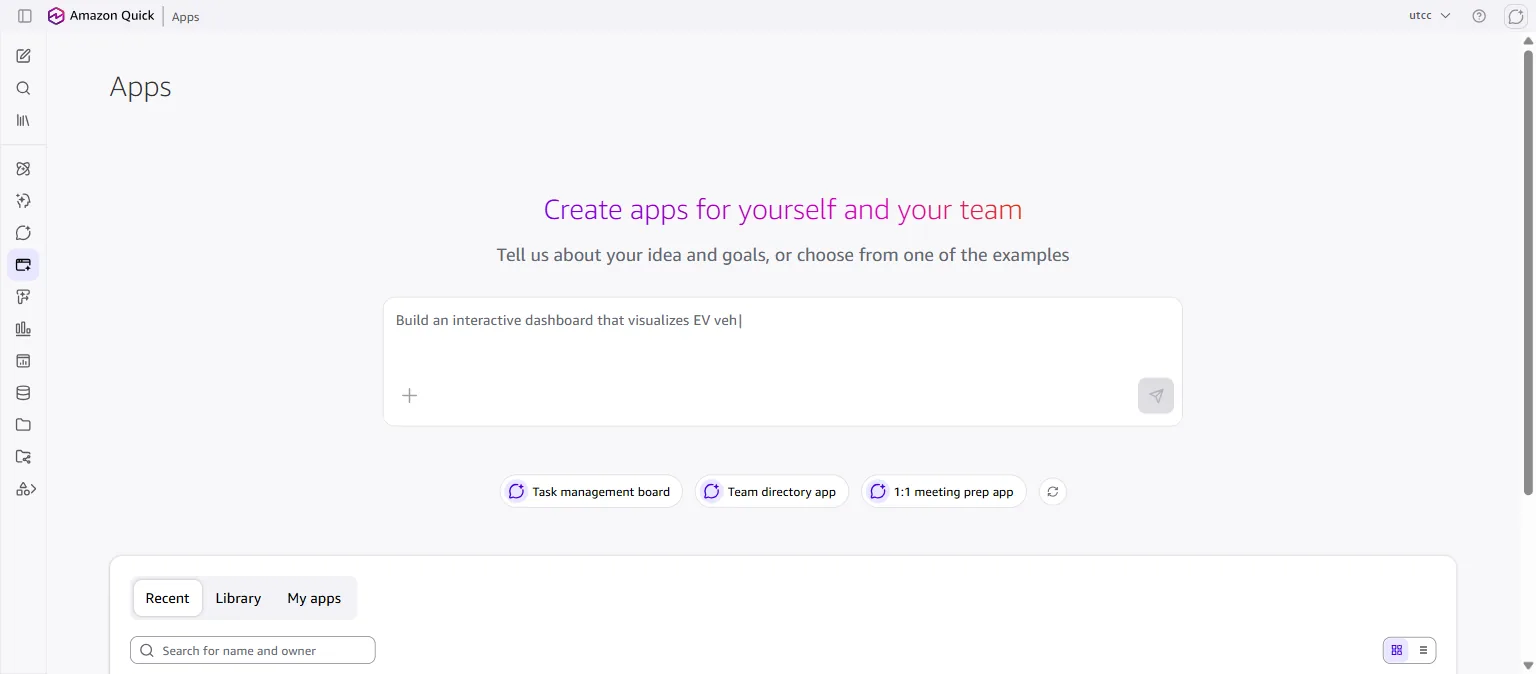
หน้า Apps: ช่อง Build + ตัวอย่างแอป พิมพ์อธิบายแอปที่อยากได้
พิมพ์บอกเป็นภาษาธรรมดาว่าอยากได้แอปแบบไหน ทำอะไรได้บ้าง หน้าตาเป็นยังไง ตัวอย่างที่เราใช้:
PROMPTสร้างแอปรายการงาน (To-do list) ภาษาไทย ใช้ง่าย หน้าตาสะอาด มีช่องพิมพ์เพิ่มงานใหม่ กดเพิ่มแล้วงานไปอยู่ในรายการ แต่ละงานติ๊ก checkbox ว่าเสร็จได้ (เสร็จแล้วขีดฆ่าข้อความ) และมีปุ่มลบงานทีละอัน แสดงจำนวนงานที่เหลือด้านบน เก็บข้อมูลไว้ในเครื่องเพื่อให้เปิดมาแล้วงานยังอยู่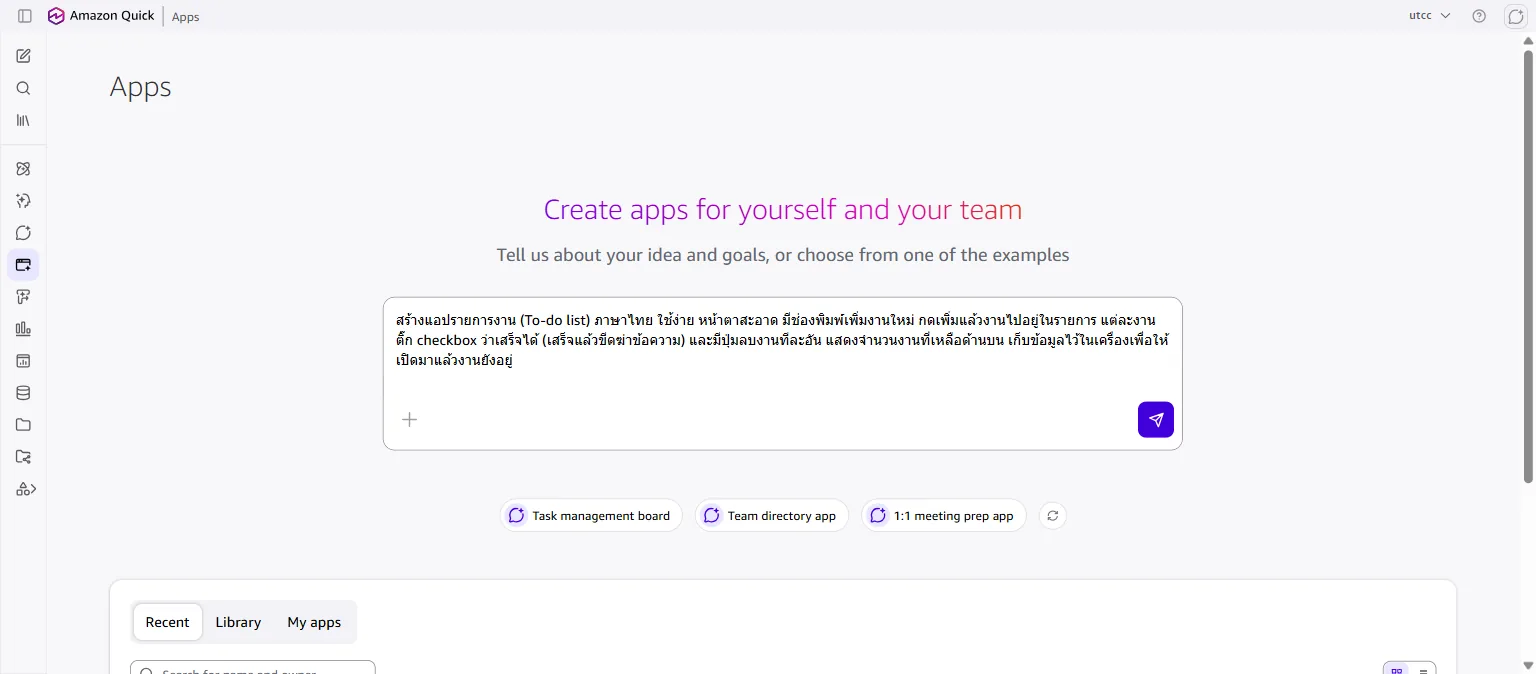
พิมพ์อธิบายแอป แล้วกด Generate บอกให้ครบว่า แอปทำอะไร / มีปุ่มอะไร / หน้าตาแนวไหน / เก็บข้อมูลไหม ยิ่งละเอียด แอปที่ได้ยิ่งตรง
ระบบกำลังสร้างแอป
กด Generate แล้ว Quick จะเขียนโค้ดและประกอบแอปให้อัตโนมัติ รอสักครู่
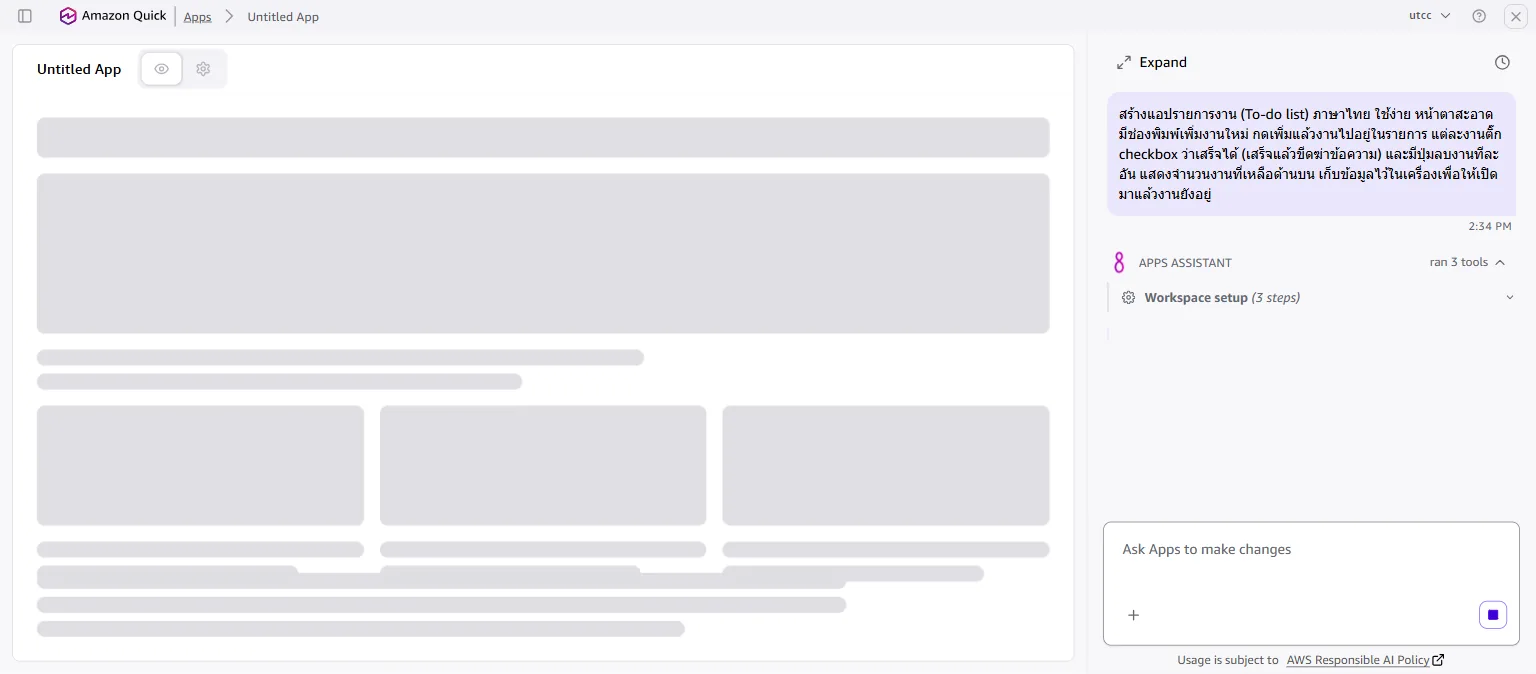
ระบบกำลัง generate แอป ได้แอปพร้อมพรีวิว
เสร็จแล้วจะเห็นตัวแอปในแท็บ Preview ทันที: หัวข้อ " รายการงาน" ช่องพิมพ์เพิ่มงาน + ปุ่มเพิ่ม และตัวนับงานที่เหลือ ด้านขวามีช่อง "Ask Apps to make changes" ไว้สั่งปรับต่อ และปุ่ม Publish ไว้เผยแพร่
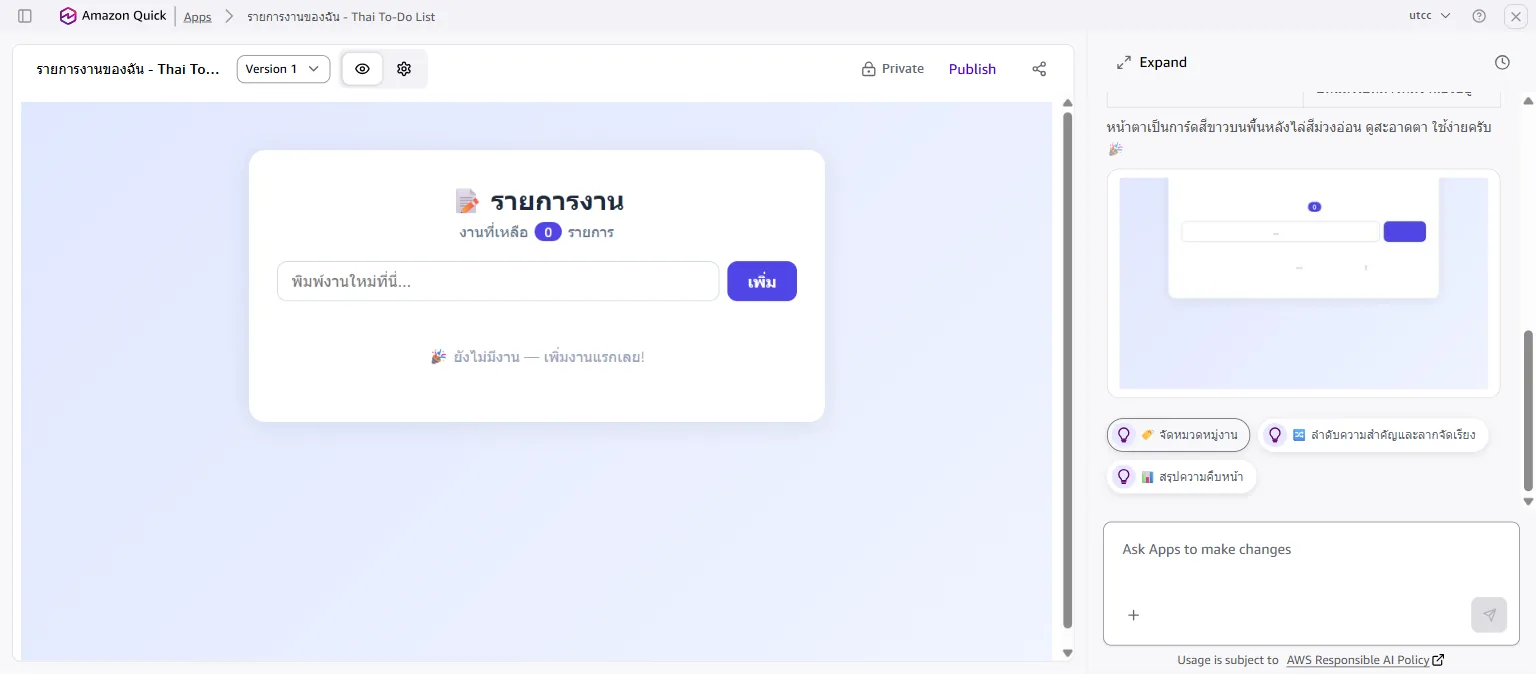
แอปที่ได้: To-do list หน้าตาสะอาด พร้อมใช้ ลองใช้งานจริง
พิมพ์เพิ่มงานได้เลยในพรีวิว ติ๊ก checkbox งานที่เสร็จ (ข้อความจะถูกขีดฆ่า) และตัวนับ "งานที่เหลือ" จะอัปเดตให้อัตโนมัติ กดปุ่ม เพื่อลบงานทีละอัน
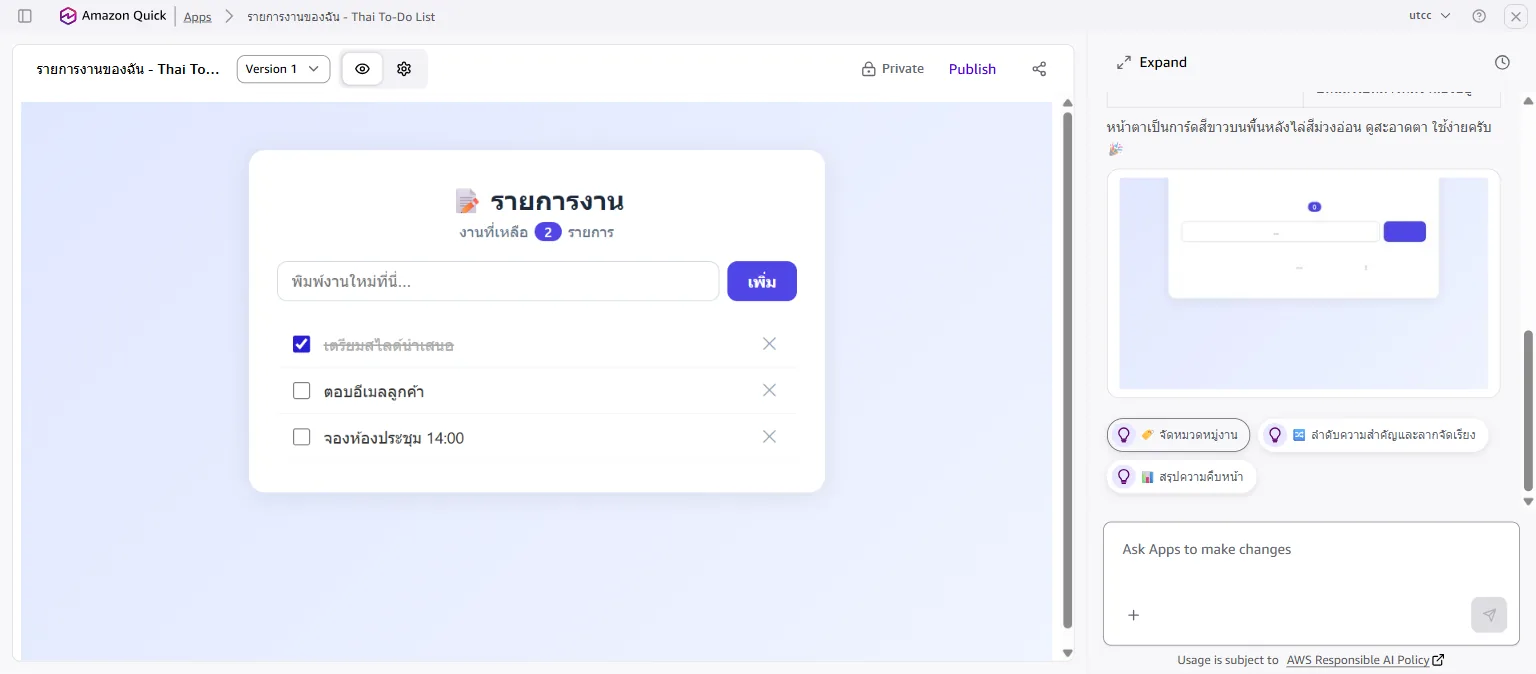
ใช้งานจริง: เพิ่ม 3 งาน ติ๊กเสร็จ 1 งาน (ขีดฆ่า) เหลือ 2 รายการ ใช้ / สร้างบน Quick Desktop ได้เช่นกัน
แอปที่สร้างไว้ ซิงก์ไปที่แอป Quick Desktop ด้วยบัญชีเดียวกัน เปิดเมนู Apps บน Desktop ก็เจอ "รายการงานของฉัน - Thai To-Do List" ในกลุ่ม Existing apps พร้อมพรีวิวทำงานได้ กด Open ใช้ได้ทันที และถ้าจะ สร้างแอปใหม่บน Desktop ก็ได้ ผ่านปุ่ม + Create
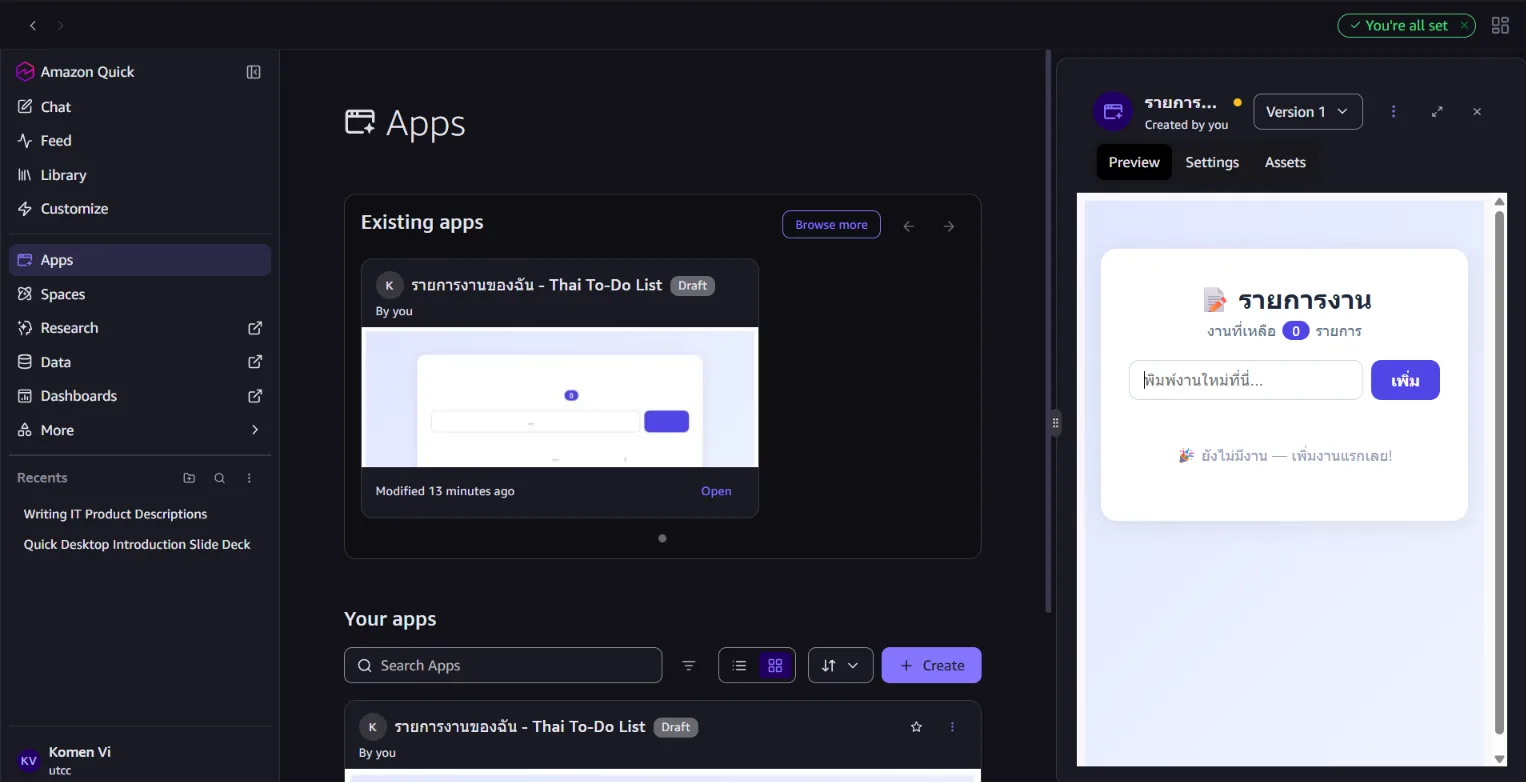
Quick Desktop: แอป To-Do List โผล่ในหน้า Apps พร้อมพรีวิว และมีปุ่ม + Create สร้างใหม่ได้ สร้างที่เดียว ใช้ได้ทุกที่: สร้างแอปบนเว็บหรือบน Desktop ก็ได้ ตัวแอปจะไปปรากฏให้เรียกใช้ข้ามอุปกรณ์ด้วยบัญชีเดียวกัน
สรุปขั้นตอนแบบย่อ
| ขั้น | การกระทำ | ผลลัพธ์ |
|---|---|---|
| 1 | เมนู Apps | เข้าหน้าสร้างแอป |
| 2 | พิมพ์อธิบายแอป → Generate | บอกสิ่งที่อยากได้ |
| 3 | รอระบบสร้าง | Quick เขียนโค้ด + ประกอบแอป |
| 4 | ดูแอปในพรีวิว | ได้แอปใช้งานได้จริง |
| 5 | ลองเพิ่ม/ติ๊ก/ลบงาน | แอปทำงานโต้ตอบได้ |
| 6 | เปิด Quick Desktop | ใช้/สร้างแอปข้ามอุปกรณ์ได้ |