

บทที่ 02 จาก 18 บท · เอกสารสอนใช้งาน · ส่วนที่ 1
Amazon Quick คืออะไร?
พาทัวร์แบบรวบรัดก่อนลงลึก: รู้จักหน้าตา เมนู และของเล่นแต่ละตัวในที่เดียว
ทำความรู้จัก
โต๊ะทำงานที่มีผู้ช่วย AI นั่งอยู่ข้าง ๆ
Amazon Quick (ชื่อเต็ม Quick Suite: ตัวเดียวกับที่เมื่อก่อนเรียก Amazon QuickSight) คือแพลตฟอร์ม AI ของ AWS ที่รวมงานหลายอย่างไว้ที่เดียว ตั้งแต่ แชทกับ AI, ทำ research, สร้าง แอป, วาง workflow อัตโนมัติ ไปจนถึง วิเคราะห์ข้อมูล แล้วทำ dashboard สวย ๆ
เราสั่งงานด้วยภาษาคนปกติ ไม่ต้องเขียนโค้ด แล้วมันก็ไปจัดการให้
หน้าตาโดยรวม · Layout
เปิดเข้ามาเจอ 3 โซนหลัก
แถบ Banner
โลโก้, ช่อง "Ask Q", ชื่อบัญชี และปุ่ม Help มุมขวาบน
เมนูหลัก
รวมทุกเครื่องมือ: New chat, Spaces, Research, Apps, Flows, Data ฯลฯ
Chat panel
แผงแชทลอยด้านขวา เปิด/ปิดได้ตามใจ
Recents
ประวัติบทสนทนาล่าสุด กดกลับไปคุยต่อได้เลย
จำง่าย ๆ
เมนูเยอะ แต่จัดกลุ่มแล้วเหลือ 2 โซน
โซน AI / ผู้ช่วย
New chat, Spaces, Research, Chat agents, Apps, Flows
ของใหม่ที่ Quick เพิ่มเข้ามา
โซน BI / ข้อมูล
Analyses, Dashboards, Data, Folders
รากเดิมจากยุค QuickSight
1. New chat
หน้าเริ่มคุยกับ AI
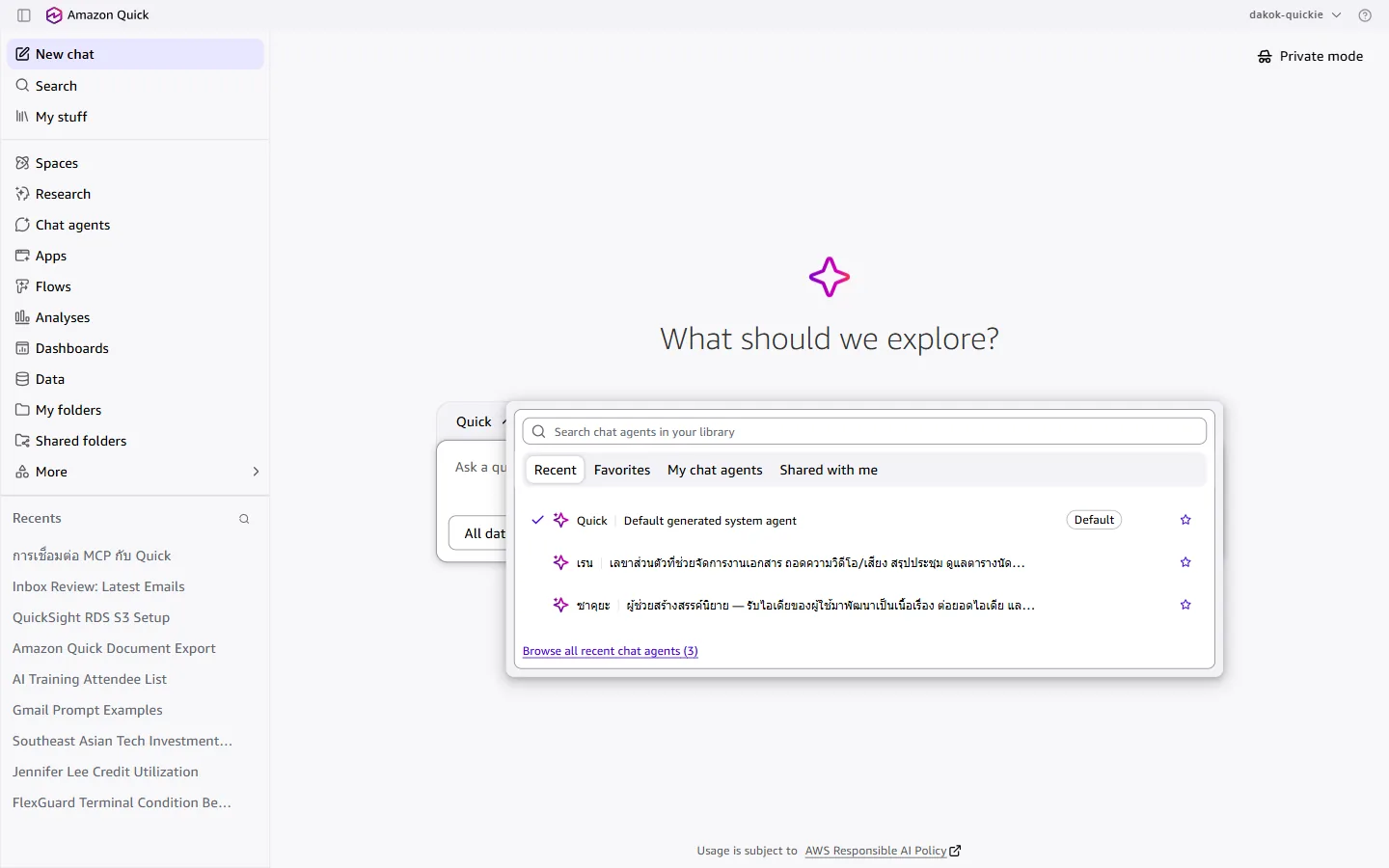
หน้าเริ่มต้นสำหรับคุยกับ AI ("What should we explore?") พิมพ์คำถามแล้วกด Send ได้เลย
- เลือก Agent ได้: Quick (ตัวระบบ), เรน (เลขาส่วนตัว), ซาคุยะ (ผู้ช่วยเขียนนิยาย)
- ปุ่มลัดเครื่องมือ: Research, Document, Presentation, Visual, Spreadsheet
- Private mode: แชทแบบไม่บันทึกประวัติ
อยากถามอะไรเร็ว ๆ หรือเริ่มงานใหม่แบบไม่รู้จะเริ่มตรงไหน
2. Search
ค้นหาทุกอย่างในบัญชี
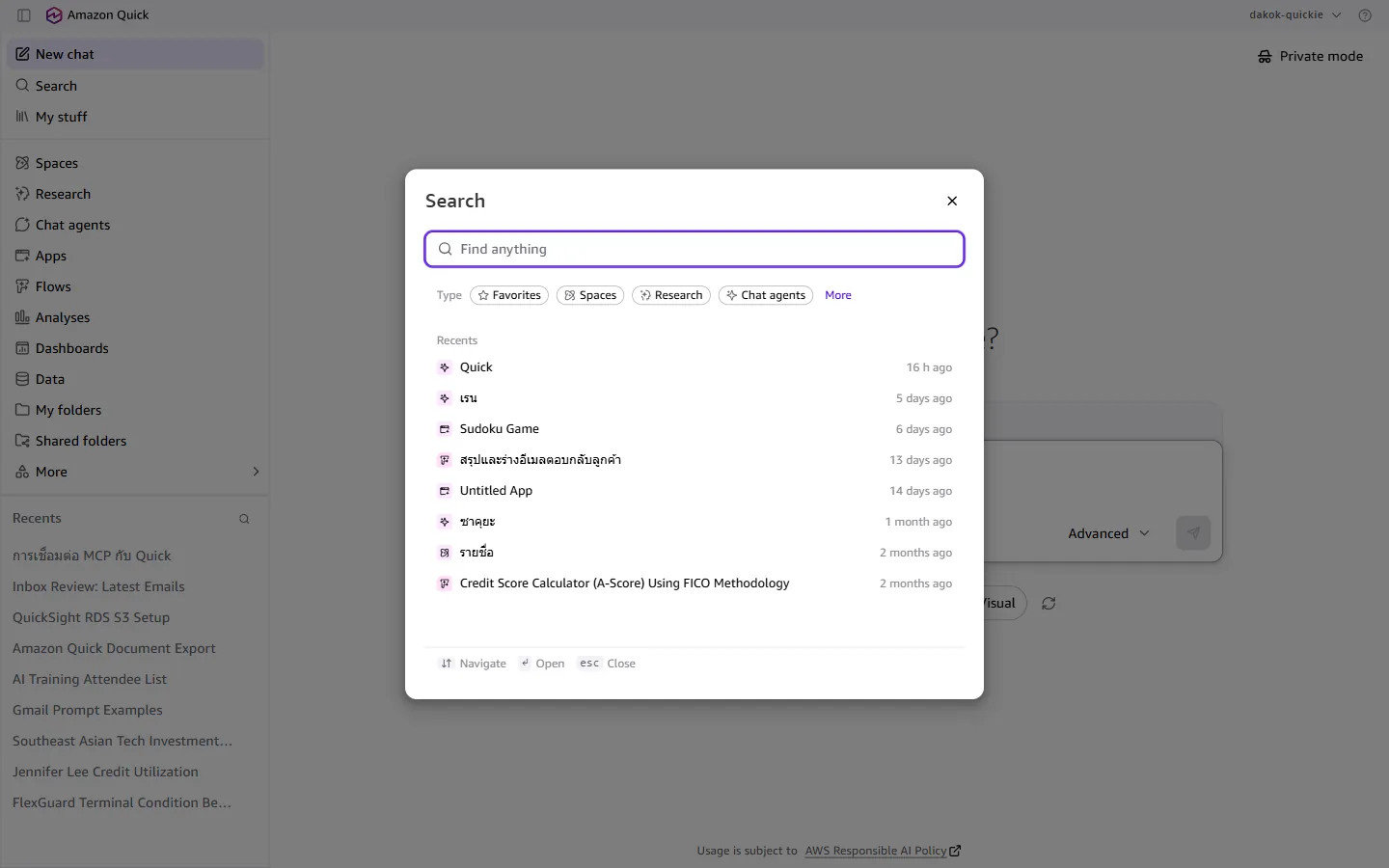
กล่องค้นหาแบบ command palette เด้งกลางจอ หาของทุกชนิด: agents, apps, flows, spaces
- กรองตามชนิดได้ (Favorites, Spaces, Research ฯลฯ)
- แสดง Recents พร้อมเวลาที่แก้ไข
ของเยอะจนจำไม่ได้ว่าวางไว้ไหน พิมพ์ชื่อหาเร็วกว่าไล่กด
3. My stuff
แดชบอร์ดส่วนตัว
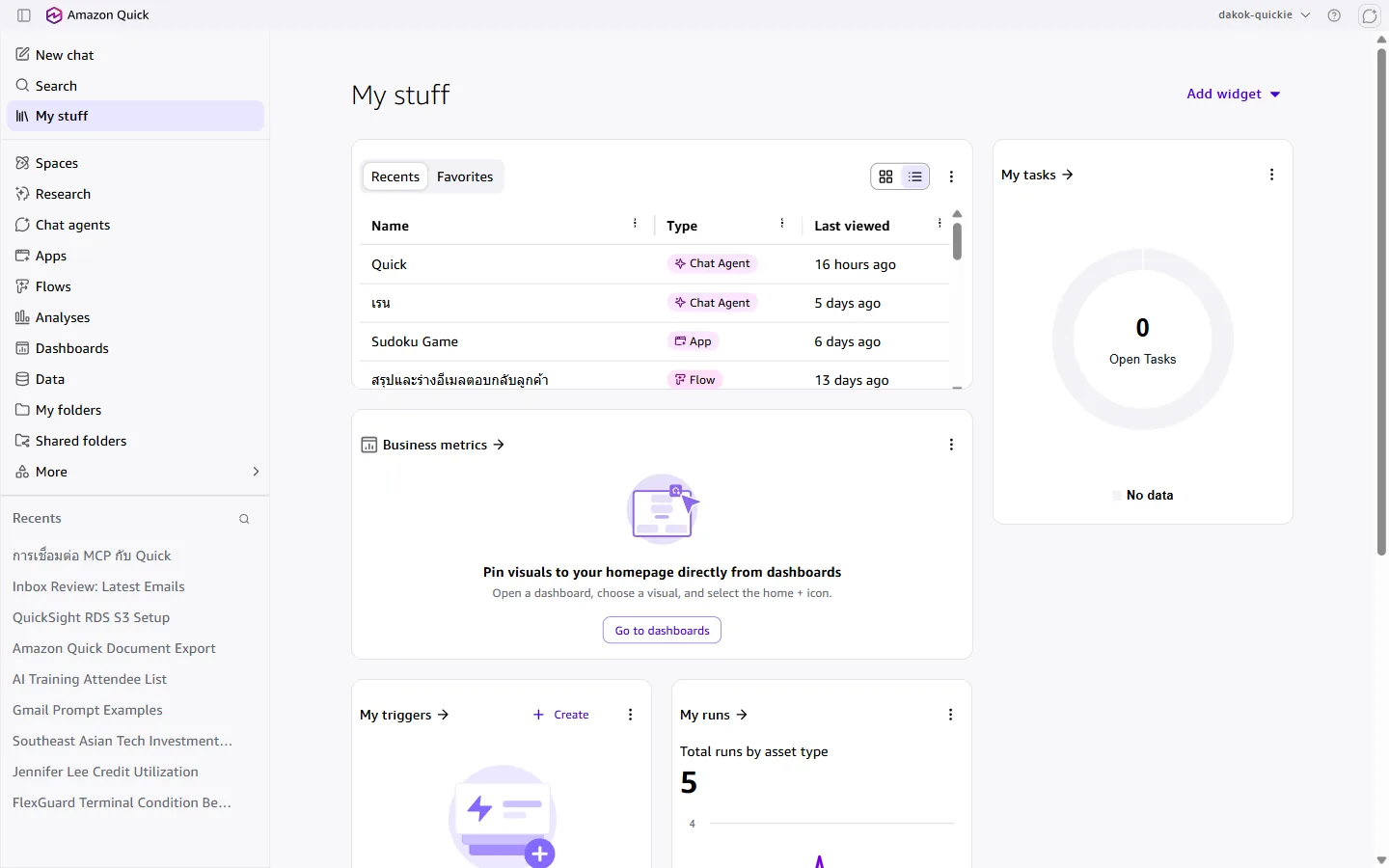
หน้ารวม widget สรุปการใช้งานของเรา ปรับแต่งเองได้ด้วยปุ่ม Add widget
- Recents / Favorites: ของที่เพิ่งเปิดหรือปักหมุด
- My runs / My tasks / My triggers: งานที่รัน งานค้าง ตัวกระตุ้นอัตโนมัติ
- My usage: ดูโควตา เช่น Agent hours
เช็กว่าทำอะไรค้างไว้ หรือใช้โควตาไปเท่าไหร่แล้ว
4. Spaces
คลังความรู้ของทีม
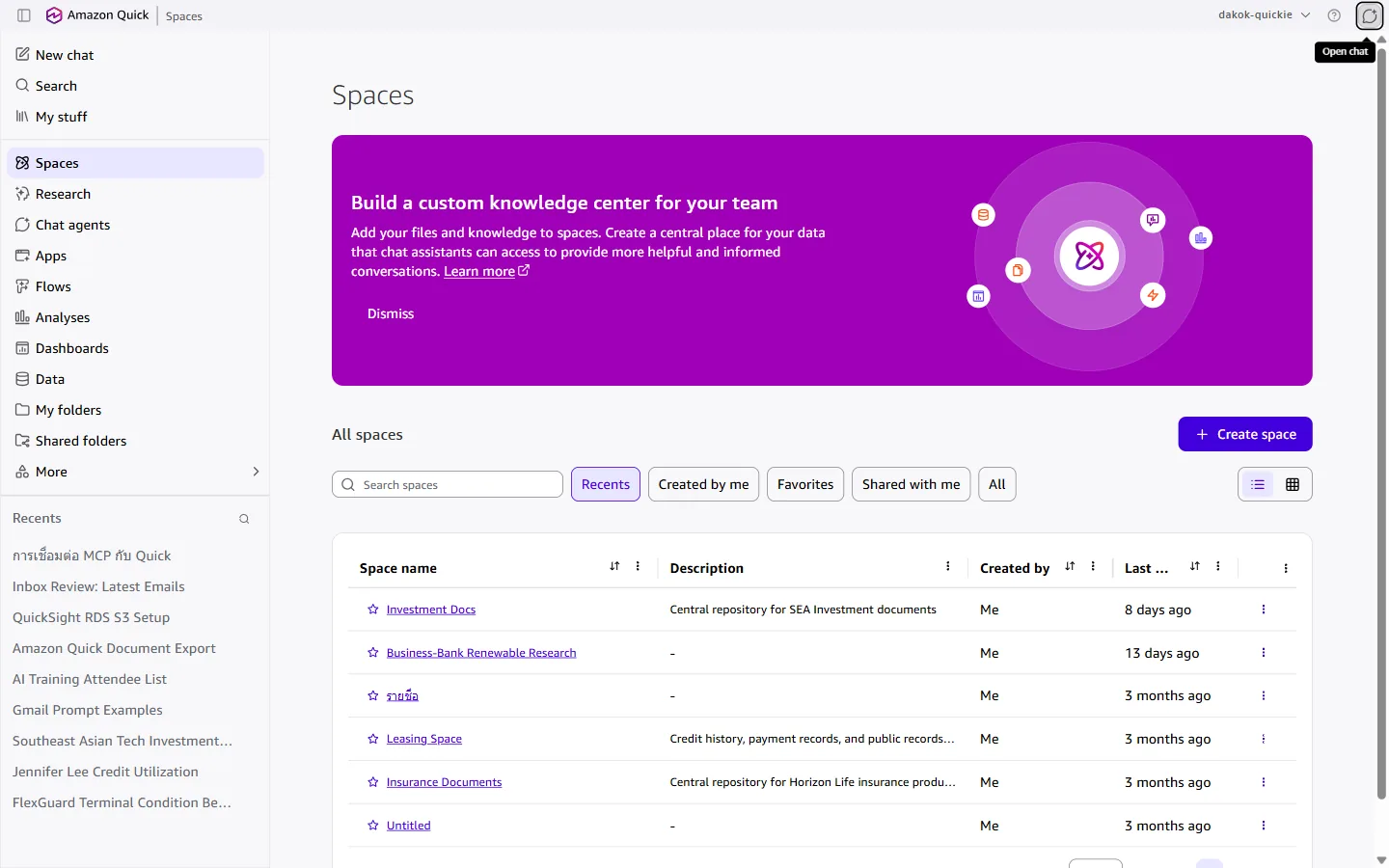
ที่เก็บเอกสาร/ข้อมูลส่วนกลาง อัปโหลดเข้าไปแล้วให้ AI ดึงไปตอบได้แม่นขึ้น
- กด Create space สร้างได้เลย
- มีฟิลเตอร์ (Created by me, Favorites, Shared with me)
- ตัวอย่างจริง: Investment Docs, Insurance Documents
อยากให้ AI ตอบโดยอิงเอกสารบริษัทเรา โยนไฟล์เข้า Space ก่อน
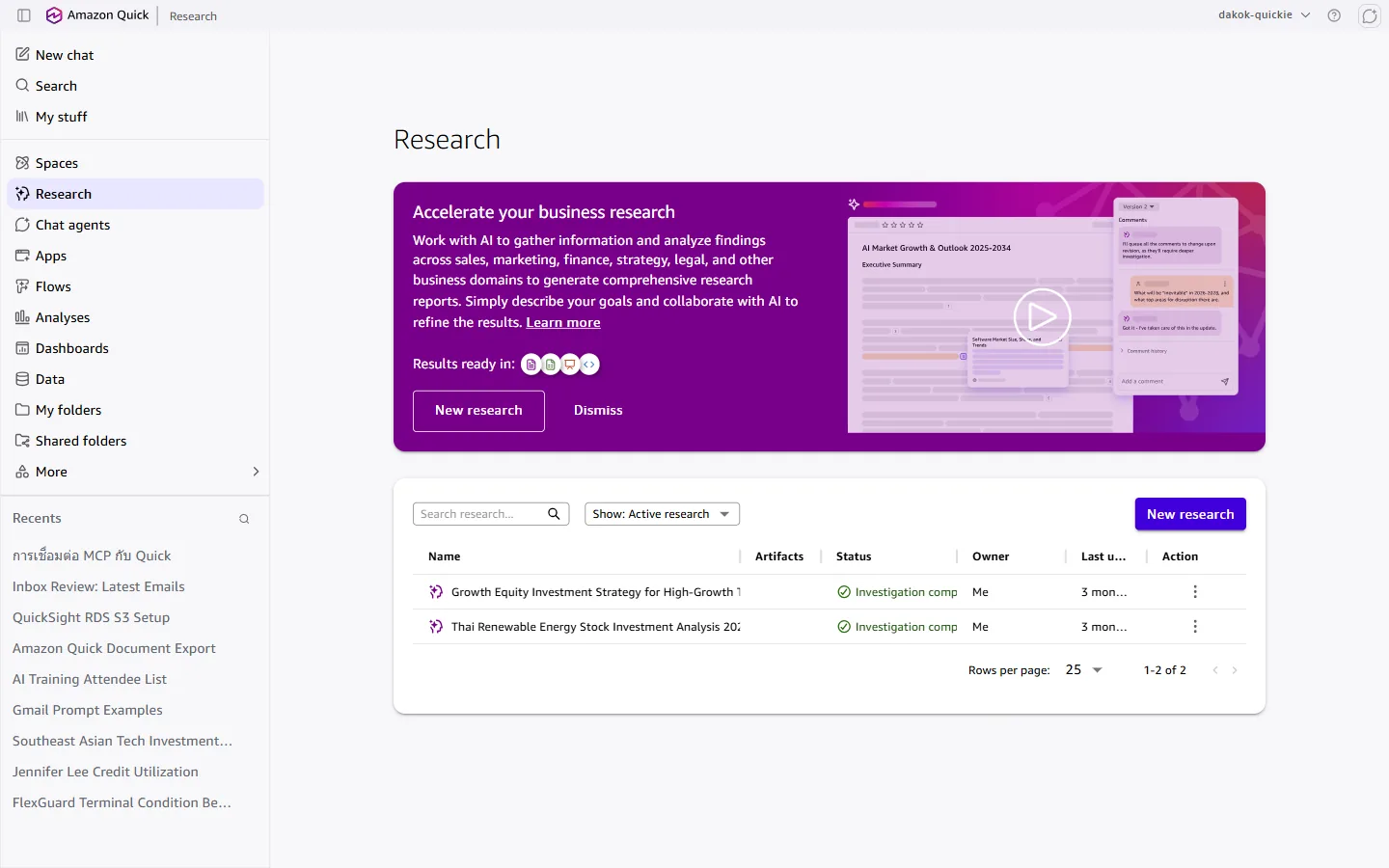
5. Research
ผู้ช่วยทำวิจัยธุรกิจ
รวบรวมและวิเคราะห์ข้อมูลข้ามโดเมน (sales, marketing, finance, legal) ออกมาเป็นรายงานฉบับเต็ม
- กด New research แล้วบอกเป้าหมาย ค่อย ๆ ปรับผลด้วยกัน
- มีตารางโปรเจกต์ บอก Status เช่น "Investigation complete"
หาข้อมูลเชิงลึกเรื่องตลาด/คู่แข่ง แต่ไม่อยากนั่งเปิดสิบแท็บเอง
6. Chat agents
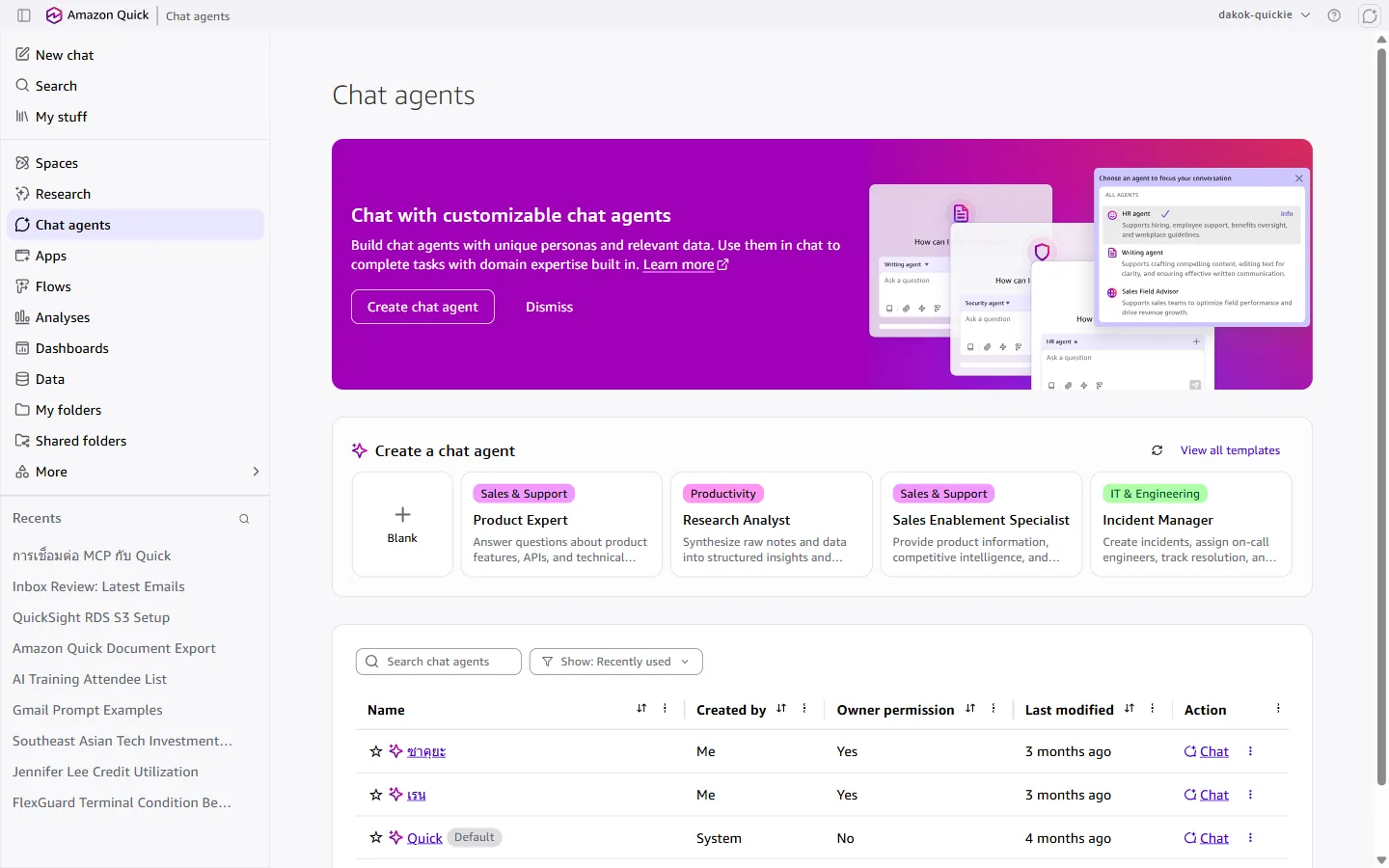
สร้างผู้ช่วยเฉพาะทาง
สร้าง AI ที่มี persona เฉพาะ ผูกกับข้อมูลที่เกี่ยวข้อง ให้เก่งเรื่องใดเรื่องหนึ่งเป็นพิเศษ
- มีทั้ง agent ระบบ (เช่น Quick) และที่เราสร้างเอง (Custom)
- ตั้ง persona + instructions + ไฟล์อ้างอิงได้
งานซ้ำ ๆ แบบเดิมทุกวัน สร้าง agent ประจำไว้ ไม่ต้องพิมพ์ instructions ใหม่
7. Apps
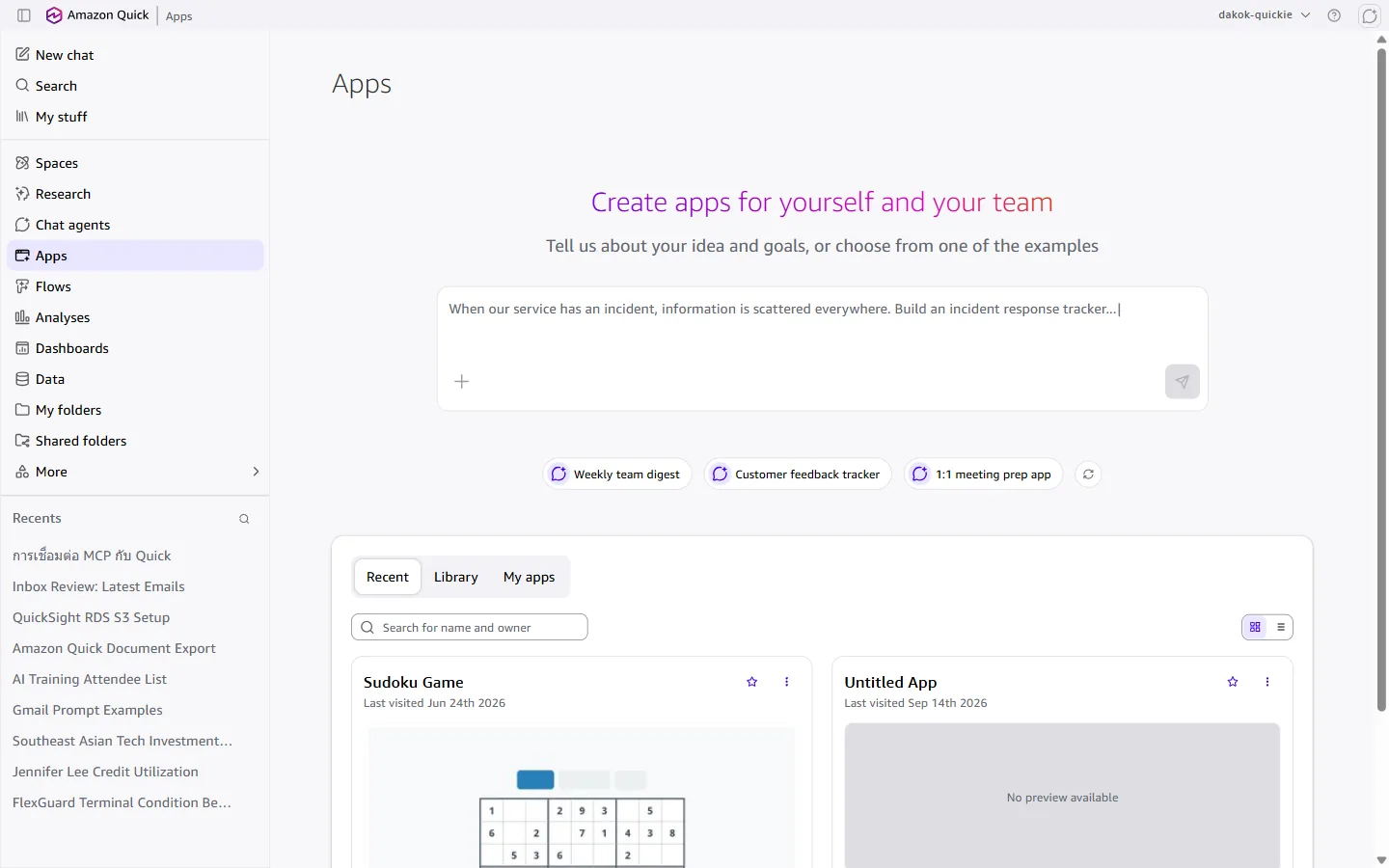
สร้างแอปจากภาษาคน
พิมพ์ไอเดีย/เป้าหมายลงไป แล้วให้ AI สร้างแอปให้ หรือหยิบตัวอย่างสำเร็จรูปมาต่อยอด
- ช่องพิมพ์ไอเดีย + แนบไฟล์ แล้วกด Generate
- ตัวอย่าง: Weekly team digest, Customer feedback tracker
- จัดกลุ่ม Recent / Library / My apps
อยากได้เครื่องมือเล็ก ๆ ใช้ในทีม แต่ไม่อยากเขียนโปรแกรมเอง
8. Flows
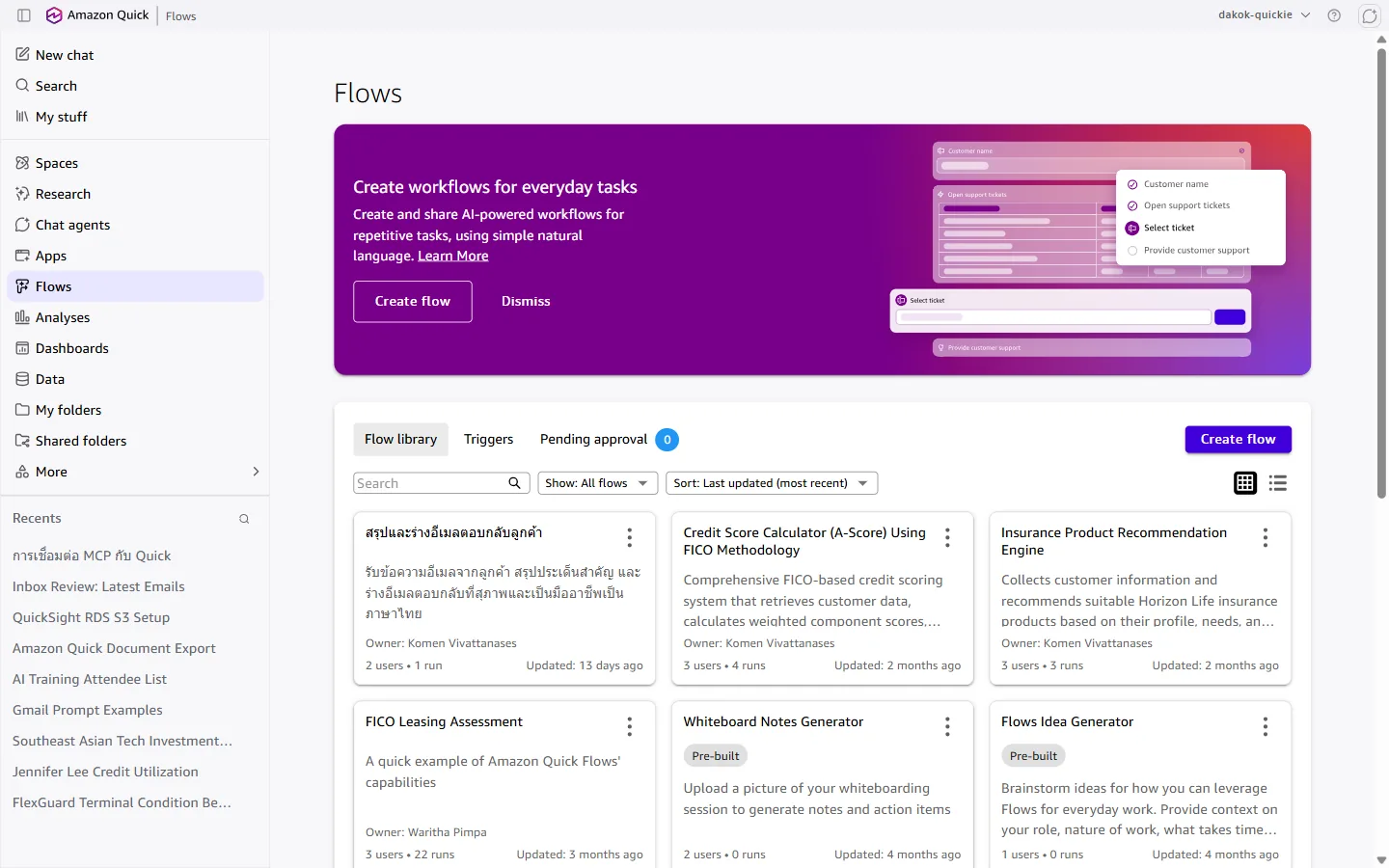
workflow อัตโนมัติ
วาง workflow อัตโนมัติที่ขับด้วย AI สำหรับงานทำซ้ำ ๆ สั่งด้วยภาษาคนเหมือนเดิม
- กด Create flow แล้วเริ่มวางขั้นตอน
- มีแท็บ Pending approval สำหรับงานรออนุมัติ
- ตัวอย่าง: FICO Leasing Assessment, Flows Idea Generator
งานหลายสเต็ปที่ทำซ้ำทุกสัปดาห์ ตั้ง flow ไว้ให้มันวิ่งเอง
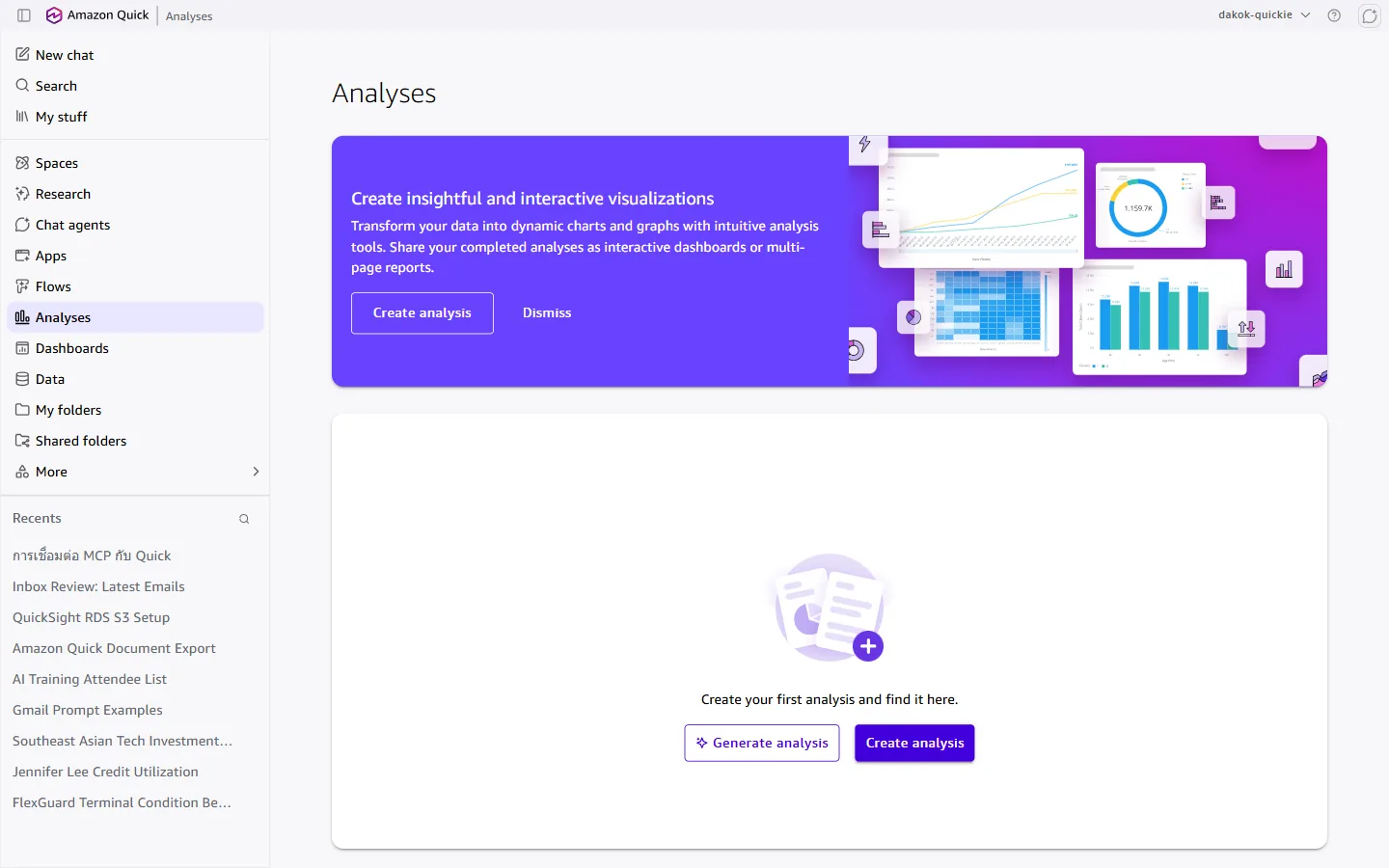
9. Analyses
สร้างชาร์ต/กราฟ
เปลี่ยนข้อมูลดิบให้เป็นชาร์ตและกราฟ แล้วแชร์ต่อเป็น dashboard หรือรายงานหลายหน้า
- สร้างเอง (Create analysis) หรือให้ AI ทำให้ (Generate analysis)
- เป็นจุดเริ่มของสาย BI: ทำก่อน ค่อย publish เป็น Dashboard
มีข้อมูลเป็นตารางแล้วอยากเห็นเป็นภาพ หาแนวโน้ม
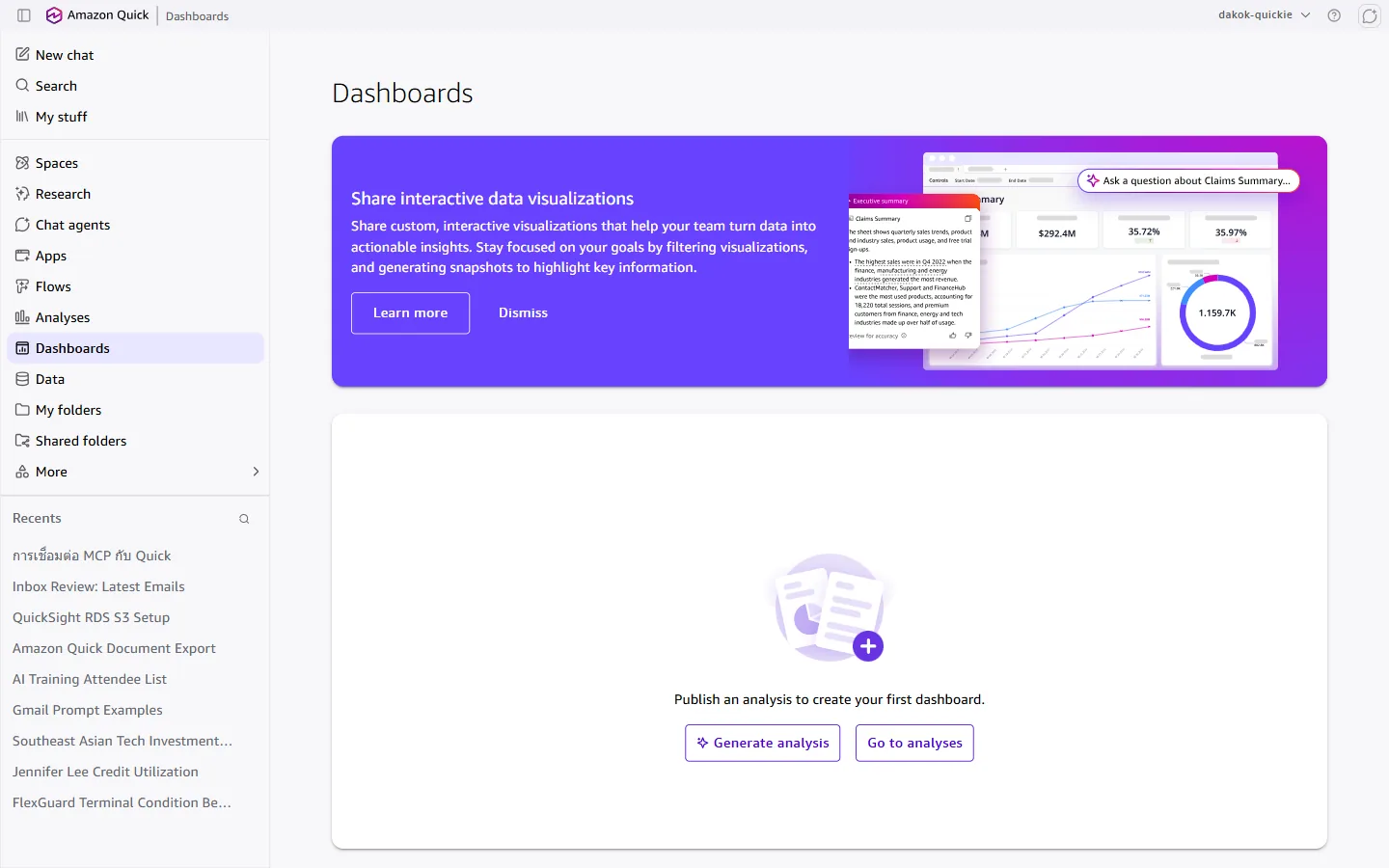
10. Dashboards
แชร์ภาพข้อมูลให้ทีม
เอา visualization มาแชร์แบบโต้ตอบได้ ทีมกรองข้อมูล/ทำ snapshot เองได้
- ต้อง publish analysis ก่อน ถึงจะเกิด dashboard
ทำกราฟเสร็จแล้วอยากส่งให้ทีมดูแบบคลิกเล่นได้ ไม่ใช่ภาพนิ่ง
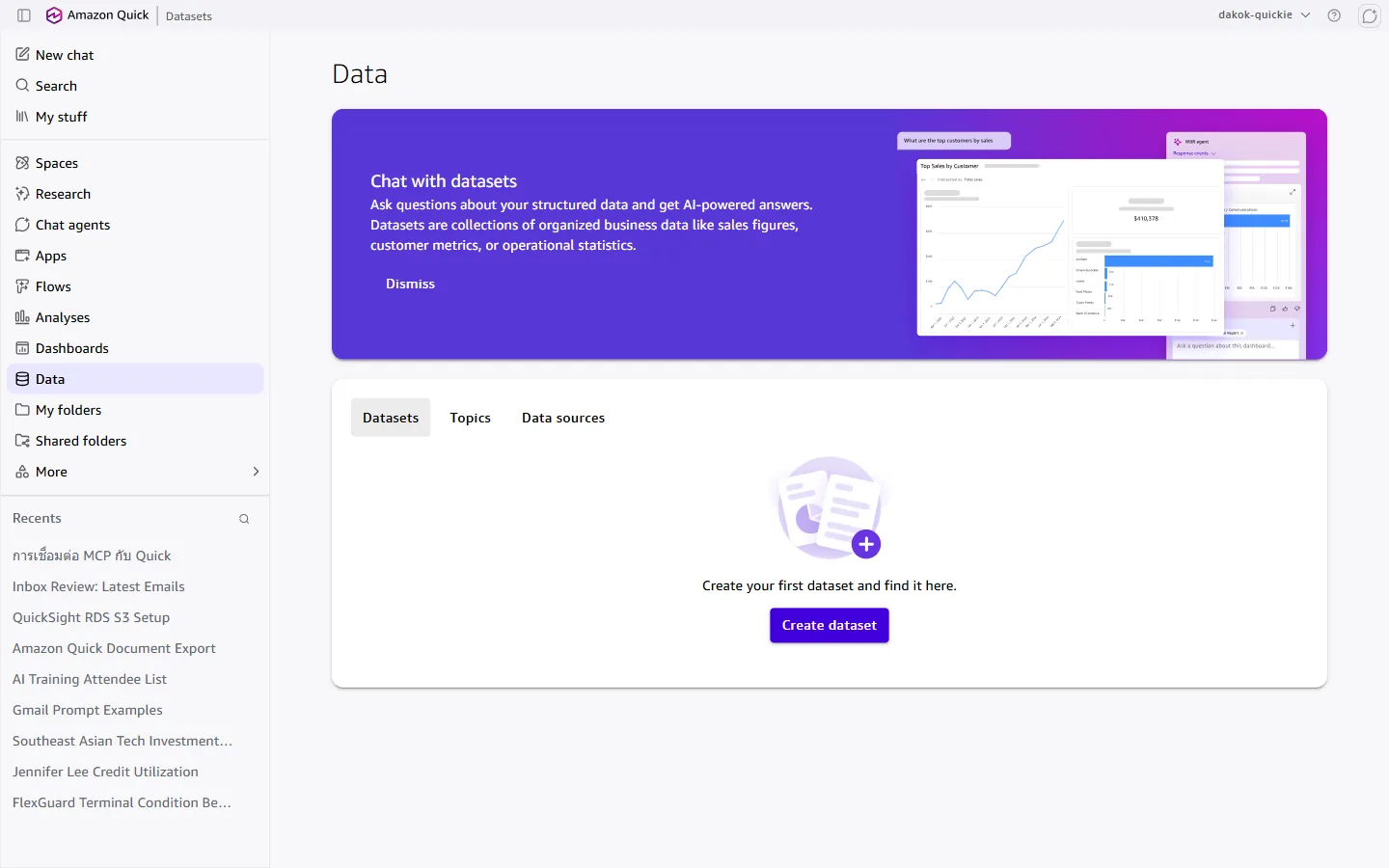
11. Data
แชทกับชุดข้อมูล
ถามคำถามกับข้อมูลที่มีโครงสร้าง (เช่น ยอดขาย ตัวชี้วัดลูกค้า) แล้วให้ AI ตอบ
- 3 แท็บ: Datasets / Topics / Data sources
- กด Create dataset เพื่อเริ่มเชื่อมข้อมูล
มีตารางข้อมูลแล้วอยากถามแบบภาษาคน เช่น "เดือนไหนขายดีสุด"
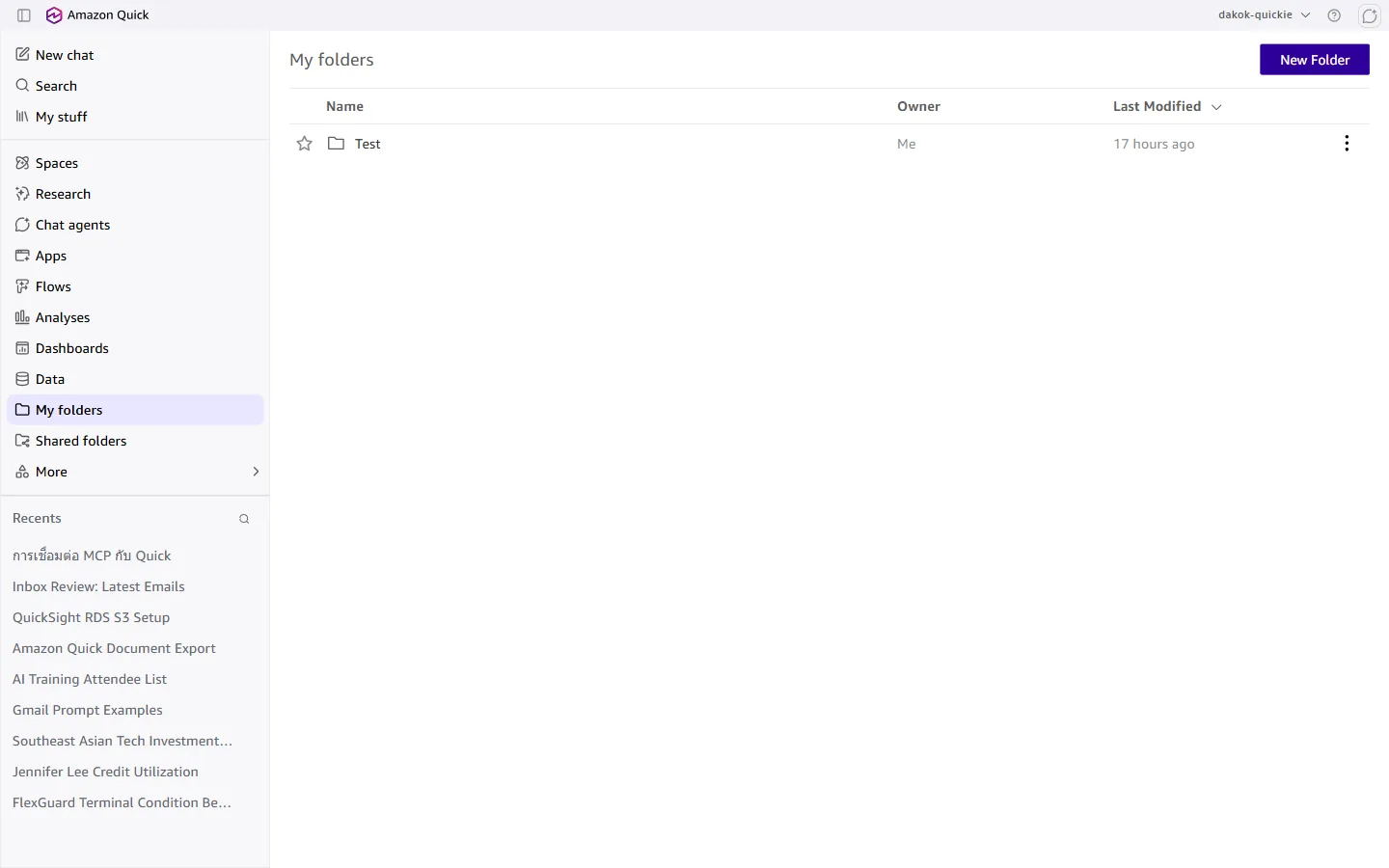
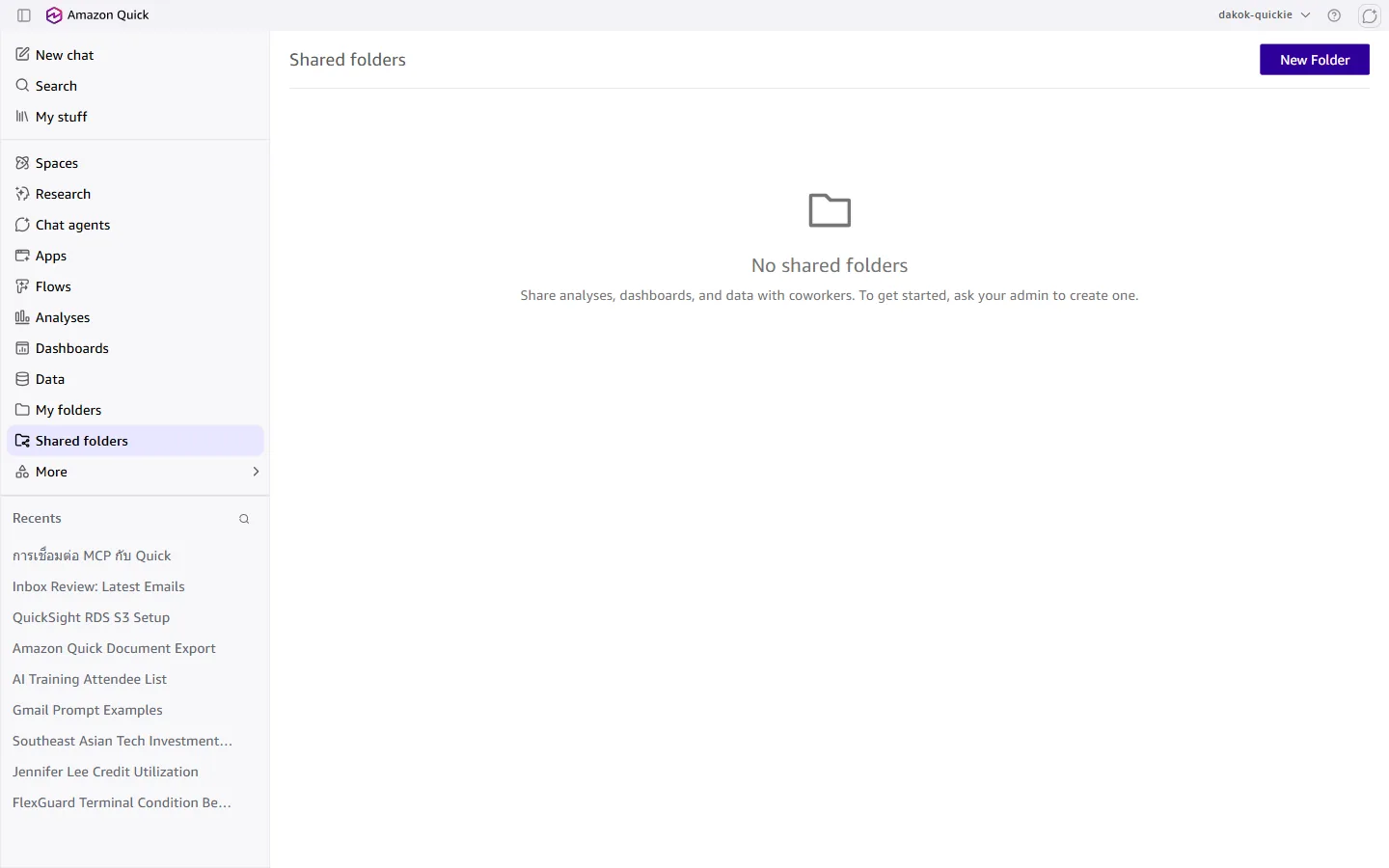
12. My / Shared folders
จัดระเบียบของ
ที่เก็บจัดระเบียบ analyses / dashboards / data ให้เป็นหมวดหมู่
- My folders: โฟลเดอร์ส่วนตัว กด New Folder สร้างได้
- Shared folders: โฟลเดอร์ที่แชร์กันในทีม (ปกติ admin ตั้ง)
ของเริ่มเยอะ อยากแยกเป็นหมวด ๆ ไม่ให้รก
13. More
ลิ้นชักเครื่องมือเสริม
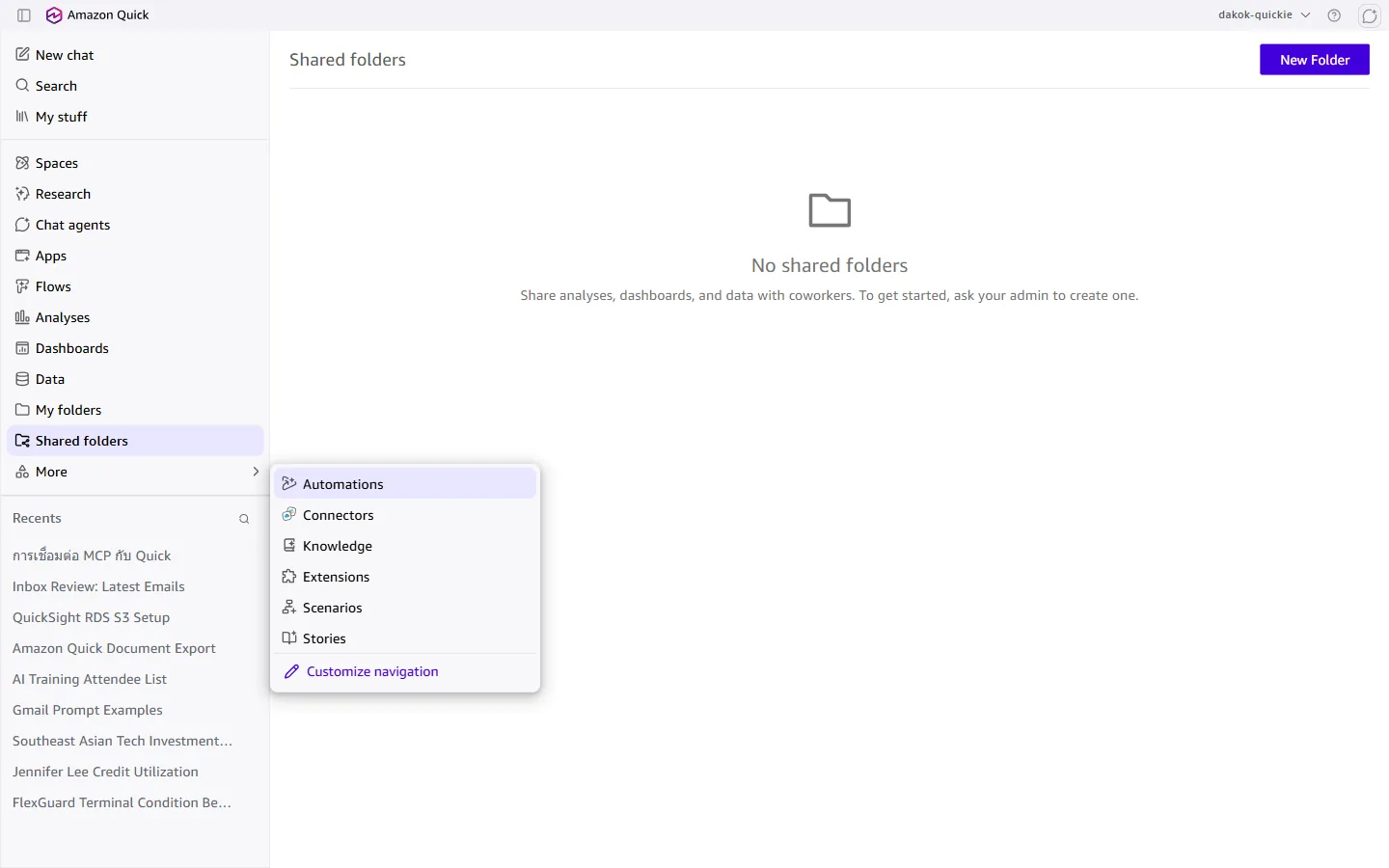
กด "More" แล้วลิ้นชัก (drawer) เครื่องมือเพิ่มเติมจะเปิดออกมา รวมของที่ใช้ไม่บ่อยแต่มีประโยชน์
- Automations · Connectors · Knowledge
- Extensions · Scenarios · Stories
- มีปุ่ม Customize navigation ปรับเมนูซ้ายเองได้
อยากต่อ Quick เข้ากับระบบอื่น หรือหาเครื่องมือที่ไม่โชว์บนเมนูหลัก
สรุปก่อนไปต่อ
จำแค่นี้พอ: Amazon Quick มี 2 โซน
โซน AI / ผู้ช่วย (New chat, Spaces, Research, Chat agents, Apps, Flows) กับโซน ข้อมูล / BI (Analyses, Dashboards, Data, Folders): เลือกใช้ให้ถูกโซน งานก็ลื่นแล้ว
รายละเอียดวิธีกดทีละสเต็ป พร้อมตัวอย่างจริง ไปต่อกันที่ ส่วนที่ 2: เจาะลึกรายฟีเจอร์