

บทที่ 12 จาก 18 บท
คู่มือสร้างแดชบอร์ดด้วย AI
Hands-on บน Amazon Quick: อัปโหลดไฟล์ยอดขาย ให้ AI สร้างแดชบอร์ดทั้งหน้าให้ด้วยคำสั่งเดียว
ตัวอย่าง: ยอดขายมะพร้าว 3 ปี (พ.ศ. 2566-2568)
บทนี้เราจะทำอะไรกัน
แดชบอร์ด (Dashboard) คือหน้ารวมกราฟหลายตัวที่สรุปข้อมูลให้เห็นภาพในหน้าเดียว ต่างจากการถามแชตตรงที่มันอยู่ถาวร เปิดดูเมื่อไหร่ก็ได้ และคนดูกดเล่นเองได้ ในบทนี้เราจะไล่ตั้งแต่ไฟล์เปล่า ๆ จนได้แดชบอร์ดที่แชร์ให้คนอื่นเปิดดูได้จริง
- อัปโหลดไฟล์ยอดขายมะพร้าวเข้า Quick ให้กลายเป็น dataset
- พิมพ์อธิบายว่าอยากได้แดชบอร์ดแบบไหน แล้วให้ AI สร้างกราฟทั้งหน้าให้ (Generate)
- Publish ออกมาเป็นแดชบอร์ดที่เปิดดู/แชร์ได้
ดาวน์โหลด coconut-sales-3yr.csv (3,245 แถว · ยอดขายมะพร้าว 3 ปี แยกราย เดือน / ภูมิภาค / จังหวัด 11 จังหวัด / ชนิดมะพร้าว / ช่องทางขาย) ไปแนบตอนอัปโหลด
ก่อนเริ่ม: หน้าตาข้อมูลเป็นยังไง
เปิดไฟล์ดูสักนิดก่อนจะเข้าใจง่ายขึ้นว่าทำไม AI ถึงทำกราฟออกมาแบบนั้น ไฟล์มี 9 คอลัมน์:
| คอลัมน์ | คืออะไร | ตัวอย่าง |
|---|---|---|
| ปี (พ.ศ.) | ปีที่ขาย | 2566, 2567, 2568 |
| เดือน | เดือนที่ขาย | มกราคม … ธันวาคม |
| ภูมิภาค | ภาคของจังหวัด | ภาคกลาง, ภาคใต้, ภาคตะวันออก, ภาคตะวันตก |
| จังหวัด | จังหวัดที่ขาย | ชุมพร, สุราษฎร์ธานี, ราชบุรี … |
| ชนิดมะพร้าว | ชนิดสินค้า | มะพร้าวน้ำหอม, มะพร้าวอ่อน (น้ำ), มะพร้าวแก่ (แกง) |
| ช่องทางขาย | ขายทางไหน | ค้าส่ง, ค้าปลีก, ส่งออก |
| จำนวน (ลูก) | ขายกี่ลูก | ตัวเลข |
| ราคาต่อลูก (บาท) | ราคาต่อหน่วย | ตัวเลข |
| ยอดขาย (บาท) | จำนวน × ราคา | ตัวเลข |
พูดง่าย ๆ คือหนึ่งแถว = ยอดขายมะพร้าวหนึ่งชนิด ในหนึ่งจังหวัด หนึ่งช่องทาง ของเดือนนั้นปีนั้น พอข้อมูลละเอียดแบบนี้ Quick เลยหั่นดูได้หลายมุม ทั้งรายเดือน รายจังหวัด รายชนิด
ส่วนที่ 1: อัปโหลดข้อมูล แล้วให้ AI สร้างแดชบอร์ด
เข้าหน้า Data แล้วกด Create dataset
ที่เมนูซ้ายของ Amazon Quick กด Data หน้านี้คือที่เก็บชุดข้อมูลทั้งหมดของเรา ครั้งแรกจะยังว่างอยู่ กดปุ่ม Create dataset ตรงกลางได้เลย
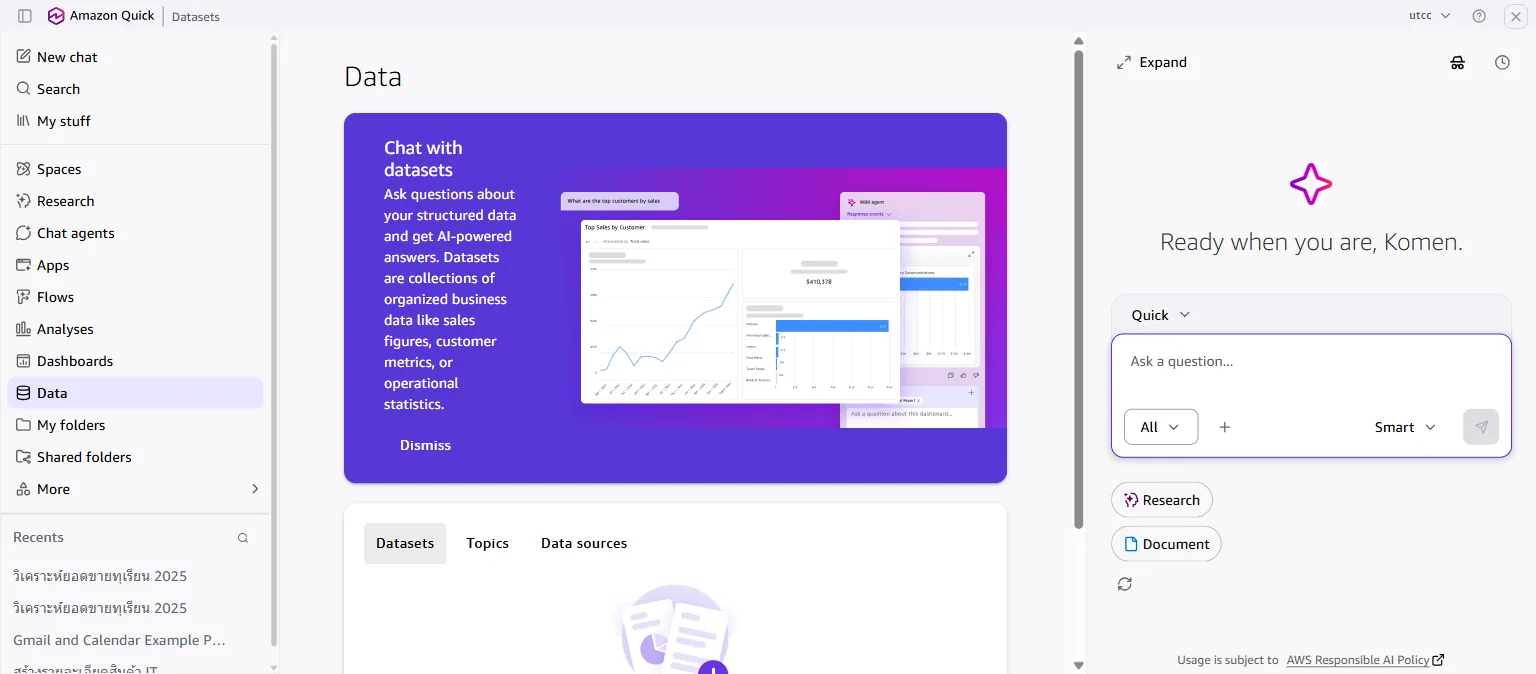
หน้า Data ก่อนมีชุดข้อมูล กดปุ่ม Create dataset เพื่อเริ่ม เลือก Upload file แล้วเลือกไฟล์ CSV
กล่อง Create dataset จะเด้งขึ้นมาถามว่าจะเอาข้อมูลมาจากไหน มุมขวาบนมีปุ่ม Upload file กดแล้วเลือกไฟล์
coconut-sales-3yr.csvจากเครื่อง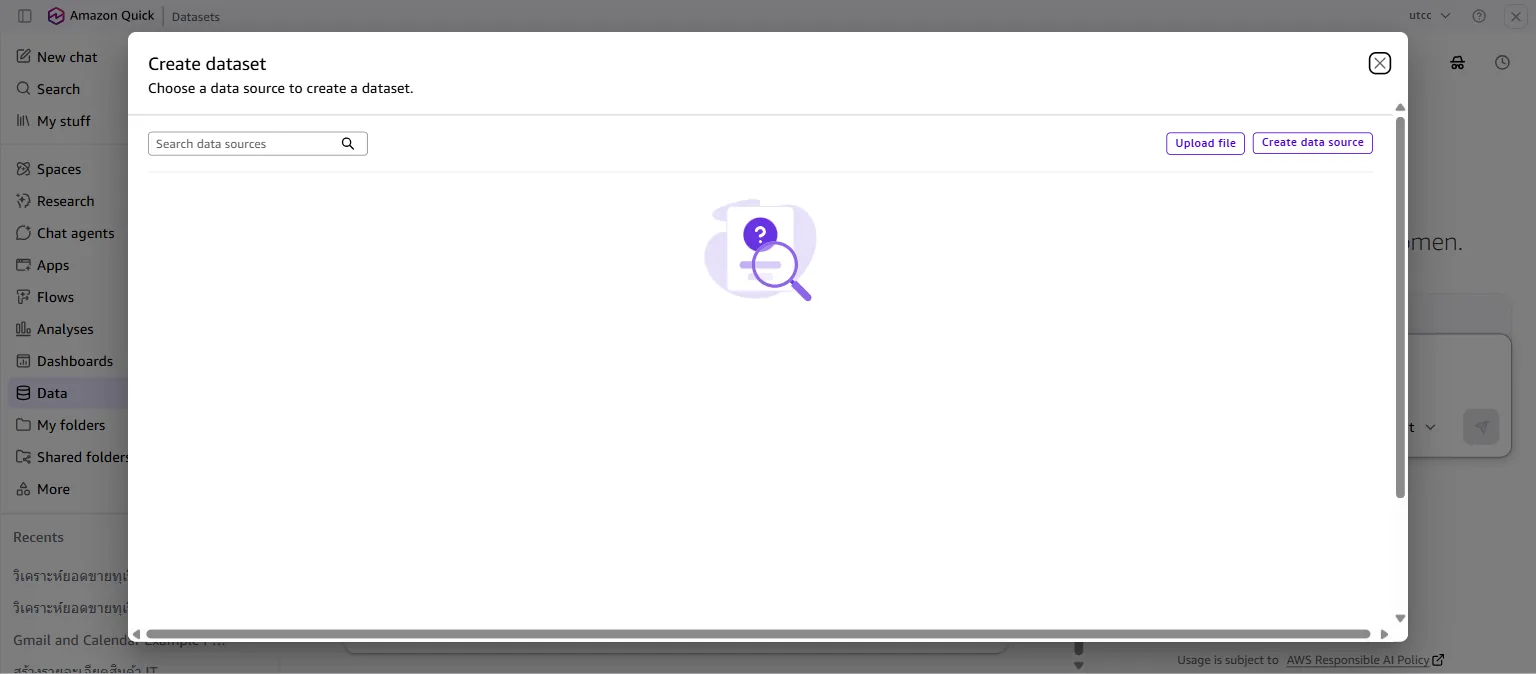
กด Upload file เพื่อแนบไฟล์ CSV จากเครื่อง ตรวจไฟล์ แล้วกด Visualize
Quick จะอ่านไฟล์แล้วโชว์รายละเอียดให้ดู: ชื่อตาราง ขนาดไฟล์ และป้าย SPICE สีส้ม ถ้าหน้าตาถูกต้องกด Visualize มุมขวาล่างเพื่อเปิดหน้าสร้างกราฟ
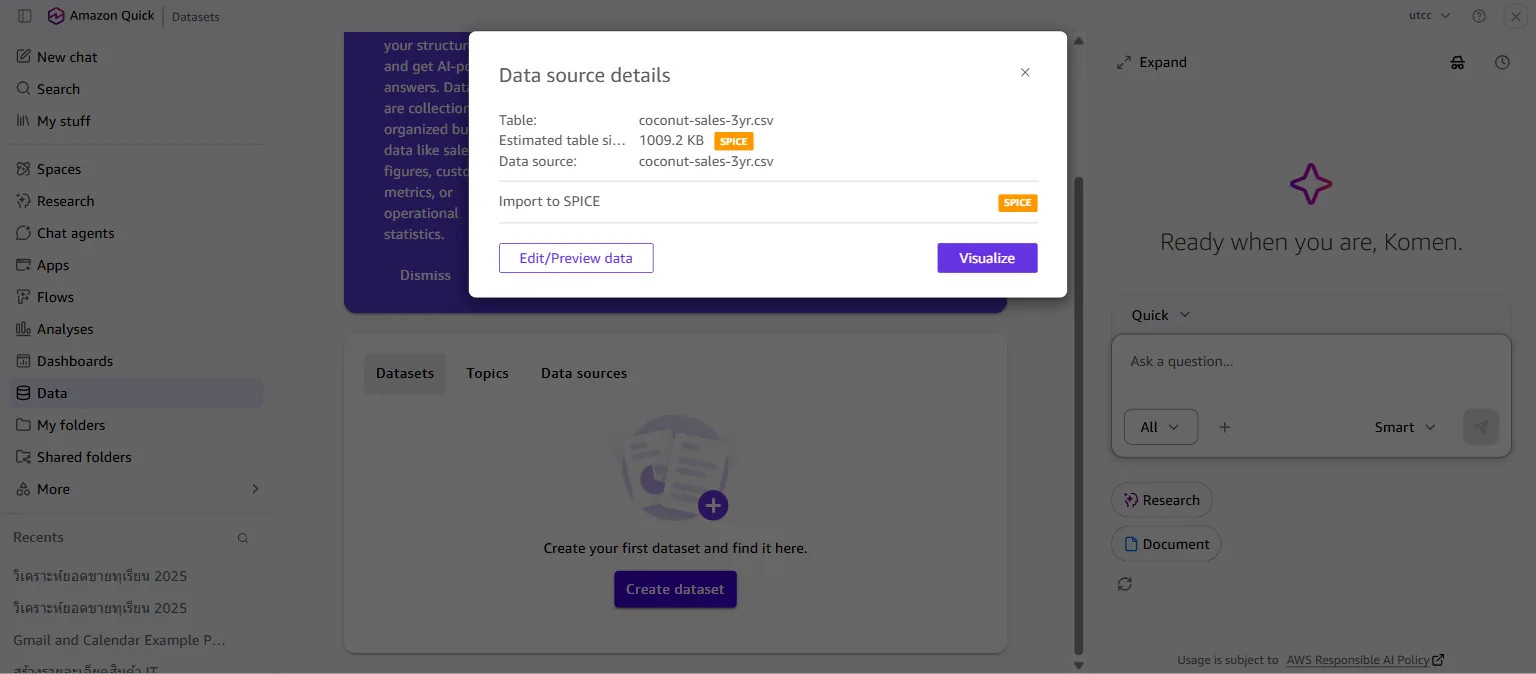
ตรวจชื่อไฟล์และขนาด แล้วกด Visualize SPICE คืออะไร: เป็นที่พักข้อมูลความเร็วสูงในตัว Quick พอ import เข้า SPICE แล้ว กราฟจะเด้งเร็วมากเวลาเรากดกรองหรือเปลี่ยนมุมมอง ไม่ต้องวิ่งไปอ่านไฟล์ใหม่ทุกครั้ง
หน้าสร้างงาน (Analysis) เปิดขึ้นมา
ตอนนี้เราอยู่ในหน้า Analysis ซ้ายมือเป็นรายชื่อคอลัมน์ของเรา (จังหวัด, ยอดขาย ฯลฯ) ตรงกลางยังเป็นกราฟเปล่าที่เขียนว่า AutoGraph ปกติถ้าอยากทำกราฟเองก็ลากคอลัมน์มาวาง แต่บทนี้เราจะให้ AI ทำทั้งหน้าให้แทน
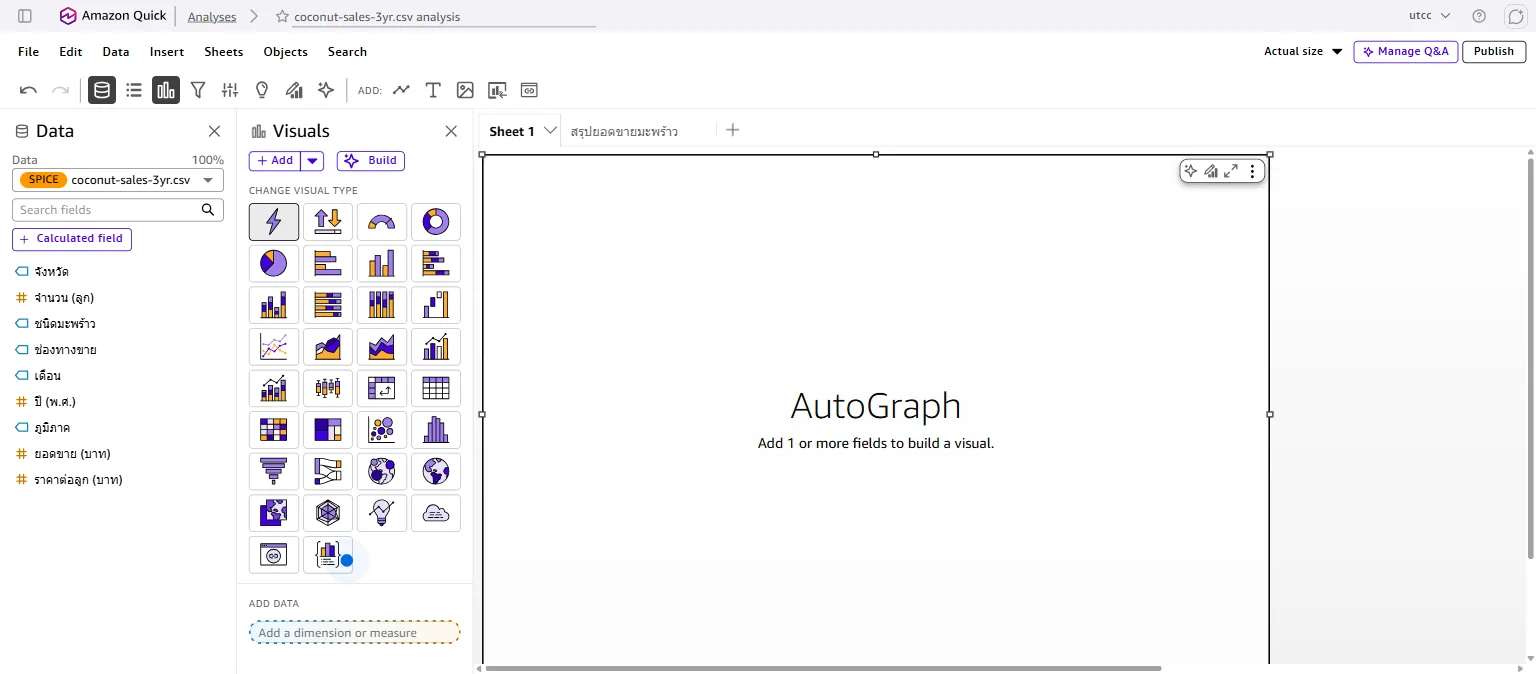
หน้า Analysis ที่เพิ่งเปิด ยังไม่มีกราฟ เตรียมให้ AI สร้างให้ เปิดโหมด Generate
กดปุ่ม Add ▾ (ลูกศรข้างปุ่ม Add ในแผง Visuals) แล้วเลือก Generate หรือกดเครื่องหมาย + ข้างแท็บชีต กล่อง New sheet จะเด้งขึ้น ให้เลือกฝั่งซ้าย Interactive sheet (หน้าเดียว กดเล่นได้) ปล่อย Layout เป็น Tiled ไว้ แล้วกดปุ่มสีม่วง Generate
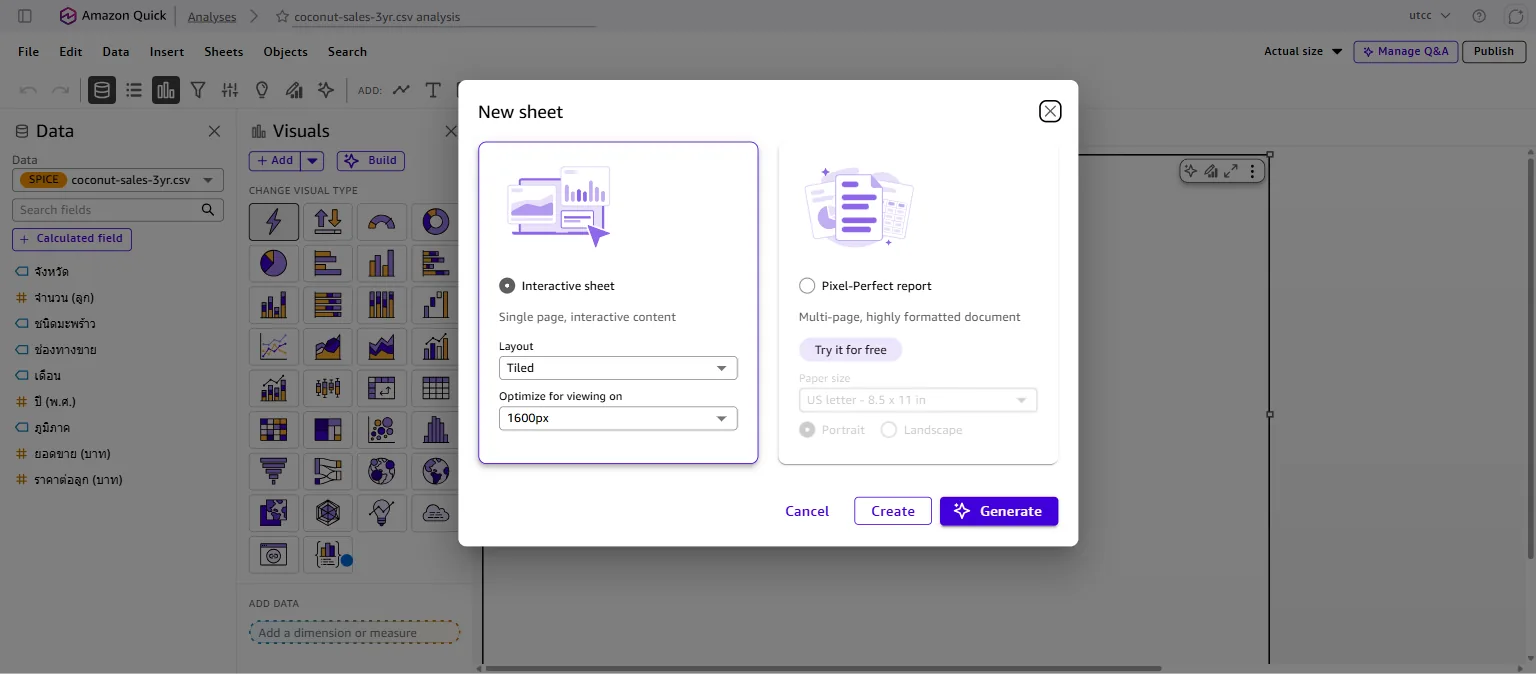
เลือก Interactive sheet แล้วกดปุ่มม่วง Generate Interactive sheet vs Pixel-Perfect report: ฝั่งซ้ายคือหน้าจอแบบกดเล่นได้ เหมาะกับงานดูบนจอ ส่วนฝั่งขวาเป็นรายงานหลายหน้าแบบจัดหน้ากระดาษไว้พิมพ์ บทนี้ใช้ฝั่งซ้าย
พิมพ์อธิบายแดชบอร์ดที่อยากได้ แล้วกด Generate
ช่อง Describe the sheet you want to visualize คือหัวใจของขั้นนี้ พิมพ์เป็นภาษาคนไปเลยว่าอยากเห็นอะไรบ้าง ยิ่งบอกชัดว่าอยากได้ตัวเลขอะไร แยกตามอะไร AI ยิ่งจัดกราฟได้ตรงใจ ด้านล่างติ๊กเลือก dataset
coconut-sales-3yr.csvให้เรียบร้อย แล้วกด GeneratePROMPTแดชบอร์ดสรุปยอดขายมะพร้าว 3 ปี (พ.ศ. 2566-2568): การ์ด KPI ยอดขายรวมและจำนวนลูกรวม, แนวโน้มยอดขายรายเดือนเทียบแต่ละปี, ยอดขายแยกตามภูมิภาคและจังหวัด, สัดส่วนตามชนิดมะพร้าว และเปรียบเทียบตามช่องทางขาย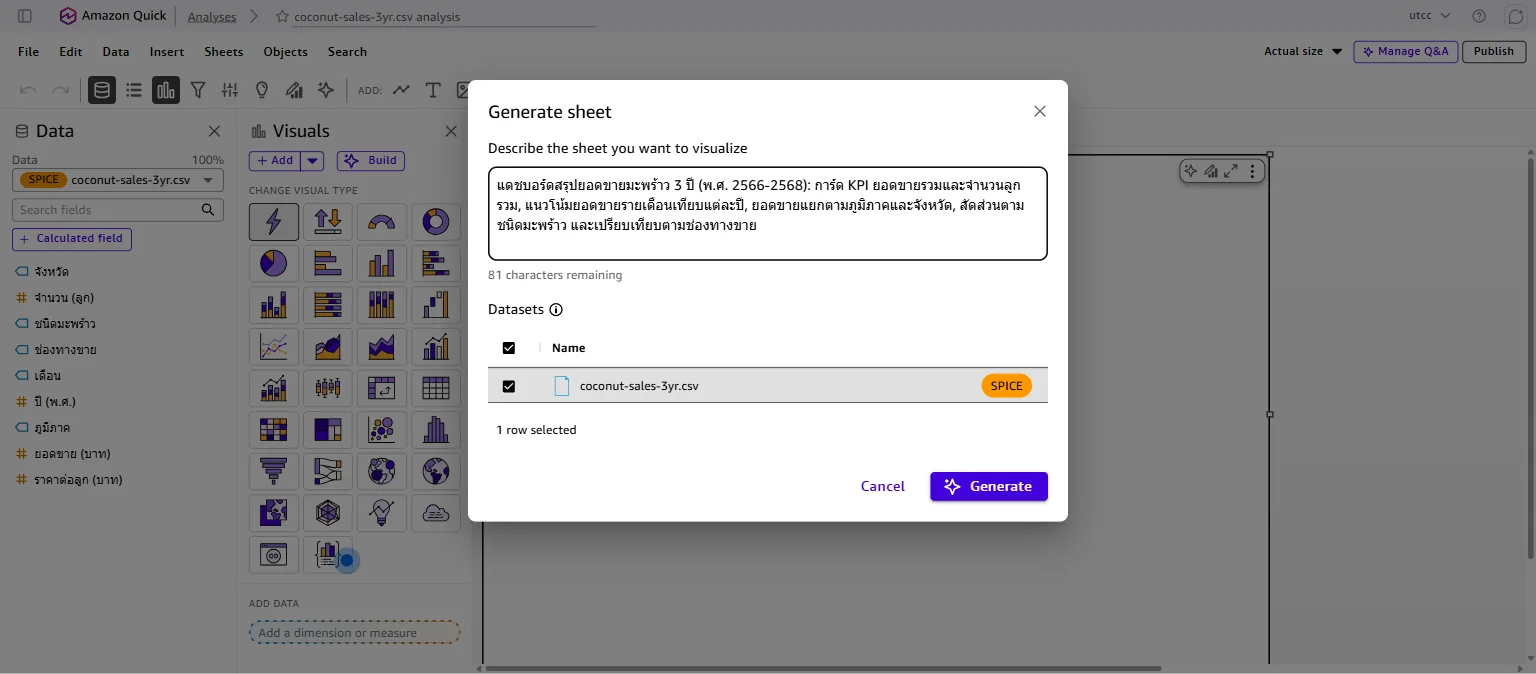
พิมพ์อธิบายว่าอยากได้กราฟอะไรบ้าง เลือก dataset แล้วกด Generate เคล็ดลับการเขียนคำสั่ง: นึกถึงคำถามที่เจ้านายชอบถาม แล้วเขียนออกมาเป็นข้อ ๆ เช่น "ยอดรวมเท่าไหร่", "เดือนไหนขายดี", "จังหวัดไหนนำ", "ชนิดไหนขายดีสุด" AI จะแปลงแต่ละข้อเป็นกราฟหนึ่งตัว
AI สร้างแดชบอร์ดทั้งหน้าให้
รอสักครู่ Quick จะจัดกราฟมาให้ครบทั้งหน้า ตั้งชื่อหัวข้อ ใส่คำบรรยายใต้หัวข้อให้เอง จากคำสั่งข้างบนจะได้ประมาณ 6 ชิ้น:
- การ์ด KPI ยอดขายรวม (188.74M บาท) และ จำนวนลูกรวม (8.37M ลูก)
- กราฟเส้น แนวโน้มยอดขายรายเดือน
- กราฟแท่งแนวนอน ยอดขายรายจังหวัด ไล่สีตามภูมิภาค
- กราฟโดนัท สัดส่วนตามชนิดมะพร้าว
- กราฟแท่ง เปรียบเทียบตามช่องทางขาย
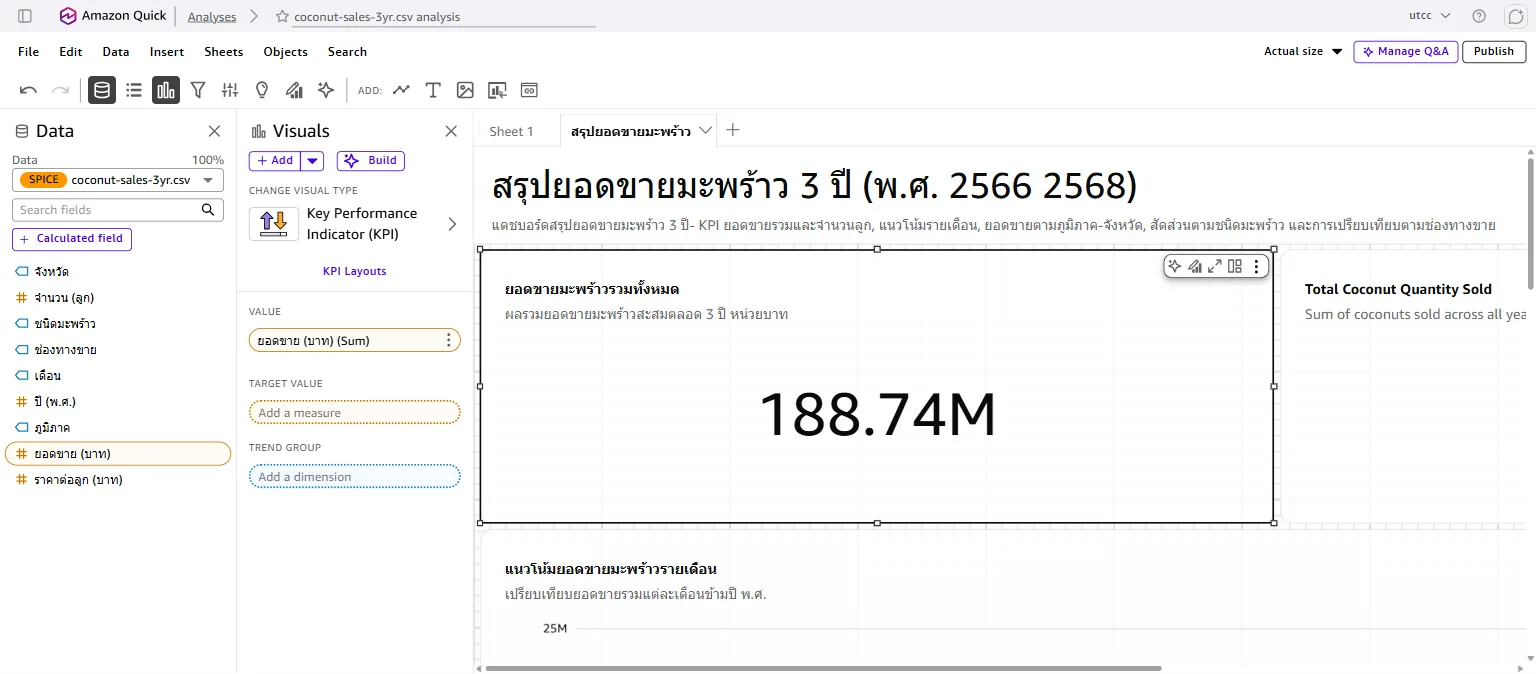
ผลที่ได้: หัวข้อ คำบรรยาย และกราฟ จัดมาให้ครบจากคำสั่งเดียว ยังไม่ถูกใจแก้ได้: คลิกกราฟที่อยากปรับ แล้วลาก/สลับคอลัมน์ในแผง Visuals ซ้ายมือ หรือเปลี่ยนชนิดกราฟจากแถบ Change visual type ก็ได้ ของที่ AI สร้างคือจุดเริ่ม ไม่ใช่ของตายตัว
ส่วนที่ 2: Publish ให้เป็นแดชบอร์ดที่แชร์ได้
กด Publish แล้วตั้งชื่อ
ตอนนี้สิ่งที่เราทำยังเป็น Analysis (ห้องทำงานของเรา) ต้อง Publish ออกมาเป็น Dashboard คนอื่นถึงจะเปิดดูได้ กด Publish มุมขวาบน เลือกแท็บ New dashboard ตั้งชื่อ เช่น
แดชบอร์ดยอดขายมะพร้าว 2566-2568ช่อง Select sheets ปล่อยเป็น All sheets แล้วกด Publish dashboard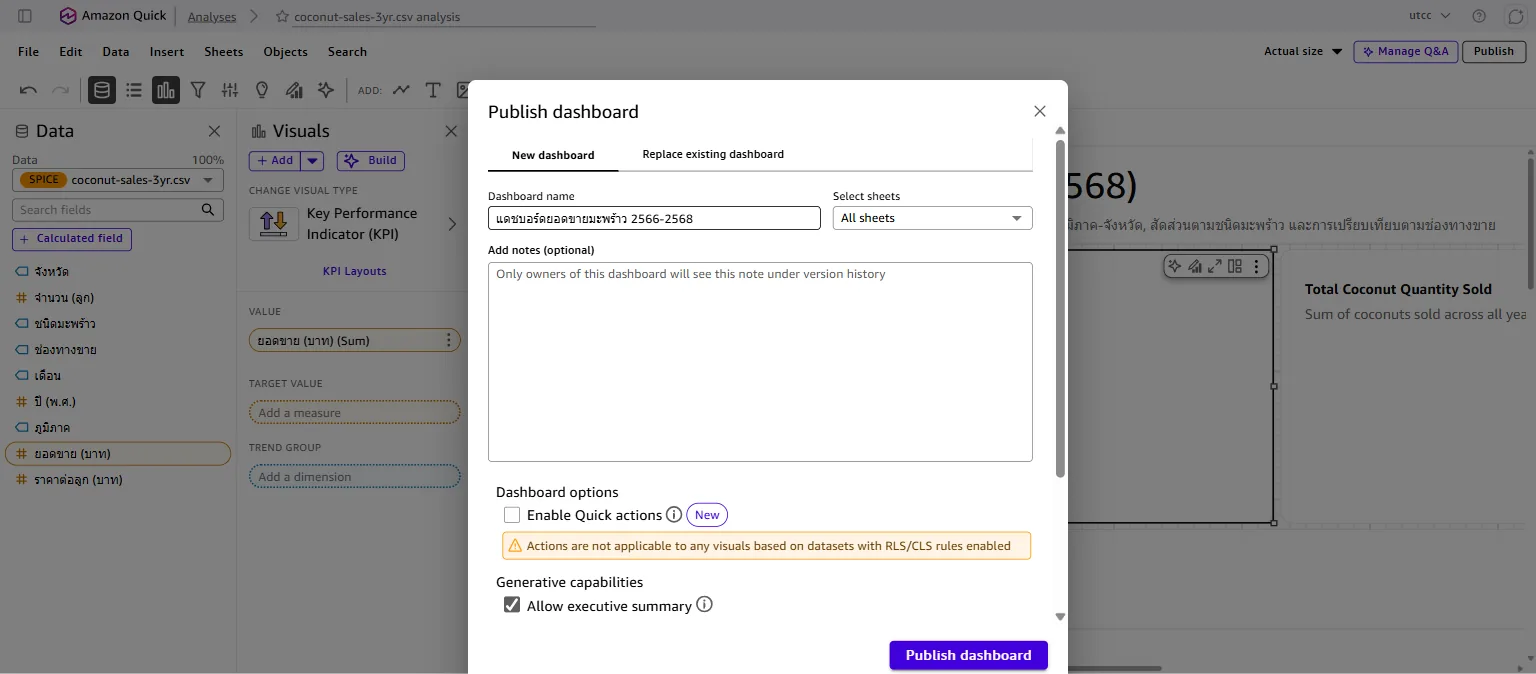
ตั้งชื่อแดชบอร์ด เลือก All sheets แล้วกด Publish dashboard Analysis กับ Dashboard ต่างกันตรงไหน: Analysis คือที่เราแก้กราฟ ลากคอลัมน์ ปรับโน่นนี่ ส่วน Dashboard คือเวอร์ชันสำเร็จที่คนอื่นเปิดดูได้ แต่แก้โครงสร้างไม่ได้ แก้งานทีไรก็กลับมาที่ Analysis แล้ว Publish ทับใหม่
เปิดดูแดชบอร์ดที่ Publish แล้ว
พอ Publish เสร็จ Quick จะพาไปหน้าแดชบอร์ดในมุมมองคนดู เลื่อนดูได้ครบทุกกราฟ เอาเมาส์ชี้ที่แท่ง/เส้นจะเห็นตัวเลขเด้งขึ้นมา
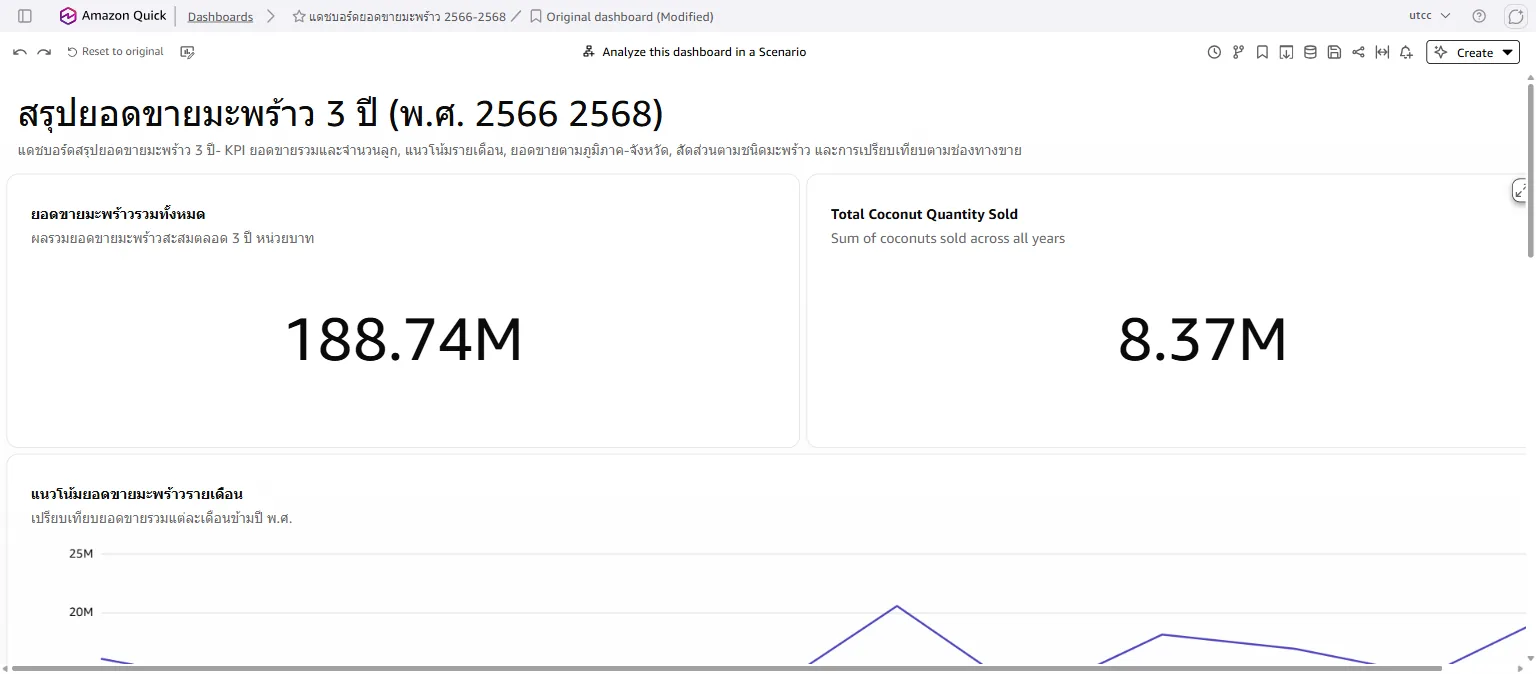
มุมมองคนดู: การ์ด KPI ยอดรวมและจำนวนลูก ตามด้วยกราฟแนวโน้มรายเดือน 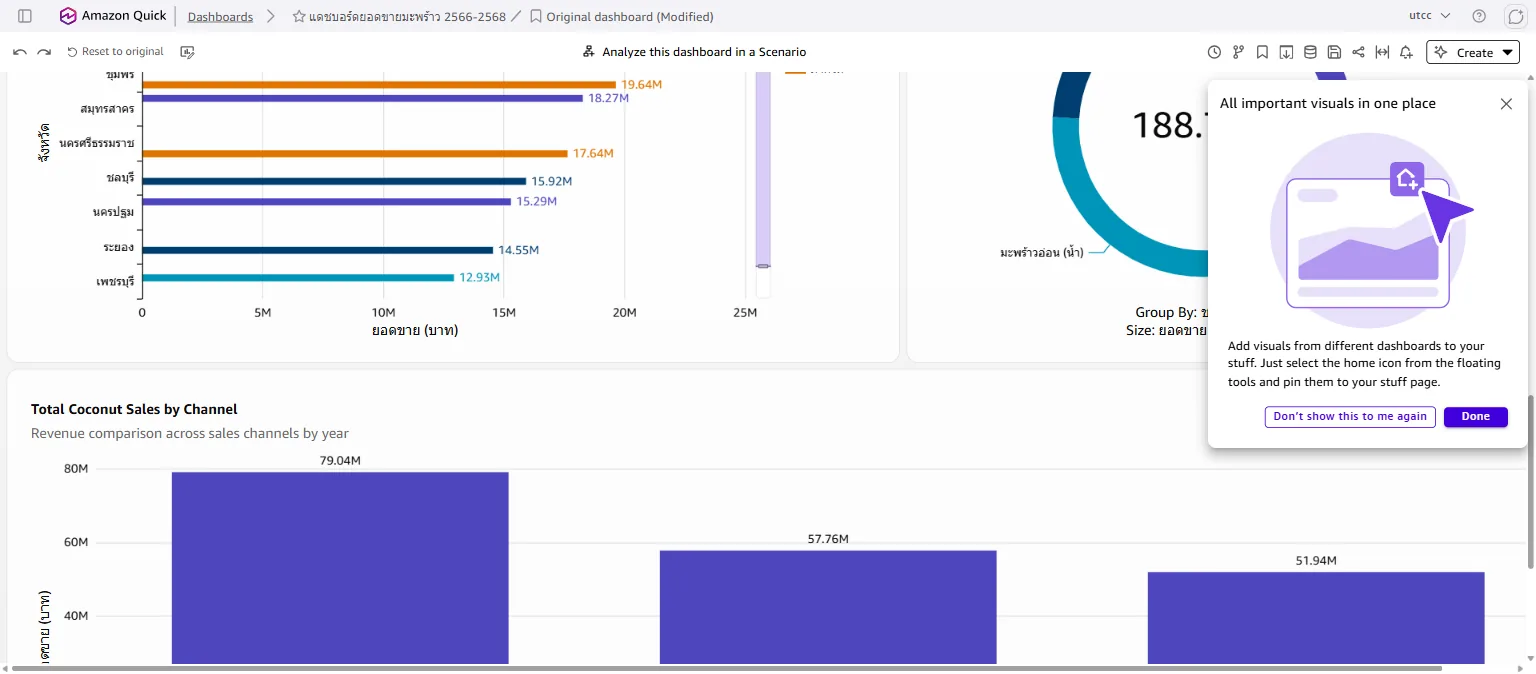
เลื่อนลงมาเห็นยอดรายจังหวัด (ชุมพรนำที่ 19.64M) โดนัทชนิดมะพร้าว และแท่งเทียบช่องทางขาย