

บทที่ 17 จาก 18 บท
คู่มือ Automation: ตั้งให้ Quick แจ้งเตือนฝน-น้ำท่วมเองทุกชั่วโมง
สั่งทีเดียว แล้วปล่อยให้ Quick ไปหาข้อมูลฝน น้ำท่วม และปัญหาการเดินทางมาสรุปให้เองทุกชั่วโมง ส่งเข้าหน้า Feed โดยที่เราไม่ต้องถามซ้ำ
บทนี้เราจะทำอะไรกัน
ปกติเราถาม Quick ทีไรก็ต้องพิมพ์ถามใหม่ทุกครั้ง บทนี้เราจะเปลี่ยนเป็นการตั้ง Schedule คือสั่งงานไว้รอบเดียว แล้วมันจะทำซ้ำเองตามเวลาที่ตั้ง ตัวอย่างที่ใช้คือเฝ้าสถานการณ์ฝนและน้ำท่วมในกรุงเทพฯ และปริมณฑล
- พิมพ์สั่งงานเป็นภาษาคนว่าอยากให้ไปหาอะไร และส่งมาบ่อยแค่ไหน
- เลือกพื้นที่ที่อยากติดตาม
- ดูสิทธิ์ที่ Quick ขอใช้ แล้วกดอนุญาต
- ลองสั่งรันทดสอบหนึ่งรอบ แล้วไปอ่านผลที่หน้า Feed
Schedule ต่างจาก Flows ตรงไหน: Quick ให้เราสั่งงานอัตโนมัติได้ 2 แบบ: Flows คือต่อขั้นตอนเองสำหรับงานที่มีหลายสเต็ปเป็นลำดับ (เช่น ร่างอีเมลแล้วส่ง) ส่วนบทนี้ใช้ Schedule คือสั่งงานเดิมให้ทำซ้ำตามเวลา เหมาะกับงานเฝ้าดูเป็นรอบ ๆ อย่างเช็กฝน-น้ำท่วม ตั้งง่ายกว่าเพราะพิมพ์สั่งเป็นภาษาคนได้เลย ไม่ต้องวางขั้นตอนเอง
ส่วนที่ 1: สั่งงานและตั้งเวลา
พิมพ์สั่งงานในช่องแชต
ที่หน้าแรกของ Quick พิมพ์บอกไปตรง ๆ ว่าอยากได้อะไร จุดสำคัญคือใส่คำว่า "ทุกชั่วโมง" เข้าไปด้วย Quick จะรู้ว่านี่ไม่ใช่คำถามครั้งเดียว แต่เป็นงานที่ต้องทำซ้ำ แล้วมันจะเสนอตั้งเป็น Schedule ให้เอง
PROMPTค้นหาข้อมูลฝนตก พื้นที่น้ำท่วม ปัญหาการเดินทาง แล้วส่งแจ้งฉันทุกชั่วโมง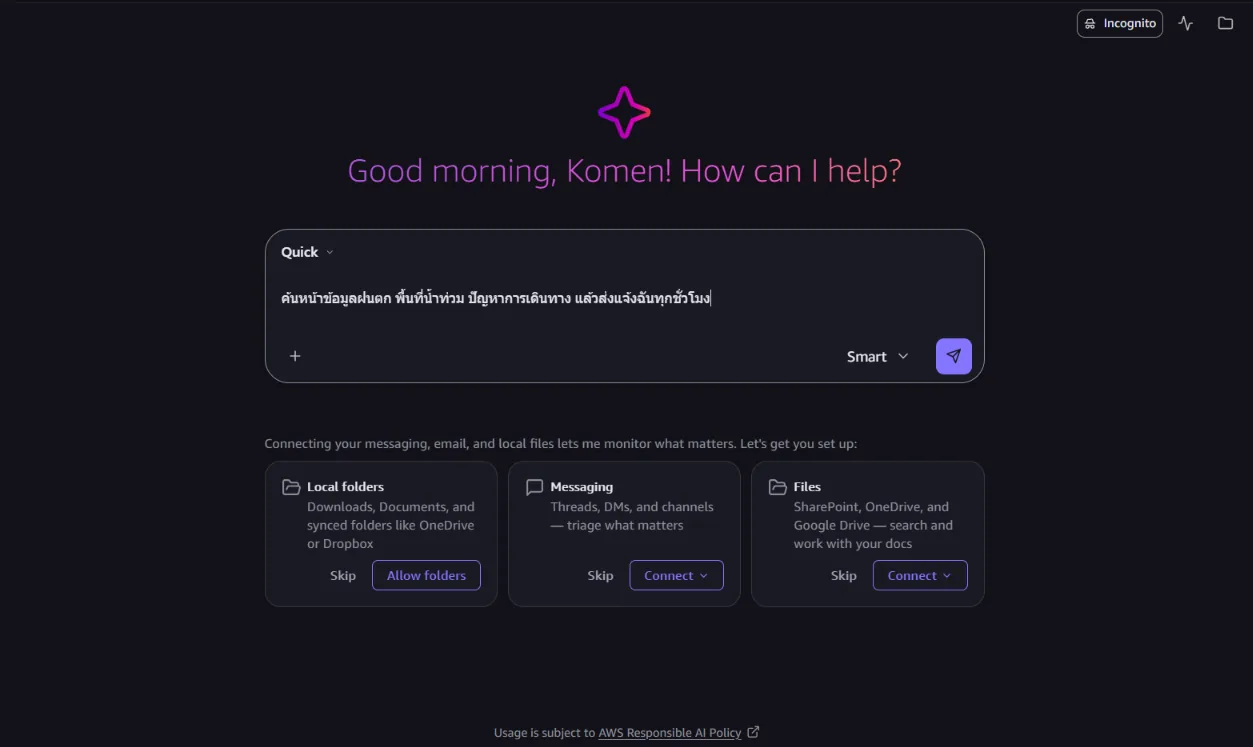
พิมพ์คำสั่งในช่องแชตหน้าแรก ลงท้ายด้วย "ทุกชั่วโมง" คำบอกเวลาแบบ "ทุกชั่วโมง" "ทุกเช้า 8 โมง" "ทุกวันจันทร์" คือตัวจุดชนวนให้ Quick เปลี่ยนจากตอบครั้งเดียวมาเป็นตั้งเวลาทำซ้ำ
บอกพื้นที่ที่อยากติดตาม
Quick จะถามกลับว่าให้เฝ้าพื้นที่ไหน พร้อมปุ่มให้เลือก กรุงเทพฯ และปริมณฑล / ทั่วประเทศไทย / หรือระบุจังหวัดเอง ตัวอย่างนี้เลือก กรุงเทพฯ และปริมณฑล สังเกตมุมซ้ายบนหัวแชตจะตั้งชื่อให้อัตโนมัติว่า "Hourly flood and weather alerts"
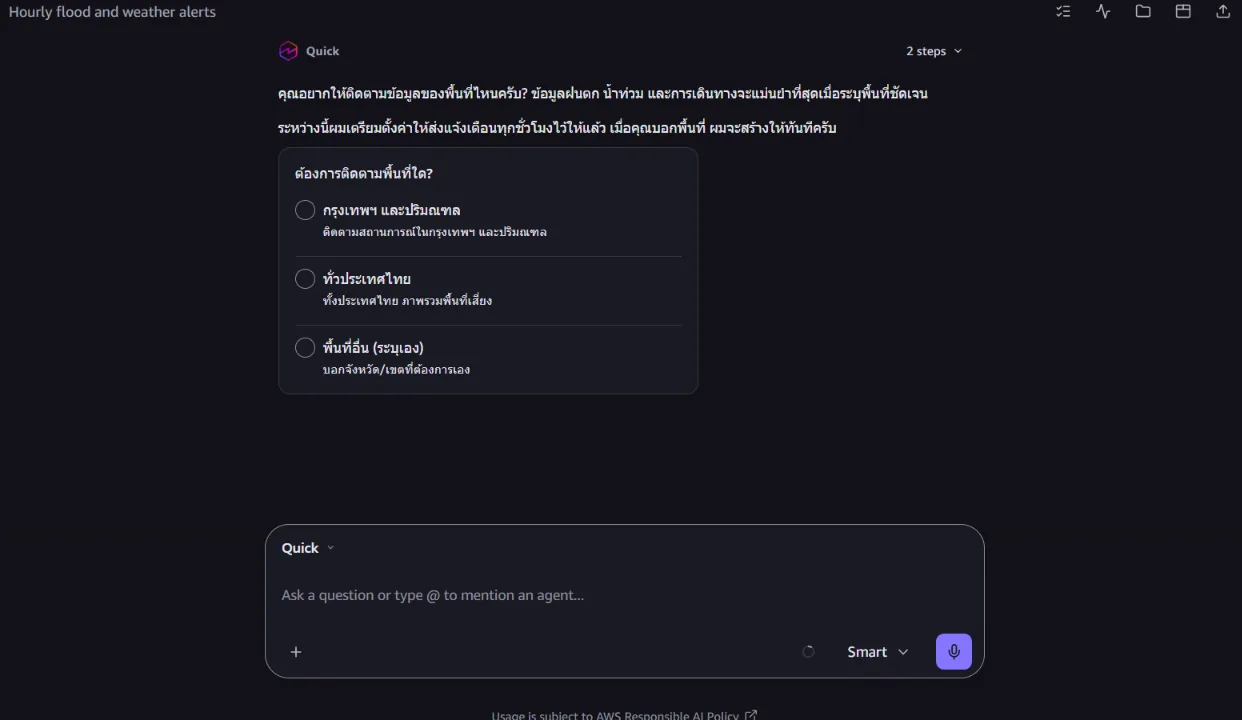
เลือกพื้นที่ที่จะติดตามจากปุ่มที่ Quick เสนอมา ดูสิทธิ์ที่ขอ แล้วกด Allow
ก่อนจะสร้างงานให้ Quick จะโชว์กล่อง Creating schedule บอกว่างานนี้ชื่ออะไร ทำซ้ำบ่อยแค่ไหน (
Repeats Every hour) และสถานะActiveถัดลงมาเป็นรายการสิทธิ์ที่มันขอใช้ เช่น ค้นเว็บ อ่านไฟล์ รัน Python เลื่อนดูให้ครบแล้วกด Allow once ที่มุมล่าง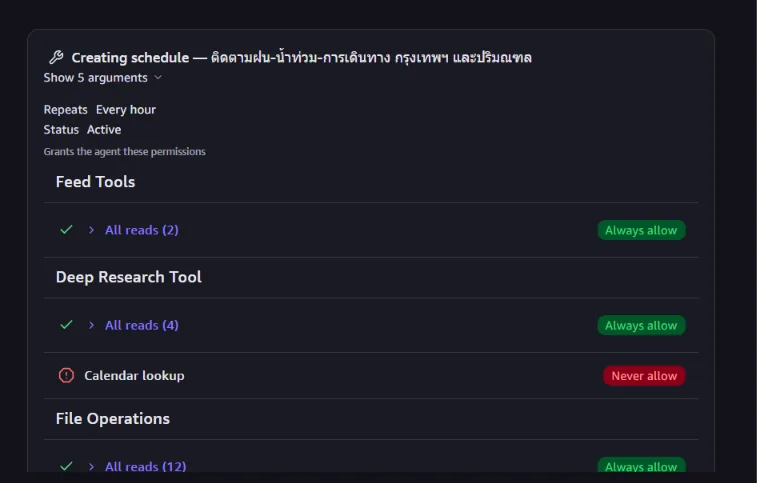
กล่องสร้าง schedule: ทำซ้ำทุกชั่วโมง สถานะ Active พร้อมรายการสิทธิ์ 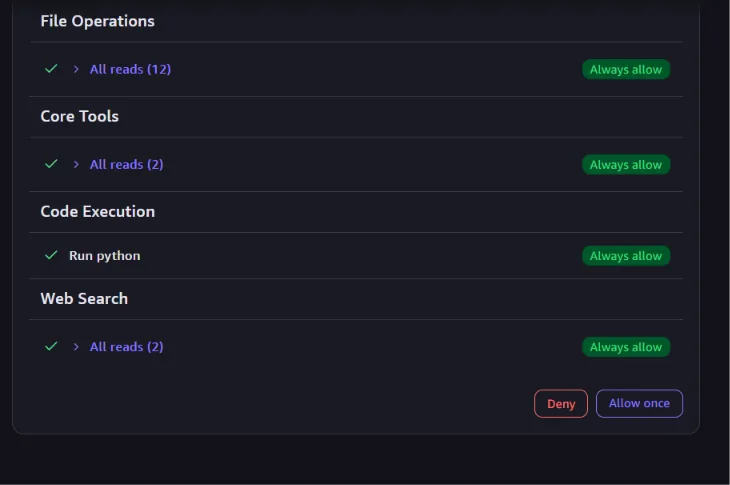
เลื่อนดูสิทธิ์ที่เหลือ (อ่านไฟล์ รัน Python ค้นเว็บ) แล้วกด Allow once อ่านสิทธิ์ก่อนกดเสมอ: ในตัวอย่างนี้ปิด
Calendar lookupไว้เป็น Never allow เพราะงานแจ้งน้ำท่วมไม่จำเป็นต้องเห็นปฏิทินของเรา ให้สิทธิ์เท่าที่งานต้องใช้จริงพอSchedule สร้างเสร็จ
พอกดอนุญาต Quick จะยืนยันว่าสร้างตารางงานให้แล้ว พร้อมสรุปสั้น ๆ ว่า ทำอะไร (ไปหาข้อมูลฝน น้ำท่วม การเดินทาง แล้วสรุปเป็นภาษาไทย เน้นเตือนเมื่อฝนหนักหรือน้ำท่วมกระทบการเดินทาง) เมื่อไหร่ (ทุก 1 ชั่วโมง ตามเวลาไทย) และ เข้าถึงอะไรได้บ้าง
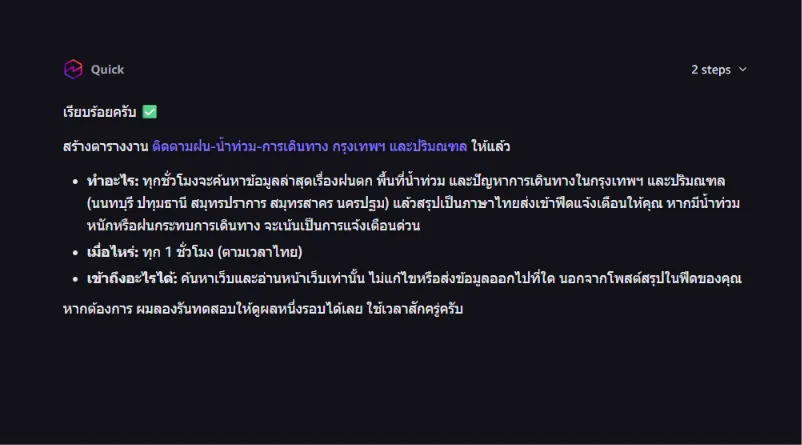
ข้อความยืนยันว่าสร้างตารางงานเรียบร้อย พร้อมสรุปสิ่งที่มันจะทำ
ส่วนที่ 2: ทดสอบและดูผล
สั่งรันทดสอบหนึ่งรอบ
ไม่ต้องรอให้ถึงชั่วโมงถัดไป พิมพ์ว่า "รันทดสอบ" ให้มันลองทำงานเลยหนึ่งรอบ รอบแรกจะมีกล่อง Triggering schedule ขออนุมัติอีกครั้ง กด Allow once หรือ This chat เพื่อให้มันเริ่มทำงาน
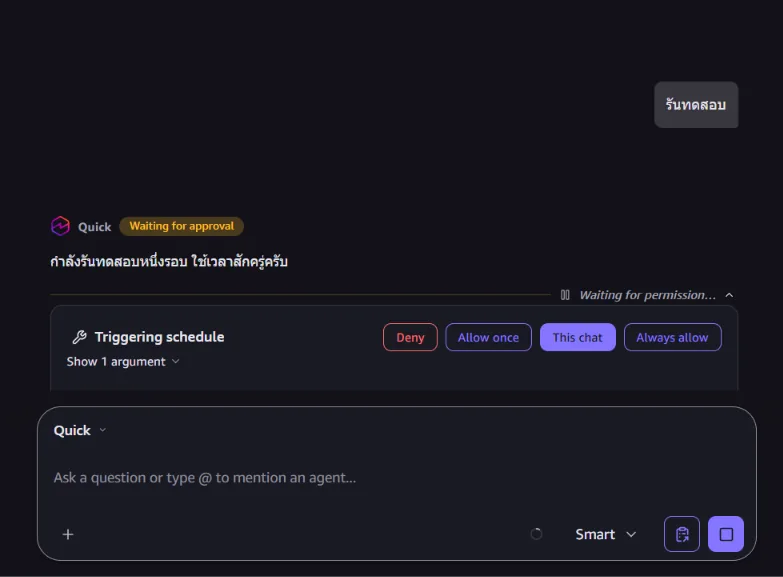
พิมพ์ "รันทดสอบ" แล้วกดอนุมัติให้ schedule เริ่มทำงานทันที ไปอ่านผลที่หน้า Feed
ผลลัพธ์จะไม่เด้งมาในแชต แต่ไปโผล่ที่หน้า Feed → Activity เป็นการ์ดสรุป เช่น "อัปเดตฝน-น้ำท่วม กทม.-ปริมณฑล (11 ต.ค. 10:00)" ติดป้าย Important ข้างในมีสรุปสถานการณ์ ประกาศกรมอุตุฯ และลิงก์ไปเรดาร์ฝน TMD กับข่าวน้ำท่วม พอตั้งไว้แล้วการ์ดแบบนี้จะมาเองทุกชั่วโมง
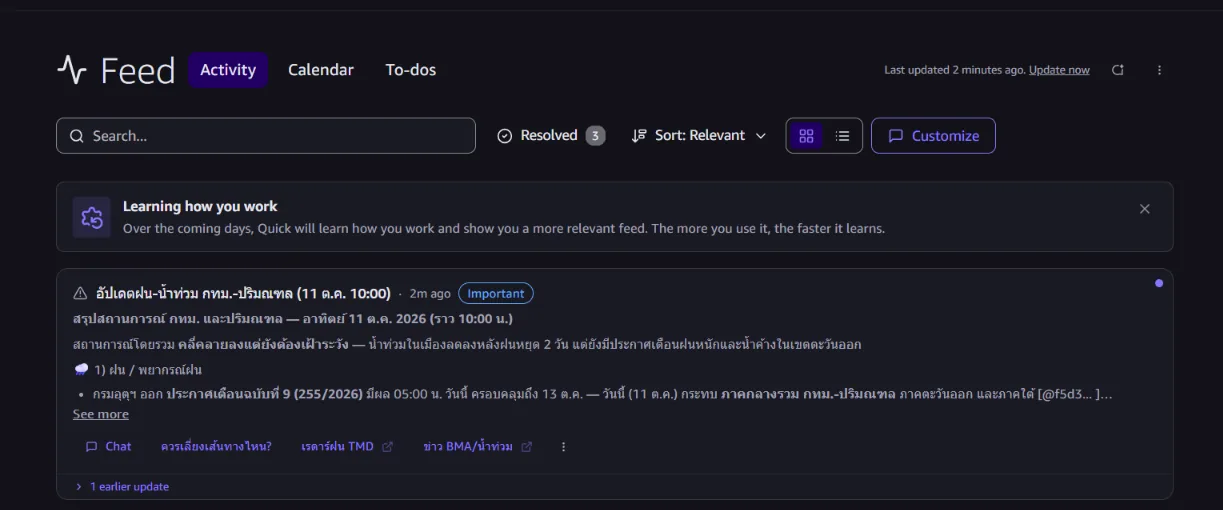
การ์ดสรุปสถานการณ์ในหน้า Activity Feed ที่ Quick ส่งมาให้เอง
จุดที่ต่างจากการแชตธรรมดา
แชตปกติต้องถามใหม่ทุกครั้งถึงจะได้คำตอบ แต่ Schedule ทำงานเองตามเวลาที่ตั้งแม้เราไม่ได้เปิดหน้าจอ เหมาะกับงานที่ต้องเช็กซ้ำ ๆ เป็นประจำ เช่น เฝ้าสถานการณ์ฝน สรุปข่าวเช้า หรือสรุปอีเมลเข้าปลายวัน ตั้งครั้งเดียวแล้วมันดูแลให้
สรุปขั้นตอน
| ขั้น | ทำอะไร | ผลที่ได้ |
|---|---|---|
| 1 | พิมพ์สั่งงาน ลงท้ายด้วย "ทุกชั่วโมง" | Quick เสนอตั้งเป็น Schedule |
| 2 | เลือกพื้นที่ที่ติดตาม | งานถูกตั้งขอบเขตเป็น กทม.-ปริมณฑล |
| 3 | ดูสิทธิ์ที่ขอ แล้วกด Allow | อนุญาตให้ค้นเว็บ/อ่านไฟล์/รัน Python |
| 4 | ยืนยันการสร้าง | Schedule สถานะ Active ทำซ้ำทุกชั่วโมง |
| 5 | พิมพ์ "รันทดสอบ" | สั่งให้ทำงานทันทีหนึ่งรอบ |
| 6 | เปิดหน้า Feed → Activity | อ่านการ์ดสรุปที่ส่งมาให้เอง |