

บทที่ 06 จาก 18 บท
คู่มือ Deep Research & สร้างรายงานอัตโนมัติ
Hands-on บน Amazon Quick: สั่งให้ AI ค้นคว้าเชิงลึกหลายแหล่งแล้วสรุปเป็นรายงานพร้อมอ้างอิง
ตัวอย่างหัวข้อที่ใช้: ราคาทองคำและแนวโน้มปี 2568-2570
บทนี้เราจะทำอะไรกัน
เราจะมาลองใช้เครื่องมือ Research ของ Quick ให้มันไปค้นคว้าเรื่องที่เราสนใจจากหลายแหล่งบนเน็ต แล้วเรียบเรียงออกมาเป็นรายงานยาวๆ พร้อมบอกแหล่งอ้างอิงให้เสร็จ เหมาะกับงานวิจัยตลาด เปรียบเทียบคู่แข่ง หรือสรุปแนวโน้มที่ต้องอ้างอิงได้จริง
- เข้าเมนู Research แล้วเปิดงานค้นคว้าใหม่
- พิมพ์โจทย์ให้ชัด แล้วเลือกแหล่งข้อมูล (Research materials) ที่จะให้ AI ใช้
- รีวิวแผนที่ AI ร่างให้ก่อนลงมือจริง
- กดเริ่มค้นคว้า รอ แล้วรับรายงานพร้อมอ้างอิง
ขั้นตอนทำจริง
เริ่มที่หน้า Home
เปิด Amazon Quick ขึ้นมา เมนูหลักทั้งหมดจะอยู่แถบด้านซ้าย เรากำลังจะไปที่ Research
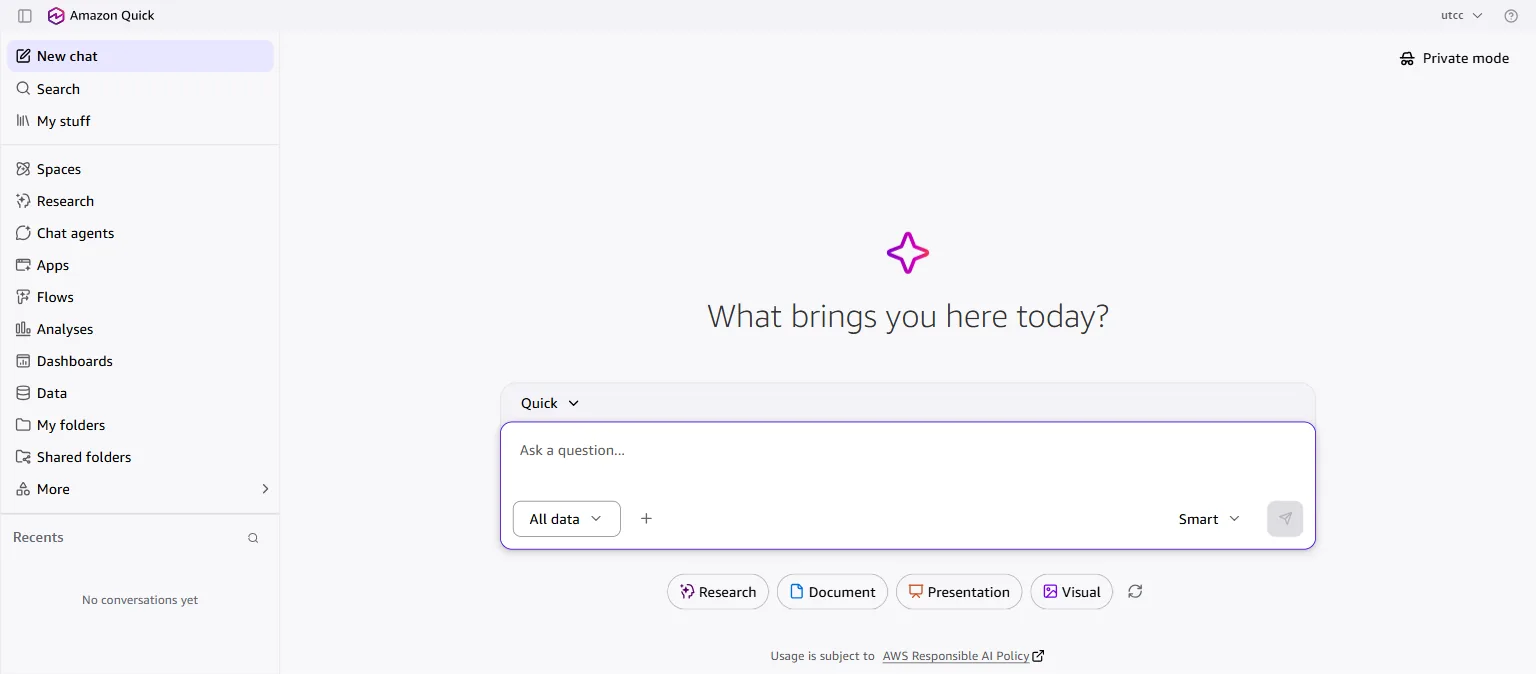
หน้า Home ของ Amazon Quick เข้าเมนู Research
คลิก Research ที่เมนูซ้าย หน้านี้จะอธิบายสั้นๆ ว่าช่วยทำวิจัยธุรกิจได้ครอบคลุมหลายด้าน มองหาปุ่ม New research แล้วกดเพื่อเริ่มงานใหม่
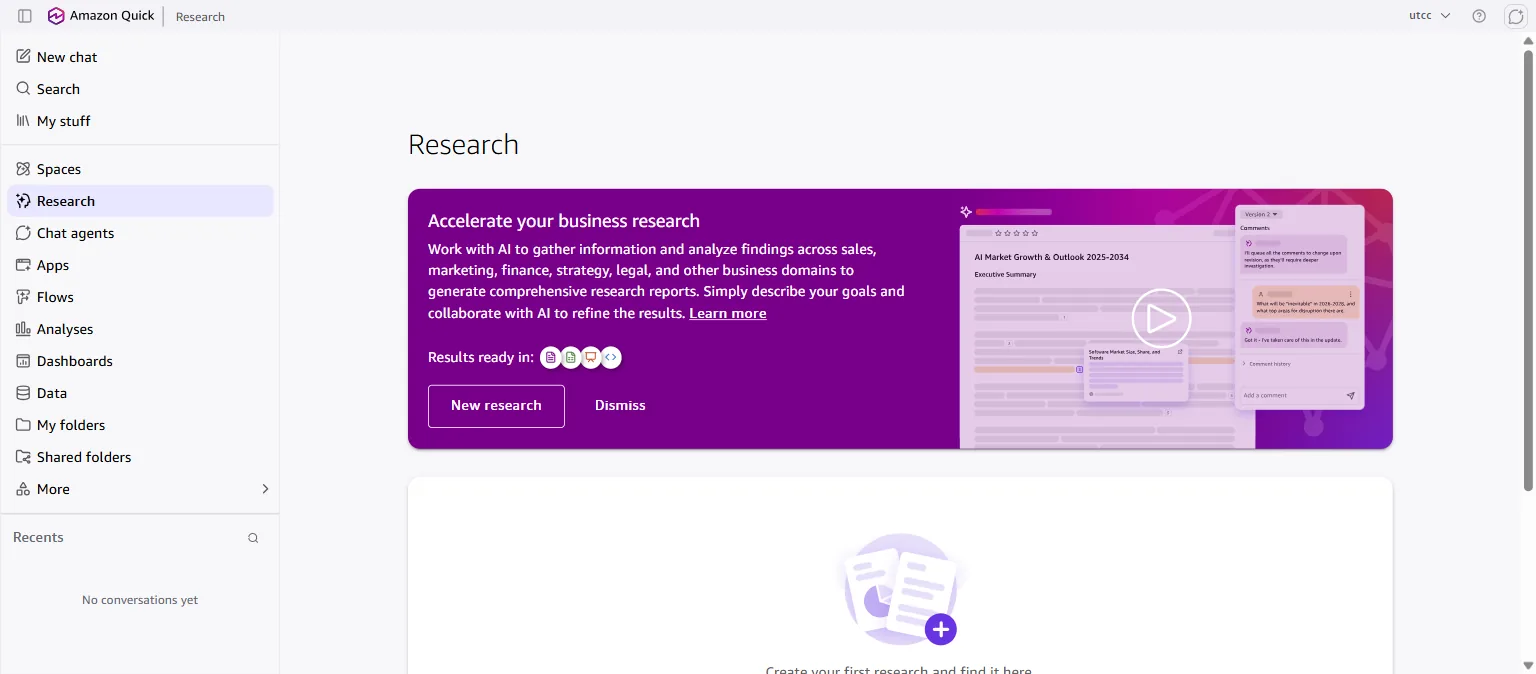
หน้า Research: กดปุ่ม New research เพื่อเริ่ม ทำความรู้จักหน้า New research
เราจะเจอ 2 ส่วนหลัก: ช่อง Research objective (ไว้พิมพ์โจทย์) และ Research materials (ไว้เลือกว่าจะให้ AI ดึงข้อมูลจากไหนบ้าง) ก่อนพิมพ์โจทย์ มาดูกันก่อนว่าแต่ละแหล่งข้อมูลคืออะไร
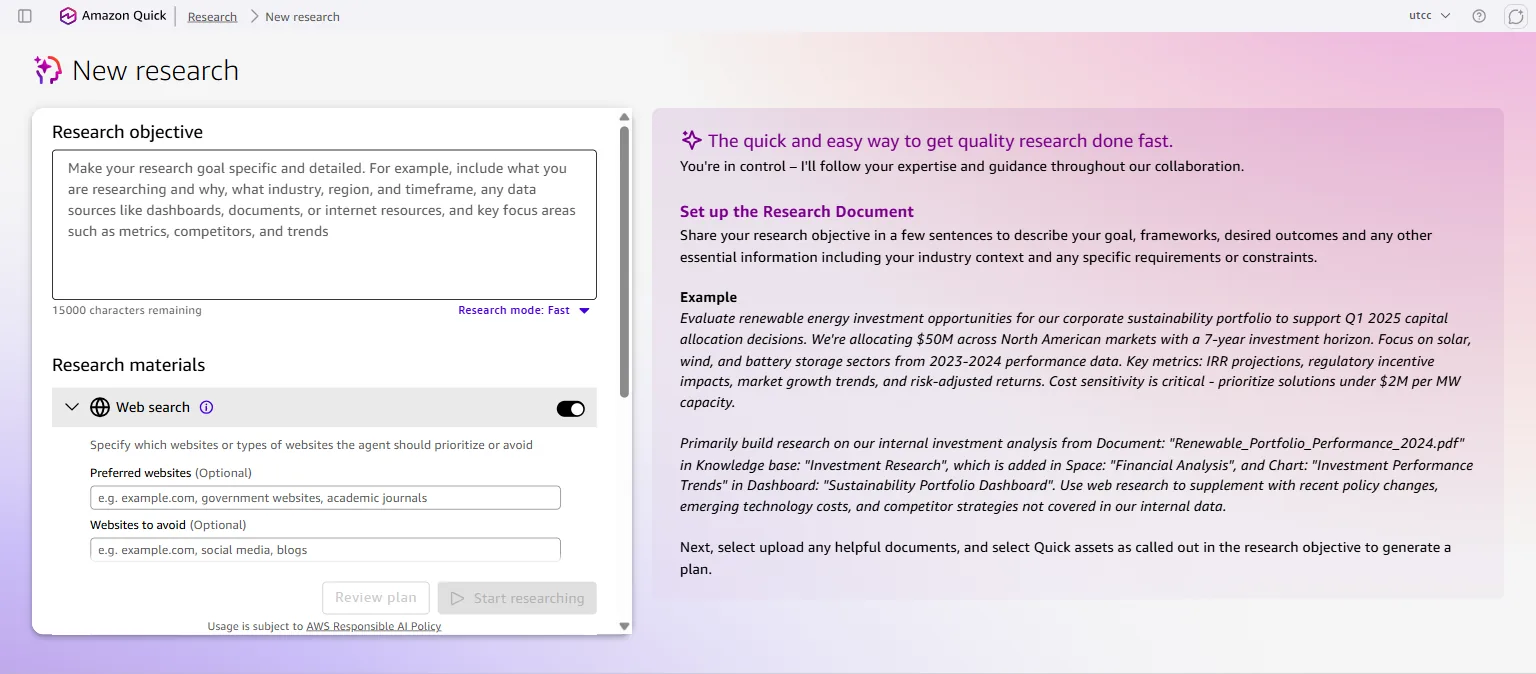
ฟอร์ม New research: Research objective + Research materials Research materials มีอะไรให้เลือกบ้าง
- Web search: ให้ AI ค้นจากอินเทอร์เน็ต (เปิดไว้โดยค่าเริ่มต้น) มีช่องปรับละเอียดได้อีก 2 อัน คือ Preferred websites เว็บที่อยากให้เน้น (เช่น เว็บราชการ วารสารวิชาการ) และ Websites to avoid เว็บที่ไม่อยากให้ใช้ (เช่น social media, บล็อก)
- File uploads: อัปโหลดไฟล์ของเราเองเข้าไปให้ AI ใช้เป็นข้อมูลตั้งต้น เหมาะเวลามีเอกสารภายในที่อยากให้อ้างอิง
- Quick assets: ดึงข้อมูล/แอปที่มีอยู่แล้วในบัญชี Quick มาร่วมวิเคราะห์ (เลือกได้ว่าใช้ทั้งหมด หรือเลือกเฉพาะบางตัว)
- Third party data: เชื่อมแหล่งข้อมูลภายนอกเพิ่ม กด Browse เพื่อเลือก
- Research mode: เลือกความเร็ว/ความลึกของการค้นคว้า (ค่าเริ่มต้นเป็น Fast)
สำหรับงานทั่วไปที่ค้นจากเน็ต เปิดแค่ Web search ก็พอ ส่วนที่เหลือค่อยเพิ่มเมื่อมีไฟล์หรือข้อมูลภายในของเราเอง
พิมพ์โจทย์ให้ AI
พิมพ์บอกให้ชัดว่าอยากรู้อะไร ช่วงเวลาไหน และอยากได้ผลออกมาแบบไหน ยิ่งละเอียดยิ่งดี ตัวอย่างที่เราใช้:
PROMPTศึกษาราคาทองคำและแนวโน้มในช่วงปี พ.ศ. 2568-2570 (ค.ศ. 2025-2027) เพื่อใช้ประกอบการตัดสินใจลงทุนและวางแผนการเงิน ครอบคลุมทั้งราคาทองคำโลก (spot price, USD/ounce) และราคาทองคำในประเทศไทย (บาท/บาททองคำ) วิเคราะห์ปัจจัยที่มีผลต่อราคา เช่น นโยบายดอกเบี้ยของ Fed อัตราเงินเฟ้อ ค่าเงินดอลลาร์และเงินบาท ความต้องการทองคำของธนาคารกลาง และปัจจัยภูมิรัฐศาสตร์ สรุปแนวโน้มราคาแบบรายปี พร้อมช่วงราคาที่คาดการณ์ (ต่ำสุด-สูงสุด) และความเสี่ยง จัดทำเป็นรายงานภาษาไทยพร้อมอ้างอิงแหล่งที่มา และมี Executive Summary สรุปประเด็นสำคัญไว้หน้าแรก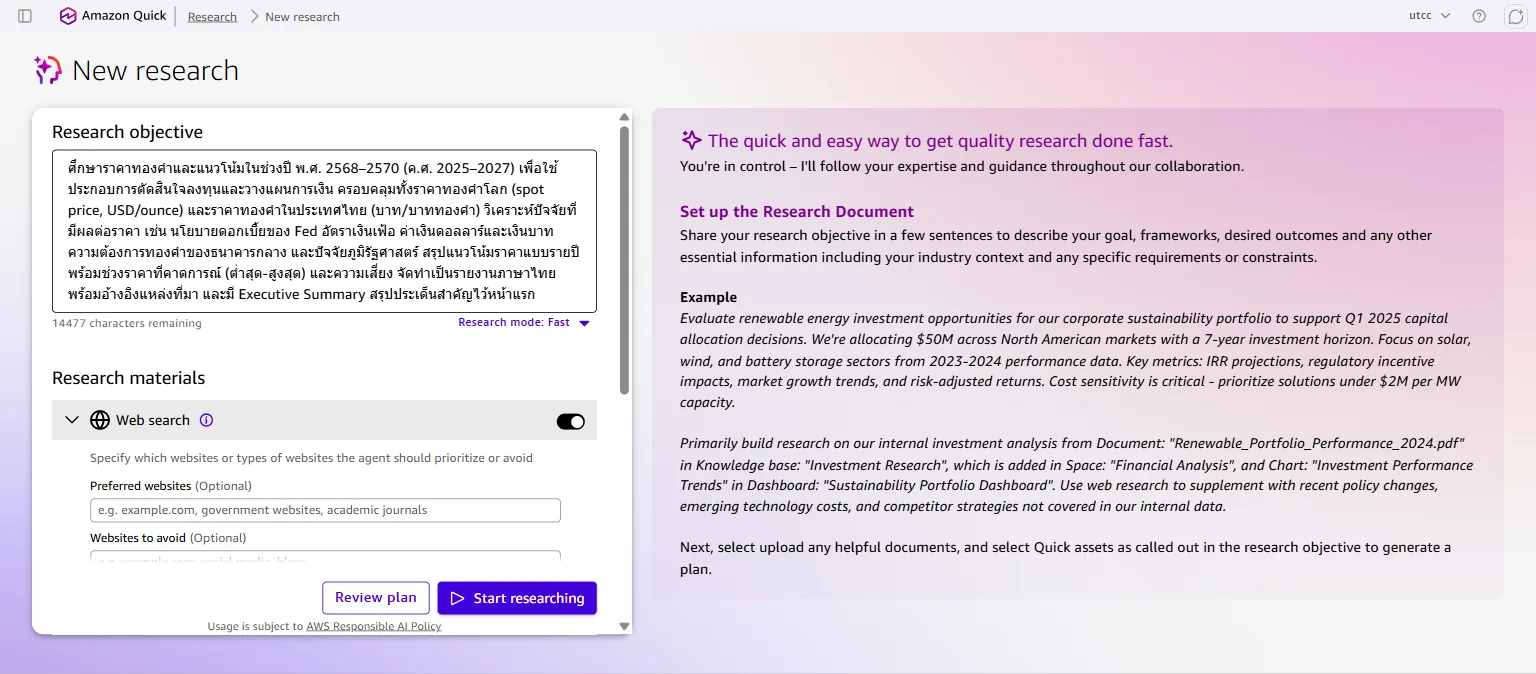
กรอกโจทย์เสร็จ จะมีปุ่ม Review plan และ Start researching ขึ้นมา เล่าให้ครบว่า ศึกษาเรื่องอะไร / ช่วงเวลาไหน / ปัจจัยอะไรบ้าง / อยากได้ผลแบบไหน (ภาษา, มี Executive Summary, ต้องมีอ้างอิง) AI จะวางแผนได้ตรงขึ้นมาก
รีวิวแผนก่อนลงมือ (Review plan)
กด Review plan AI จะร่างแผนให้ดูก่อน ตั้งชื่อเรื่องให้ แตกเป็น Topics to explore (หัวข้อที่จะไปค้น) และ Research outline (โครงรายงาน) พร้อมถามคำถามเพื่อปรับแผนให้ตรงใจขึ้น ตรงนี้เราแก้/ใส่ feedback ที่ช่อง Revise plan ได้
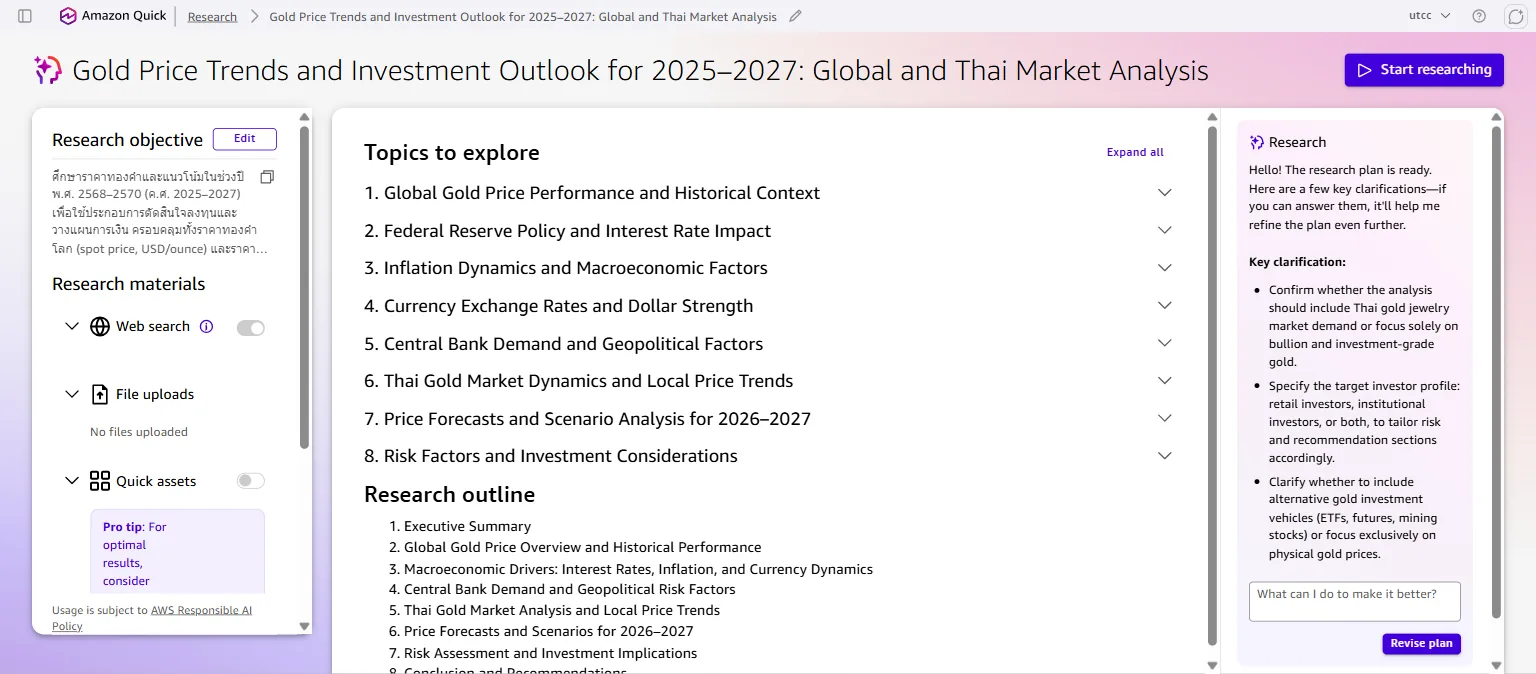
แผนที่ AI ร่าง: ชื่อเรื่อง + หัวข้อที่จะค้น 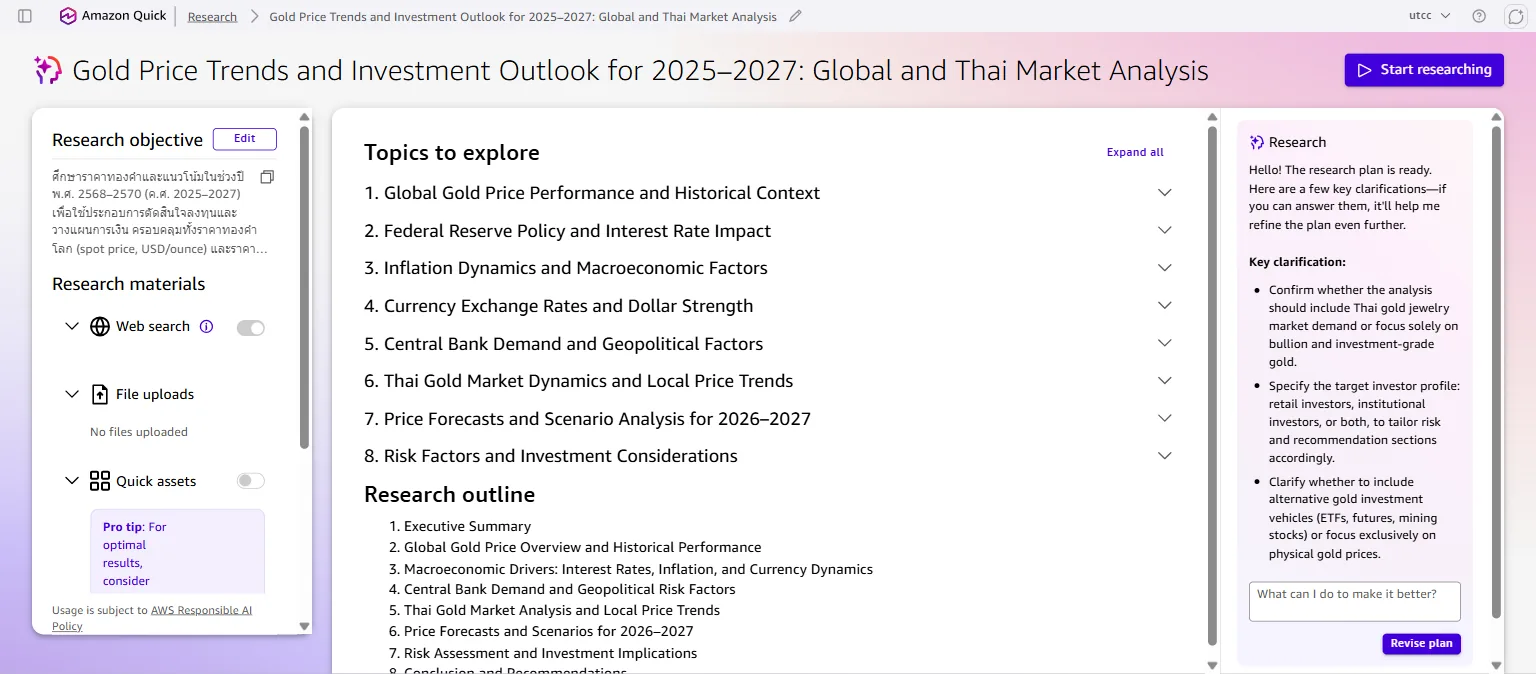
ภาพเต็ม: Topics to explore 8 หัวข้อ + Research outline + คำถาม clarification แผนนี้ปรับได้ ถ้าอยากเพิ่ม/ตัดหัวข้อ หรือตอบคำถามที่ AI ถาม ก็พิมพ์ลงช่อง feedback แล้วกด Revise plan ให้มันแก้แผนก่อน พอใจแล้วค่อยไปต่อ
กดเริ่มค้นคว้า แล้วรอ
พอใจกับแผนแล้วกด Start researching AI จะเริ่มไล่ค้นทีละหัวข้อ ระบบแจ้งว่าใช้เวลาประมาณ 5-10 นาที (จริงๆ มักเร็วกว่านั้น) ระหว่างนี้ออกไปทำอย่างอื่นได้ เดี๋ยวมันเตือนเมื่อเสร็จ
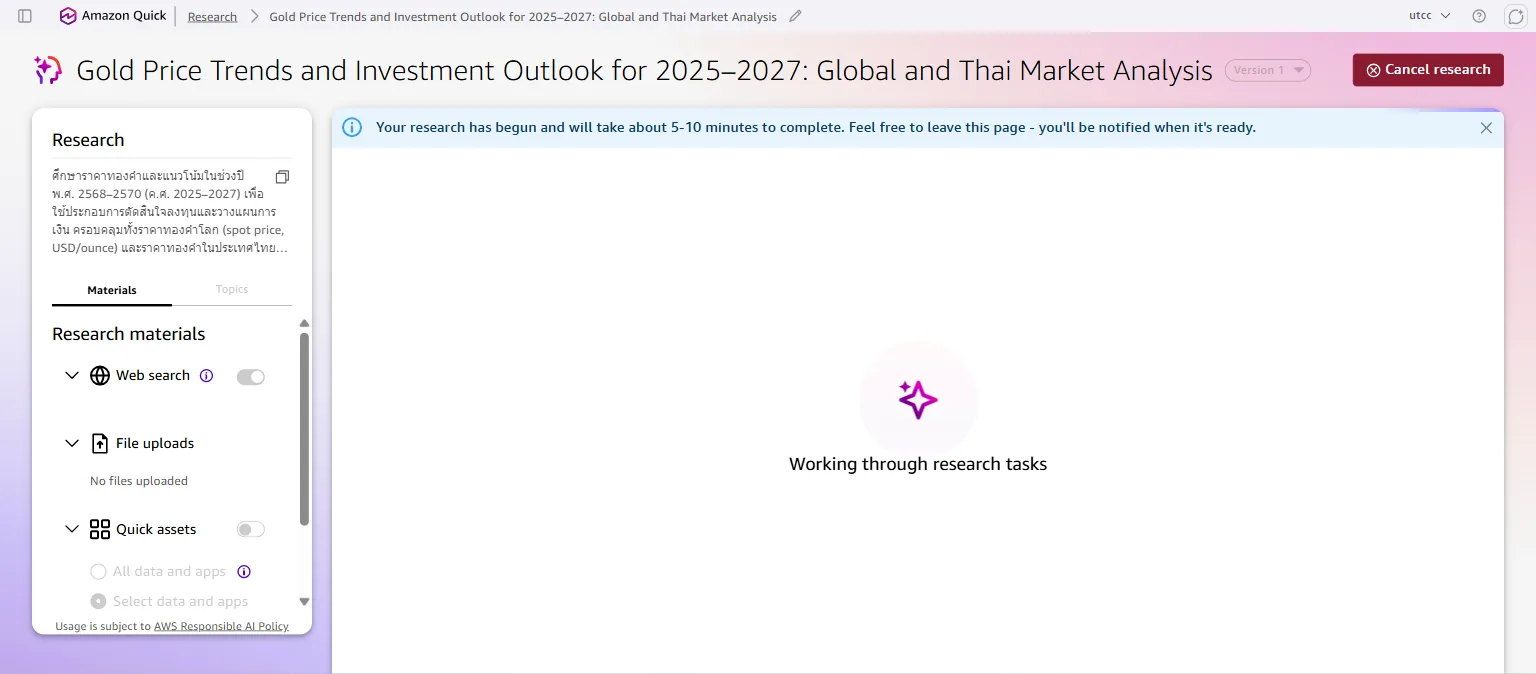
สถานะ "Working through research tasks": กำลังไล่ค้นแต่ละหัวข้อ รับรายงานพร้อมอ้างอิง
พอเสร็จก็ได้รายงานฉบับเต็มภาษาไทย ขึ้นต้นด้วย Executive Summary ไล่ตามหัวข้อที่วางไว้ และมี รายการแหล่งอ้างอิง (Sources) ให้ตรวจสอบย้อนได้ทุกข้อ กดปุ่ม Share เพื่อแชร์ หรือเก็บเป็นเวอร์ชันไว้ก็ได้
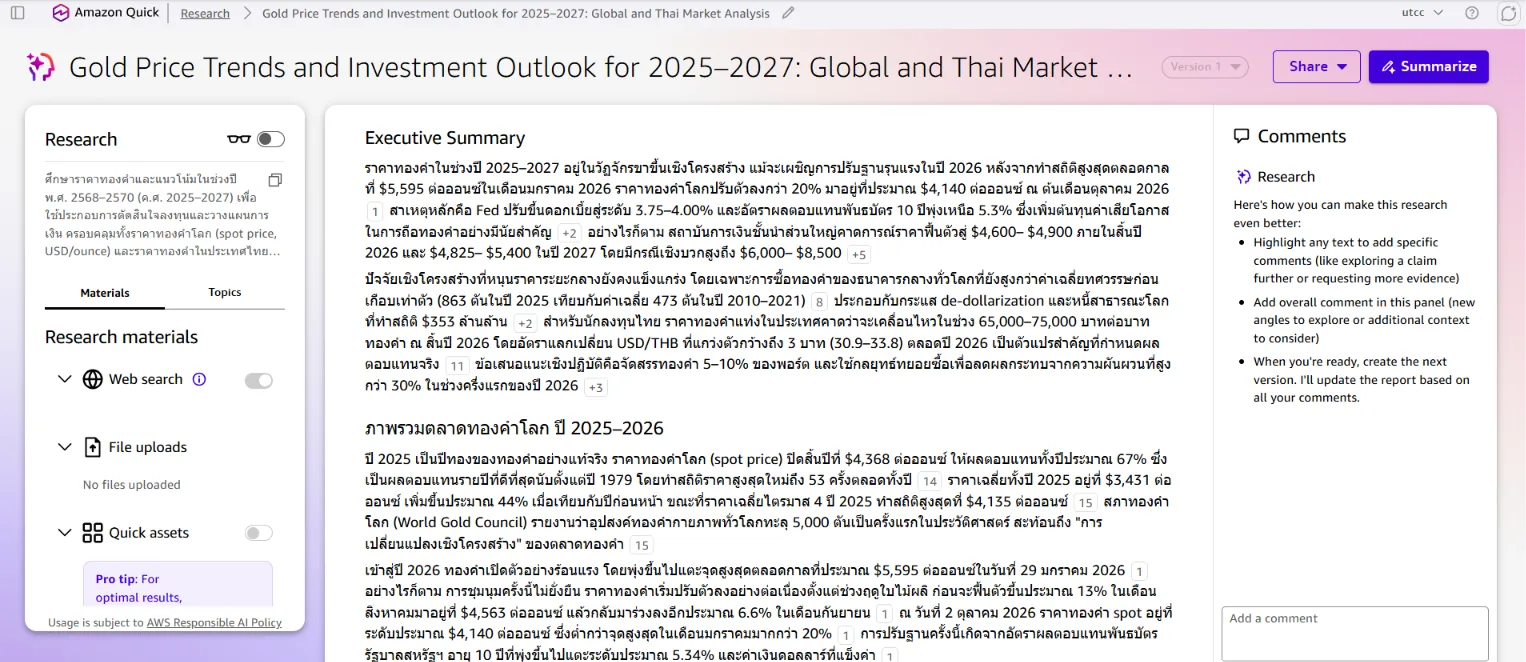
หน้ารายงานที่เสร็จแล้ว: เมนูแหล่งข้อมูลด้านซ้าย เนื้อหารายงานตรงกลาง และแผง Comments ด้านขวา พร้อมปุ่ม Share / Summarize 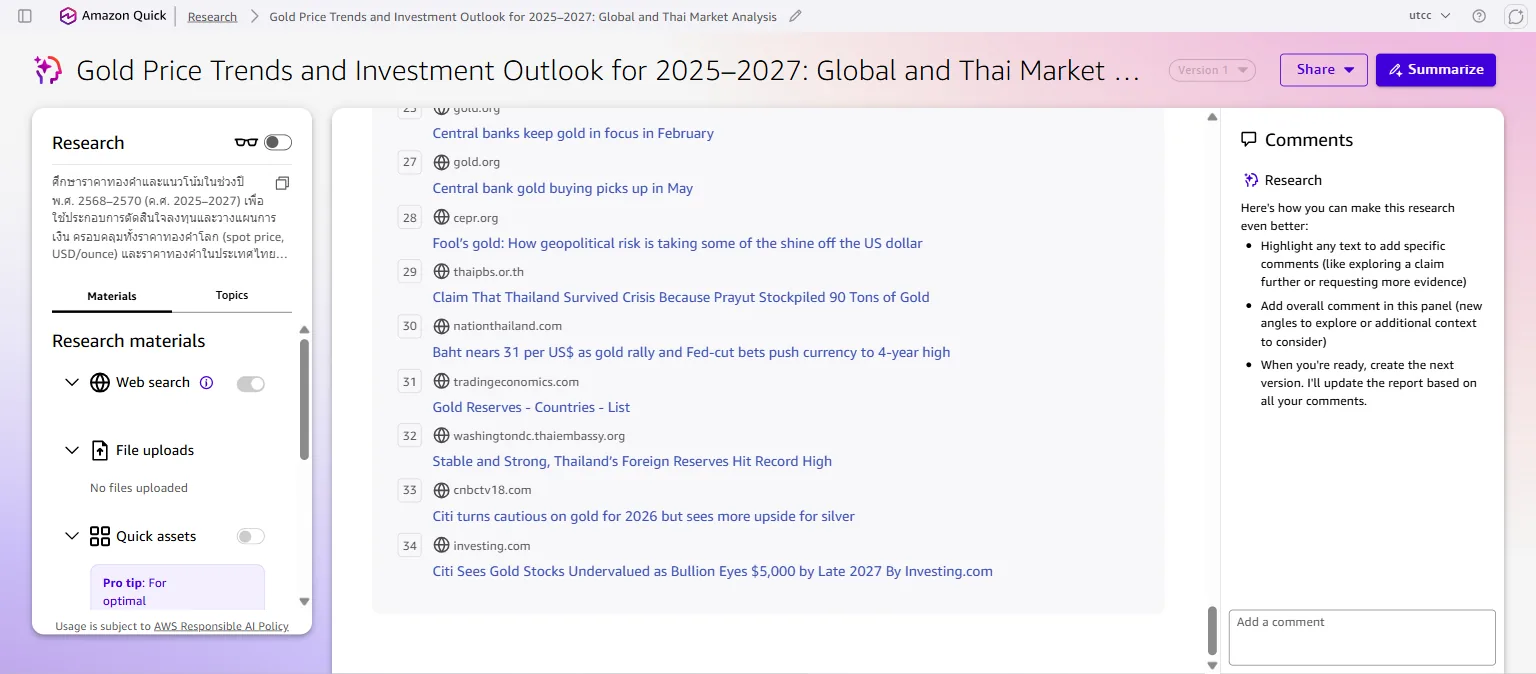
หัวรายงาน + Executive Summary: สังเกตว่าทุกข้อมูลมี หมายเลขอ้างอิงกำกับ คลิกดูแหล่งที่มาจริงได้ ตรวจสอบย้อนได้ทุกจุด ไม่ใช่ AI มั่ว
สรุปขั้นตอนแบบย่อ
| ขั้น | การกระทำ | ผลลัพธ์ |
|---|---|---|
| 1 | เมนูซ้าย → Research → New research | เข้าหน้าตั้งโจทย์ |
| 2 | เลือก Research materials (Web search / ไฟล์ / Quick assets) | กำหนดแหล่งข้อมูลให้ AI |
| 3 | พิมพ์ Research objective ให้ละเอียด | บอกโจทย์ที่ต้องการ |
| 4 | กด Review plan อ่าน/แก้แผน | ได้ topics + outline ที่ตรงใจ |
| 5 | กด Start researching แล้วรอ | AI ไล่ค้นทีละหัวข้อ |
| 6 | รับรายงาน + ตรวจ Sources | รายงานพร้อมอ้างอิง แชร์ได้ |